
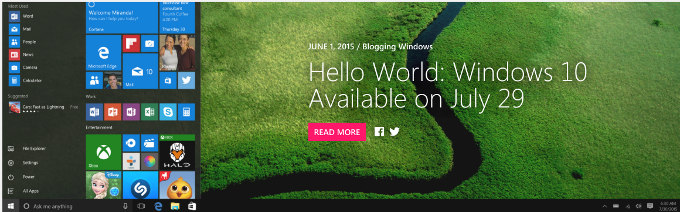
صدر Windows 10 رسمياً في 29 يوليو 2015. في هذه المقالة سنتعلم كيفية الترقية إلى Windows 10 الجديد من XP وVista وWindows 7 وWindows 8/8.1، مع ضمان عدم فقدان أي برامج أو ملفات في العملية.
ملاحظة بشأن الحفاظ على برامجك وملفاتك:
إذا كنت تستخدم حالياً Windows XP أو Windows Vista أو Windows 7 SP0 أو Windows 8 (وليس 8.1)، فإن ترقية Windows 10 ستمسح جميع برامجك وملفاتك (انظر مواصفات Microsoft Windows 10). يمكن منع ذلك باستخدام Windows 10 Upgrade Companion – وهي أداة خاصة تحافظ على برامجك وإعداداتك وملفاتك خلال الترقية.
بالإضافة إلى ذلك، إذا كنت تقوم بالترقية من Windows بنسخة 32 بت إلى Windows 10 بنسخة 64 بت، أو بالترقية إلى إصدار مختلف (أي أن Windows الحالي هو Home وتقوم بالترقية إلى Windows 10 Pro)، فستُحذف برامجك وملفاتك أيضاً. ومجدداً، يمكن منع ذلك باستخدام Windows 10 Upgrade Companion، كما ترى في الشرح أدناه. أو إذا كنت تنتقل من كمبيوتر قديم إلى كمبيوتر جديد بنظام Windows 10، فاطلع على شرح Windows Easy Transfer.
Windows 10 Upgrade Companion متوفر الآن! وهو يضمن ترقية سلسة إلى Windows 10، مع بقاء جميع برامجك وإعداداتك وملفاتك سليمة وعاملة.
يمكنك الآن أن تدع خبيراً ينفّذ الترقية كاملة نيابةً عنك عن بُعد.
انظر هنا لمزيد من المعلومات.
(بل يشمل حتى تثبيت Windows 10 نفسه)
لتسهيل التنقل، اختر إصدار Windows الحالي لديك أدناه. لا تعرف أي إصدار تستخدم؟ تحقق هنا لمعرفة ذلك.
الترقية من Windows XP / Windows Vista – إلى Windows 10
الترقية من Windows 7 SP1 أو Windows 8.1 إلى Windows 10
ترقية Windows XP أو Windows Vista إلى Windows 10
هل Windows 10 مجاني لي؟
ترقية Windows 10 مجانية فقط لمستخدمي Windows 7 SP1 وWindows 8.1.
كيف أحصل على Windows 10؟
على مستخدمي XP وVista شراء Windows 10 عبر قنوات البيع، مثل Microsoft.com أو أي بائع آخر.
ما المطبات في ترقية Windows 10؟
- تأكد من أن كمبيوترك قادر على تشغيل Windows 10: يجب أن يتوفر لديك 1GB على الأقل من الذاكرة، و20GB على الأقل من المساحة الحرة.
- توافق برامج التشغيل: يتضمن Windows 10 برامج تشغيل تغطي معظم مكونات الأجهزة الموجودة حالياً في السوق. لكن في الأجهزة الأقدم، قد تكون بعض برامج التشغيل مفقودة وقد تتطلب تثبيتاً منفصلاً بعد الترقية. احرص على النسخ الاحتياطي لجهازك قبل البدء!
- ستُحذف البرامج والملفات: إذا كنت تستخدم XP أو Vista، فإن ترقية جهازك إلى Windows 10 ستحذف جميع برامجك وإعداداتك وملفاتك. ولمنع ذلك، احرص على عمل نسخة احتياطية كاملة لنظامك قبل التثبيت. وبعد انتهاء الترقية، ستتمكن من استعادة برامجك وملفاتك على Windows 10.
هل ستبقى برامجي وملفاتي متاحة بعد الترقية؟
لمستخدمي XP وVista، لن تبقى أي برامج أو ملفات متاحة بعد الترقية. انظر الملاحظة أعلاه لمعرفة كيفية الحفاظ عليها.
ماذا أفعل قبل بدء الترقية؟
أي ترقية كبيرة قد تفشل، ومن دون نسخة احتياطية، فأنت تخاطر بفقدان كل ما كان على جهازك. لذلك، فإن أهم خطوة قبل الترقية هي النسخ الاحتياطي لجهازك. إذا كنت تستخدم Windows 10 Upgrade Companion، فيمكنك ببساطة استخدام وظيفة النسخ الاحتياطي فيه – ما عليك سوى تشغيله واتباع التعليمات. أو يمكنك أيضاً استخدام أي منتج نسخ احتياطي خارجي قادر على إنشاء نسخة كاملة لصورة النظام.
كيف أنفّذ الترقية فعلياً؟
بعد نسخ جهازك احتياطياً بأمان، يمكنك المتابعة إلى تثبيت Windows 10. يمكنك الحصول على نسخة من Microsoft أو أي بائع معتمد. شغّلها على جهازك واتبع التعليمات لإكمال تثبيت Windows 10.
ماذا أفعل بعد انتهاء الترقية؟
بعد تثبيت Windows 10، عليك استعادة برامجك وإعداداتك وملفاتك. أسهل طريقة هي استخدام Zinstall لاستعادة كل شيء تلقائياً من نسختك الاحتياطية. أو يمكنك نسخ الملفات يدوياً من النسخة الاحتياطية إلى Windows 10 الجديد وتثبيت البرامج التي تحتاجها.
ترقية Windows 7 أو Windows 8 إلى Windows 10
أخبار سارة! يحصل مستخدمو Windows 7 وWindows 8 على Windows 10 مجاناً، بفضل Microsoft.
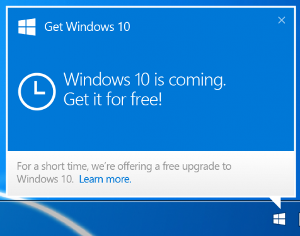
إذا كنت تستخدم Windows 7 Service Pack 1 أو Windows 8.1 (وليس 8)، فستجد خيار “الترقية إلى Windows 10” متاحاً تلقائياً عبر تحديثات Windows.
إذا كنت تستخدم الإصدار الأصلي من Windows 7، دون ترقية حزمة الخدمة، فسيكون عليك تثبيت Windows 7 Service Pack 1 أولاً. إليك دليل Microsoft الرسمي لكيفية القيام بذلك.
إذا كنت تستخدم الإصدار الأصلي من Windows 8، دون ترقية 8.1، فسيكون عليك تثبيت Windows 8.1 أولاً. إليك دليل Microsoft الرسمي لكيفية القيام بذلك.
كيف أحصل على Windows 10؟
ما دمت تستخدم Windows 7 Service Pack 1 أو Windows 8.1، فستحصل على Windows 10 عبر تحديثات Windows. لا تحتاج إلى فعل أي شيء خاص للحصول عليه – سيظهر هناك ببساطة ويعرض عليك تنفيذ الترقية.
ما المطبات في ترقية Windows 10؟
تأكد من توفر مساحة حرة كافية: يجب أن يكون نصف قرصك الصلب على الأقل فارغاً لكي تتم الترقية دون فقدان برامجك وملفاتك. وكحد أدنى، تحتاج إلى 20GB من المساحة الحرة.
ستُفقد بعض الإعدادات: مع توارد التقارير من عمليات الترقية، اتضح أن الترقية إلى Windows 10 لا تحافظ على الحسابات ومعلومات تسجيل الدخول وكلمات المرور والإعدادات المماثلة. فإذا كانت هذه مهمة لك، فاحرص على استخدام Windows 10 Upgrade Companion.
توافق برامج التشغيل: يتضمن Windows 10 برامج تشغيل تغطي معظم مكونات الأجهزة الموجودة حالياً في السوق. لكن في الأجهزة الأقدم، قد تكون بعض برامج التشغيل مفقودة وقد تتطلب تثبيتاً منفصلاً بعد الترقية. احرص على النسخ الاحتياطي لجهازك قبل البدء!
قد تُحذف بعض برامج الجهات الخارجية دون إشعار: بالنسبة لبعض تطبيقات الجهات الخارجية، سيفحص تطبيق “Get Windows 10” توافق التطبيقات. وإذا كانت هناك مشكلة معروفة ستمنع الترقية، فسيتم إشعارك بقائمة التطبيقات ذات المشاكل المعروفة. يمكنك الموافقة وستُحذف هذه التطبيقات من النظام قبل الترقية. يرجى الحرص على نسخ القائمة قبل الموافقة على حذف التطبيقات.
هل ستبقى برامجي وملفاتي متاحة بعد الترقية؟
ستُحفظ تطبيقات Microsoft القياسية وحزم البرامج الشائعة. لكن التطبيقات الأقل شيوعاً، مثل إصدارات Office القديمة وبعض برامج المحاسبة والضرائب والألعاب والتطبيقات المخصصة وسائر تطبيقات الجهات الخارجية، قد تتعرض لمشاكل بعد الترقية إلى Windows 10، أو تتوقف عن العمل كلياً.
ولضمان عدم فقدان أي شيء، تذكّر عمل نسخة احتياطية كاملة لنظامك قبل التثبيت، و استعادة برامجك وملفاتك على Windows 10، بعد انتهاء الترقية.
ماذا أفعل قبل بدء الترقية؟
أي ترقية كبيرة قد تفشل، ومن دون نسخة احتياطية، فأنت تخاطر بفقدان كل ما كان على جهازك. لذلك، فإن أهم خطوة قبل الترقية هي النسخ الاحتياطي لجهازك. إذا كنت تستخدم Windows 10 Upgrade Companion، فيمكنك ببساطة استخدام وظيفة النسخ الاحتياطي فيه – ما عليك سوى تشغيله واتباع التعليمات. أو يمكنك أيضاً استخدام أي منتج نسخ احتياطي خارجي قادر على إنشاء نسخة كاملة لصورة النظام.
كيف أنفّذ الترقية فعلياً؟
بعد نسخ جهازك احتياطياً بأمان، يمكنك المتابعة إلى تثبيت Windows 10، بتشغيل الترقية من تحديثات Windows.
ماذا أفعل بعد انتهاء الترقية؟
بعد تثبيت Windows 10، عليك التأكد من وجود جميع برامجك وإعداداتك وملفاتك. أسهل طريقة هي استخدام Zinstall لاستعادة كل شيء تلقائياً من نسختك الاحتياطية. أو يمكنك نسخ الملفات يدوياً من النسخة الاحتياطية إلى Windows 10 الجديد وتثبيت أي برامج مفقودة.
فيديو تعليمي – كيفية الانتقال إلى كمبيوتر جديد
مستعد لنقل برامجك وملفاتك؟
الأموالأي Windows، أي كمبيوتر اشتر الآن