نقل كل شيء من الكمبيوتر القديم إلى كمبيوتر جديد بنظام Windows 11
نقل البرامج والملفات إلى كمبيوتر جديد
نقل الملفات من كمبيوتر إلى آخر
بيانات بحثية: إحصائيات Windows والترحيل
نقل Microsoft Office إلى كمبيوتر جديد
استعادة البرامج والملفات من كمبيوتر معطّل أو تالف
النقل إلى كمبيوتر جديد باستخدام قرص صلب USB
ترحيل ملف تعريف المستخدم إلى كمبيوتر جديد / مجال جديد
كيفية ترحيل ملفات التعريف المحلية إلى Azure AD
الترحيل إلى Server 2019 / 2016
نقل كل شيء من الكمبيوتر القديم إلى كمبيوتر جديد بنظام Windows 11
نقل البرامج والملفات إلى كمبيوتر جديد
نقل الملفات من كمبيوتر إلى آخر
بيانات بحثية: إحصائيات Windows والترحيل
نقل Microsoft Office إلى كمبيوتر جديد
استعادة البرامج والملفات من كمبيوتر معطّل أو تالف
النقل إلى كمبيوتر جديد باستخدام قرص صلب USB
ترحيل ملف تعريف المستخدم إلى كمبيوتر جديد / مجال جديد
كيفية ترحيل ملفات التعريف المحلية إلى Azure AD
الترحيل إلى Server 2019 / 2016
الانتقال إلى كمبيوتر جديد - مقارنة الخيارات
Migration Kit Pro - النقل المتقدم

كيف أنزّل Zinstall وأشغّله؟
لبدء النقل مع Zinstall، عليك تنزيل منتج Zinstall وتشغيله على أجهزتك. إذا كنت تنقل من كمبيوتر إلى آخر، فعليك القيام بذلك على كلا الجهازين.
Zinstall مجرد ملف كسائر الملفات، ويُنزَّل بالطريقة نفسها التي تنزّل بها أي ملف من الإنترنت. سيساعدك هذا الدليل على ذلك.
هذا مجرد دليل لتنزيل ملف من الإنترنت. وللتعليمات المفصلة خطوة بخطوة حول استخدام Zinstall بعد تنزيله، راجع دليل الاستخدام من هنا.
كيفية تنزيل منتج Zinstall الخاص بك
-
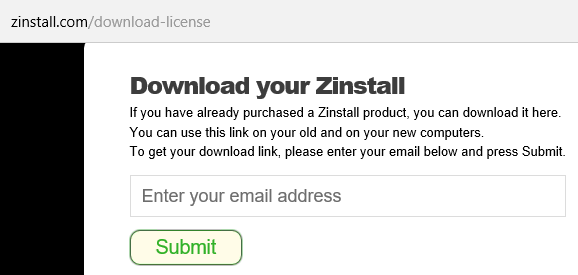
- انتقل إلى صفحة التنزيل. يمكنك الوصول إليها بالنقر على رابط “تنزيل مشترياتك” أعلى موقعنا، أو بالذهاب إلى هنا: www.zinstall.com/download
-
- أدخل بريدك الإلكتروني وانقر Submit
- في الصفحة التالية، انقر على رابط Download لبدء التنزيل.
- عندما يُطلب منك، اختر حفظ الملف. في Windows 10 تظهر التنزيلات عادة أسفل الشاشة، كهذا المثال:

- بعد اكتمال التنزيل، عليك تشغيل الملف. إذا رأيت زر “Run” كما في المثال أدناه، فانقر عليه:

إذا لم يعرض متصفحك تشغيل الملف، يمكنك تشغيله مباشرة من مجلد التنزيلات على الجهاز.
كيفية العثور على مجلد التنزيلات على جهازك
-
- عندما تنزّل ملفًا من الإنترنت، فإنه يذهب إلى مجلد التنزيلات على الجهاز.
- للعثور عليه، افتح ملفاتك أولًا.
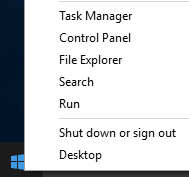
- إذا كنت على Windows 10، فانقر بزر الفأرة الأيمن على زر ابدأ (الركن السفلي من الشاشة)، ثم انقر على مستكشف الملفات.
- إذا كنت على Windows 7 أو Windows 8، فانقر على زر ابدأ (الركن السفلي من الشاشة)، ثم انقر على المستندات.
-
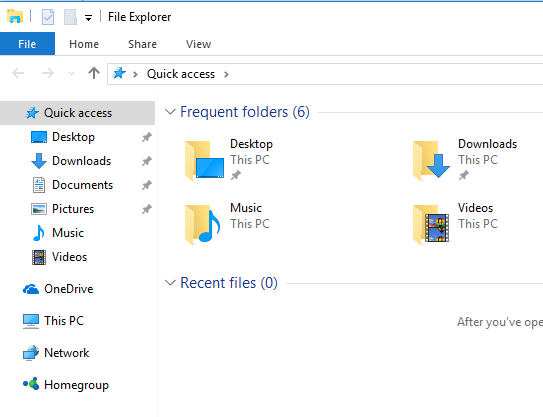
- سترى اختصارًا باسم “التنزيلات” في الزاوية العلوية – انقر عليه.
-
- ستنتقل إلى مجلد التنزيلات. ابحث فيه عن ملف Zinstall الذي نزّلته – سيبدأ اسمه بكلمة Zinstall.
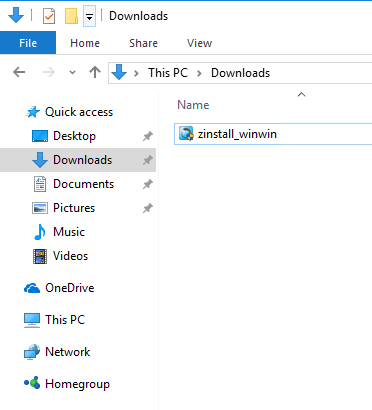
بعد أن عثرت على منتج Zinstall الذي نزّلته، انقر عليه نقرًا مزدوجًا لتشغيله.
تذكّر – إذا كنت تنقل من كمبيوتر إلى آخر، فعليك تنفيذ ما سبق على كلا الجهازين.