
¿Cómo hago una copia de seguridad de todo mi PC?
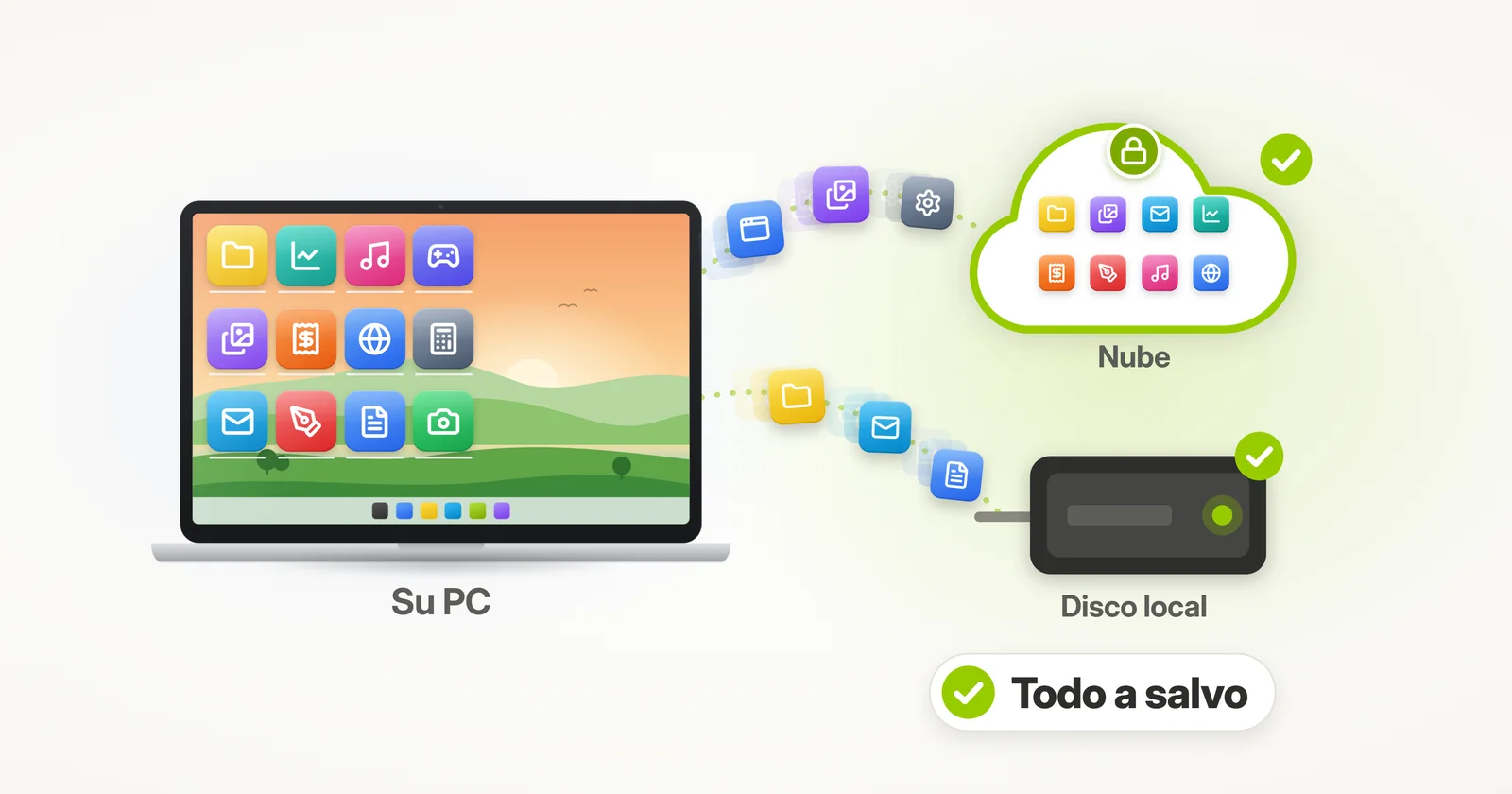
Usted sabe que debe hacer una copia de seguridad de todo su ordenador. Para muchos de nosotros, un fallo repentino del ordenador (y siempre son repentinos) significaría un grave contratiempo. ¿Cuándo se hizo la última copia de seguridad? ¿Dónde está almacenada? ¿Está actualizada? E incluso si no se pierde ningún archivo, ¿cuánto tiempo llevará restaurar todo en un nuevo ordenador, reinstalar todos los programas, reconfigurar las cuentas y la configuración, poner todos los archivos donde se supone que deben ir, y en general volver a trabajar?
Esta guía tiene un objetivo sencillo: asegurarse de que tienes una copia de seguridad completa de todo tu ordenador, que está actualizada y que puedes restaurar todo desde ella cuando ocurra un desastre.
Respuesta corta: Zinstall FullBack hace una copia de seguridad de todo su ordenador automáticamente – programas, configuración y archivos – en un disco duro externo, una unidad de red o la nube, mantiene esa copia actualizada y puede restaurarlo todo en el mismo PC o en uno nuevo. Las herramientas propias de Windows 11 hacen copia de sus archivos y de parte de la configuración, pero no de sus programas instalados.
Cubriremos:
- ¿Qué debe cubrir una copia de seguridad completa del ordenador?
- ¿Dónde almacenar una copia de seguridad completa de todo el ordenador?
- Cómo configurar fácilmente una copia de seguridad completa de todo el ordenador (vaya aquí si sólo quiere las instrucciones)
- ¿Cómo restaurar desde mi copia de seguridad completa?
- Resumen + Enlace al software de copia de seguridad
¿Qué debe cubrir una copia de seguridad completa del PC?
En primer lugar, vamos a definir lo que significa una copia de seguridad “completa” o “entera”. Un error común es pensar que si se hace una copia de seguridad de todos los documentos y fotos, ya está todo listo.
Una copia de seguridad de todos los documentos es, por supuesto, mucho, mucho mejor que no hacer ninguna. Sin embargo, a menudo no es suficiente.
¿Qué pasa con los correos electrónicos? ¿Los favoritos? ¿Las cuentas y contraseñas?
¿Qué pasa con los datos de su software de impuestos? ¿Los informes de sus aplicaciones de contabilidad?
¿Y los programas que utilizas?
Una vez más, tener una copia de seguridad de los archivos es genial, y es un gran paso en la dirección correcta. Lo que ocurre es que tu ordenador tiene mucho más que archivos y, sin eso, no se sentirá como “en casa”.
Por lo tanto, una copia de seguridad de todo tu ordenador debería incluir:
- Programas y aplicaciones – como Office, Outlook, Quickbooks, Quicken, Photoshop, Lightroom y cualquier otro paquete de software que tengas.
- Todos los datos que se utilizan en sus programas.
- Cuentas, perfiles, configuraciones, contraseñas.
- Documentos, imágenes, vídeos, música.
- Cualquier otro archivo del usuario, aunque no esté almacenado en ubicaciones “estándar”.
¿Dónde guardar una copia de seguridad completa de todo el PC?
Bien, ya sabemos lo que debe ir en una copia de seguridad completa. Ahora, ¿dónde guardamos todo eso?
Una copia de seguridad completa de todo el ordenador va a ocupar bastante espacio, así que probablemente no podrás meterla en una pequeña memoria USB. Aquí tienes algunas alternativas mejores:
Disco duro externo USB:
Un disco externo USB es esencialmente una pequeña caja que se conecta a tu ordenador. Estas unidades tienen mucho espacio, y son la opción más barata disponible para el almacenamiento de copias de seguridad. Están disponibles en Walmart, en Amazon o en cualquier tienda de informática o electrónica.
Vea las instrucciones sobre cómo hacer fácilmente una copia de seguridad de todo su ordenador en una unidad externa USB a continuación.
Unidad de red / NAS:
Es similar al uso de una unidad USB, sólo que en este caso, la unidad no está conectada directamente al ordenador, sino que está conectada a su router de Internet, y el ordenador “habla” a través de su red doméstica. Las unidades de red son un poco más caras que las unidades USB normales y requieren algunos pasos más para su configuración. La ventaja es que no tienes que conectar nada físicamente a tu ordenador, e incluso puedes hacer copias de seguridad de varios ordenadores en una unidad de red. Para una guía dedicada a la copia de seguridad en una unidad de red, consulte aquí: Cómo hacer una copia de seguridad de todo el ordenador en una unidad de red / NAS
La nube:
Otra opción popular es subir su copia de seguridad al almacenamiento en la nube. Esto significa esencialmente que en lugar de almacenar su copia de seguridad en su propia unidad, la almacena en un servidor perteneciente a un proveedor de almacenamiento en la nube. La ventaja de utilizar la nube es su “capacidad de supervivencia”: la copia de seguridad estará ahí incluso si todas las unidades fallan al mismo tiempo, como en el caso de un desastre natural (inundación, incendio, etc.).
Las desventajas del uso de la nube son su coste anual y su lentitud (se tarda mucho, mucho más en subir los datos a la nube que en almacenarlos en una unidad local).
A continuación se presentan algunas opciones populares de almacenamiento en la Nube y guías de respaldo para ellas:
- Dropbox: Cómo hacer una copia de seguridad de todo tu ordenador en Dropbox
- OneDrive: Cómo hacer una copia de seguridad de todo el ordenador en OneDrive
- Amazon: Cómo hacer una copia de seguridad de todo el ordenador en Amazon
Bien. Ahora sabemos lo que queremos respaldar, y sabemos dónde podemos almacenar esa copia de seguridad. Vamos a ver cómo configurar esto.
¿Cómo hago una copia de seguridad de todo mi ordenador sin conocimientos técnicos?
La forma más fácil es una copia de seguridad automática que lo cubra todo. Hay muchas maneras de hacer una copia de seguridad de un ordenador, y Windows 11 tiene algunas propias (vea lo que dejan fuera), pero ninguna restaura sus programas instalados, y las que funcionan automáticamente solo guardan sus archivos y parte de la configuración. Vamos a utilizar algo un poco más potente.
El producto que usaremos aquí es Zinstall FullBack Pro. Crea una copia de seguridad completa de todo el equipo. Mantiene esa copia de seguridad actualizada, cada hora. Puede hacer una copia de seguridad en una unidad USB, en una unidad de red o en la nube. Y puede restaurar todo, incluso los programas.
A continuación se explica cómo utilizarlo para hacer una copia de seguridad de todo el ordenador en una unidad USB o en otra ubicación:
- Descarga y ejecuta FullBack Pro (puede obtener una prueba gratuita del software de copia de seguridad aquí).
- Haz clic en el botón “On”.
- Si tiene un disco duro externo USB conectado, FullBack lo localizará automáticamente y comenzará la copia de seguridad. Si no es así, puedes elegir dónde guardar la copia de seguridad (unidad USB, unidad de red, nube, y muchos más).
- Y ya está.
Realmente es así de sencillo mantener todo tu ordenador a salvo.
Video: Cómo hacer una copia de seguridad completa de Windows 11 o Windows 10
¿Qué ocurre una vez instalada la copia de seguridad?
Una vez que FullBack comienza a ejecutarse, realiza una copia de seguridad completa de todo su ordenador, incluyendo programas, configuraciones, cuentas, perfiles, correo electrónico, favoritos, documentos, fotos y todos los archivos.
Una vez completada esa copia de seguridad, FullBack la mantiene actualizada, haciendo una copia de seguridad de cualquier cambio realizado en su ordenador. Para ahorrar espacio de almacenamiento, esas copias de seguridad son incrementales, es decir, sólo se almacenan en la copia de seguridad los cambios reales, sin datos innecesarios.
No es necesario gestionar la programación de las copias de seguridad ni acordarse de hacerlas (¿quién puede acordarse de estas cosas?). Todo es automático y siempre está actualizado.
Por supuesto, la verdadera razón de tener una copia de seguridad es la parte de la restauración. ¿Cómo se restaura un solo archivo que se ha perdido? ¿Y cómo se restaura todo, incluidos los archivos de programa, si el ordenador se estropea? Sigue leyendo para descubrirlo.
¿Cómo restaurar un archivo que he borrado accidentalmente?
Estaba trabajando en un documento importante y ahora ha desaparecido. No tema: ¡es precisamente por eso que ha configurado una copia de seguridad automática de todo tu Windows 10! Esto es lo que debe hacer:
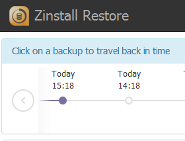
- Abra el asistente de restauración de Zinstall FullBack.
- Si recuerda el nombre del archivo, escríbalo en el cuadro de búsqueda. Aparecerá a continuación.
- Si no recuerda cómo se llamaba el archivo, pero sí recuerda dónde estaba, puede navegar por sus archivos de copia de seguridad, y encontrar su archivo así.
- Una vez que tenga el archivo, simplemente pulse restaurar – y aparecerá exactamente donde estaba, ¡actualizado!
Eso es todo – su archivo está de vuelta y sin daños.
Mi PC se ha estropeado. ¿Cómo puedo restaurar todo desde la copia de seguridad en otro PC?
Esto es algo que sólo puede hacer si ha utilizado Zinstall FullBack. Puede restaurar todas las cosas de su ordenador con copia de seguridad (programas, configuraciones, archivos, correos electrónicos, cuentas, contraseñas, favoritos, documentos, imágenes, música, etc.) en un ordenador completamente diferente y en un Windows completamente diferente. Incluso si ha hecho una copia de seguridad de un Dell con Windows 7 de 32 bits, y tu PC de reemplazo es un HP con Windows 10 de 64 bits, Zinstall restaurará todo lo que tiene.
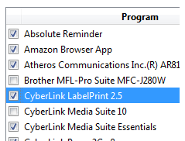
Para ello, instale Dropbox y Zinstall FullBack en el ordenador de sustitución. Ejecuta Zinstall FullBack, selecciona su Dropbox como fuente de copia de seguridad y siga las indicaciones para la restauración completa. Cuando termine, reinicio el ordenador y verá todos los programas, configuraciones y archivos de su ordenador averiado.
Video demo – restaurar una copia de seguridad de Windows 11 o Windows 10

¿Puedo hacer una copia de seguridad de todo mi ordenador en una unidad USB Y en la nube? (La regla 3-2-1)
Si quieres optar por una protección aún más completa, una buena regla a seguir es la regla 3-2-1 de las copias de seguridad: ten siempre 3 copias de tus datos, en 2 tipos de almacenamiento distintos, una de ellas fuera de las instalaciones.1
Hoy en día, este enfoque extra seguro significa tener una copia de seguridad local (por ejemplo, hacer una copia de seguridad de todo el ordenador en un disco duro USB) y una copia de seguridad en la nube (por ejemplo, hacer una copia de seguridad de todo el ordenador en una de las opciones de la nube), y mantener ambas actualizadas. Por suerte, FullBack Pro le permite cumplir con la regla 3-2-1 añadiendo otro objetivo de copia de seguridad, independiente de su copia de seguridad original.
De esta manera, puede mantener dos copias de seguridad separadas de su ordenador – una local, y otra en la Nube. En total, tienes 3 copias de tus datos (ordenador propio, unidad local, Nube), en 2 tipos de almacenamiento (tus propias unidades y la Nube), 1 de ellas fuera del sitio (en tu almacenamiento en la Nube).
Otro beneficio importante de utilizar este tipo de enfoque de copia de seguridad híbrida (local + Nube) es la velocidad. En la mayoría de los escenarios de recuperación, su copia de seguridad local está viva y bien (a diferencia de las situaciones en las que debe tener una ubicación fuera del sitio, como incendios, inundaciones, etc.) Es mucho más rápido restaurar desde el almacenamiento local que desde la Nube; tener una copia de seguridad local le permitirá ser aún más eficiente en sus restauraciones, sin sacrificar la resiliencia que obtiene con la copia de seguridad en la Nube fuera del sitio.
¿Puede Windows 11 hacer por sí solo una copia de seguridad de todo mi PC?
No del todo. Copias de seguridad de Windows guarda sus carpetas Escritorio, Documentos, Imágenes, Vídeos y Música en OneDrive, junto con su configuración y una lista de sus aplicaciones. En un PC nuevo, las aplicaciones de Microsoft Store se reinstalan, pero para los demás programas se le envía a la web para volver a descargar el instalador.2 El Historial de archivos solo copia sus archivos, en un disco externo o en una ubicación de red.3
La antigua herramienta de imagen del sistema, Copia de seguridad y restauración (Windows 7), sigue ahí, pero está en desuso: para una copia de seguridad del disco completo, la propia Microsoft sugiere un producto de otro editor de software.4
¿OneDrive hace una copia de seguridad de mi PC automáticamente?
Sí, de sus archivos. Una vez activada la copia de seguridad de carpetas de OneDrive, su Escritorio, Documentos e Imágenes se siguen sincronizando con OneDrive automáticamente – así que un archivo que borre también se borra allí.5 No hace copia de sus programas ni de su configuración, y el plan gratuito tiene 5 GB de almacenamiento.2
¿Qué tamaño de disco duro necesito para hacer una copia de seguridad de mi PC?
Cuente con aproximadamente el doble del espacio que usa su ordenador hoy. La primera copia de seguridad completa ocupa más o menos lo mismo que los archivos, programas y configuración de su disco, y las versiones anteriores que le permiten volver atrás en el tiempo también necesitan espacio. Mire el espacio usado de su unidad C: (y de cualquier otra unidad de la que haga copia) para calcularlo.
¿Cómo hago una copia de seguridad de mi PC en un disco duro externo?
Conecte el disco duro externo y active FullBack: encuentra el disco USB por sí solo, empieza la copia de seguridad y la mantiene actualizada a partir de entonces. Para una guía paso a paso que también restaura todo en un PC nuevo, vea cómo hacer una copia de seguridad de todo su ordenador en un disco duro externo.
Resumen
Saber que necesitas una copia de seguridad completa de todo tu ordenador es el primer paso para mantener tus cosas a salvo. Una simple copia de seguridad de archivos es mejor que no hacerla; una copia de seguridad única es mejor que no hacerla. Sin embargo, para una verdadera seguridad y protección, debes tener una copia de seguridad automática y actualizada que pueda restaurar todo lo que necesitas.
Creemos que el enfoque descrito en esta guía proporciona la combinación óptima de una configuración sencilla (sin necesidad de conocimientos técnicos), y un rendimiento y fiabilidad de la copia de seguridad excepcionales.
Usted puede literalmente configurar una copia de seguridad completa de su ordenador en 5 minutos, y básicamente olvidarse de ella después de eso.
La próxima vez que tendrá que pensar en su copia de seguridad es cuando pierda un archivo, o cuando su ordenador se cuelgue. Cuando eso ocurra, te agradecerás haber invertido esos 5 minutos en conseguir una gran copia de seguridad para tu ordenador.
¿Listo para proteger todo tu ordenador sin ralentizarlo?
Cuando ocurra un desastre: Restaura tus programas y archivos desde Zinstall FullBack a un nuevo ordenador
Fuentes
1. CISA: Data Backup Options, 2012
2. Microsoft Support: Back up and restore with Windows Backup, updated February 2026
3. Microsoft Support: Backup and restore with File History, updated January 2026
4. Microsoft Learn: Deprecated features for Windows client, updated September 2026
5. Microsoft Support: Back up your folders with OneDrive, updated March 2026
devolución Comprar