
업데이트: 2026년 7월 · 약 4분 소요
배드 섹터가 있는 하드 드라이브에서 프로그램과 파일을 복구하는 방법
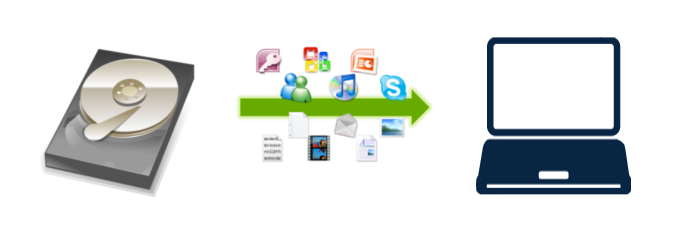
백업이 중요하다는 것도, 하드 드라이브가 언제든 고장 날 수 있다는 것도 누구나 압니다. 그래도 일은 벌어지기 마련이라, 정신을 차려 보니 이미 배드 섹터가 생겼고 다른 손상도 있을 법한 하드 드라이브를 손에 들고 있는 상황이 됩니다.
이 시점에는 일반 백업 소프트웨어를 쓰기에 대개 너무 늦었습니다. 배드 섹터(드라이브의 물리적 손상)를 제대로 처리하지 못할 가능성이 크기 때문입니다. 이 하우투에서는 이 상황에 대처하는 몇 가지 방법과, 고장 나 가는 드라이브에서 프로그램(네, 프로그램도!), 설정, 파일을 복구하는 데 어떤 소프트웨어를 써야 하는지 알아봅니다.
중요한 유의점은, 드라이브가 이미 고장 나 가고 있다면 접근을 최소화 해야 한다는 것입니다. 드라이브에 접근할 때마다 완전한 고장에 한 걸음씩 가까워지기 때문입니다. 즉 – 가능하다면 – 드라이브를 컴퓨터에서 분리해서, 고장 나 가는 컴퓨터의 일상 동작이 아니라 데이터 복구를 위해서만 접근되게 해야 합니다. 다만 그것이 불가능하거나 방법을 잘 모르겠다면 컴퓨터에서 직접 복구할 수도 있습니다. 두 방법 모두 아래에 있습니다.
옵션 1: 드라이브를 컴퓨터에서 분리해 다른 컴퓨터/하드 드라이브로 내용을 복구한다.
고장 나 가는 드라이브를 PC에서 분리할 수 있다면 그렇게 하세요 (안 된다면 아래의 옵션 2 를 참고하세요).
컴퓨터를 전원에서 분리하고, 노트북이라면 – 배터리도 분리합니다.
- 데스크톱이라면 케이스를 열면 앞쪽에 드라이브가 보입니다.
- 노트북이라면 하드 드라이브에 접근하는 전용 덮개가 있을 것이고, 나사 몇 개를 풀면 열 수 있습니다.
- 하드 드라이브에 연결된 케이블을 분리하고 꺼냅니다.
하드 드라이브를 꺼냈다면 이제 새 컴퓨터에 연결해야 합니다. 방법은 여러 가지입니다:
- USB 하드 드라이브 인클로저(enclosure)를 사용할 수 있습니다. 기존 드라이브를 끼워 넣는 “상자” 모양의 전용 장치로, 간단한 USB로 새 컴퓨터에 연결됩니다.
- 또는 USB 하드 드라이브 어댑터(adapter)를 사용할 수도 있습니다. 케이블처럼 생긴 장치로, 한쪽은 하드 드라이브에, 다른 쪽은 새 컴퓨터의 USB에 연결합니다.
- 새 컴퓨터가 데스크톱이라면 기존 드라이브를 두 번째 내장 드라이브로, 새 컴퓨터에 이미 있는 드라이브처럼 연결할 수도 있습니다.
위의 어떤 방법으로든 기존 드라이브를 새 컴퓨터에 연결하면 기존 파일이 보일 것입니다. 그 시점에서 복구 단계로 넘어갈 수 있습니다.
손상된 하드 디스크에서 프로그램, 파일, 설정 복구하기
이 단계에서 새 컴퓨터에서 기존 파일에 접근할 수 있게 되었습니다. 이것만으로도 큰 진전입니다! 필요한 파일을 찾아 새 PC로 수동 복사할 수도 있습니다. 이런 수동 복구는 쉬운 일은 아니지만, 적어도 파일 대부분은 되찾을 수 있습니다.
하지만 드라이브가 부분적으로 손상된 이상 수동 복구는 이상적이지 않고, 전용 구조 소프트웨어를 쓰는 편이 낫습니다. 이 튜토리얼에서 사용할 것은 Zinstall Computer Rescue Kit입니다. 프로그램, 설정, 파일, 이메일, 개인화, 문서, 그 밖의 모든 것을 복구할 수 있습니다. Rescue Kit의 중요한 특징은 배드 섹터와 손상에 (어느 정도까지) 대처할 수 있다는 점입니다. 실행 중에 배드 섹터 관련 알림이 표시될 수도 있습니다.
옵션 2: 손상된 하드 드라이브를 기존 PC에 둔 채 거기서 직접 복구한다
하드 드라이브를 분리하고 싶지 않다면, 대신 기존 컴퓨터에서 새 컴퓨터나 USB 백업 드라이브로 직접 복구할 수 있습니다. 드라이브를 꺼내지 않는 것의 단점은 드라이브가 기존 컴퓨터를 계속 "돌리느라" 부담이 조금 더 간다는 점이지만, 물론 드라이버(공구)와 씨름하지 않아도 된다는 뜻이기도 합니다.
이 방법을 택해도 아래에 설명하는 복구 과정을 그대로 쓸 수 있습니다. 차이점은 실제 드라이브를 새 컴퓨터에 연결하는 대신, 기존 컴퓨터에서 Zinstall 소프트웨어를 실행해 복구 원본이 되라고 지시해야 한다는 것입니다. 그러면 드라이브가 새 컴퓨터에 연결된 것과 비슷한 방식으로 접근할 수 있게 되며, 나머지 과정은 아래와 같습니다.
복구 소프트웨어 사용하기
방법은 다음과 같습니다:
-
- 새 컴퓨터에서 Zinstall Computer Rescue Kit을 실행하세요 (아직 없다면 여기에서 구할 수 있습니다: Zinstall Computer Rescue Kit)
- 기존 프로그램과 파일을 새 컴퓨터로 곧바로 복구할 수도 있고 (그러면 예전 컴퓨터처럼 바로 쓸 수 있습니다), 아니면 – 기존 하드 드라이브의 복구 이미지 컨테이너를 만들어 향후 데이터 복구를 위해 새 컴퓨터나 다른 백업 드라이브에 저장해 둘 수도 있습니다.
- 진행 방식을 선택하면 Kit이 기존 드라이브를 감지하며, Next를 누르면 됩니다.
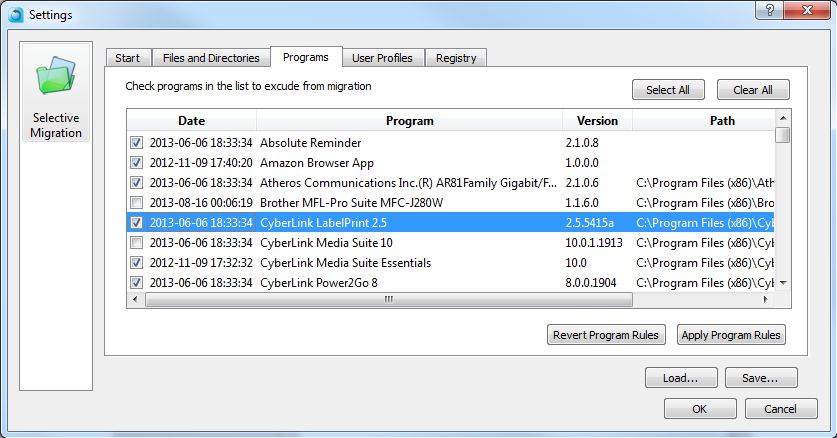
- 일부 프로그램이나 일부 파일만 복구하고 싶다면 Advanced 메뉴에서 원하는 항목을 선택하세요. 모든 것을 복구하려면 그냥 Next를 클릭해 계속 진행하면 됩니다.
- 곧 복구될 내용의 간단한 요약이 표시됩니다 – "Go"를 누르면 과정이 시작됩니다.
복구 과정은 시간이 좀 걸리며, 배드 섹터가 처리·복구되고 있다는 알림이 표시될 수 있습니다.
Rescue Kit이 “Congratulations!…” 메시지로 실행을 마쳤다면 복구가 완료된 것이고, 그것으로 끝입니다.
그렇지 않다면 드라이브의 배드 섹터/손상 정도가 좀 심했다는 뜻입니다. 그래도 아직 포기하지 않습니다. 조금 더 위험한 복구 옵션으로 넘어갈 뿐입니다 (어차피 잃을 것도 별로 없으니까요…). 즉, 드라이브에 CHKDSK를 실행하는 것입니다.
손상된 드라이브에서 CHKDSK 실행하기
드라이브 손상이 아주 깊다면 Windows의 CHKDSK 유틸리티로 부분 수리가 될 수 있습니다. CHKDSK의 단점은 드라이브가 거의 완전히 죽어 가는 상태라면 물리적으로 고장 나 버릴 수 있다는 것입니다. 그래서 CHKDSK를 돌리기 전에 먼저 Zinstall Rescue Kit을 사용해 미리 복구할 수 있는 것은 전부 복구해 두기를 권합니다. 그 후라면 위험을 감수하고 드라이브에 CHKDSK를 돌릴 만합니다. 방법은 다음과 같습니다.
중요: Windows 11과 Windows 10에서는 제어판 인터페이스로도 CHKDSK를 실행할 수 있는 것처럼 보이지만, 그것은 배드 섹터에 대처할 수 있는 심층 검사가 아닙니다. "진짜" CHKDSK를 실행하려면 아래 안내를 따르세요.
-
- 컴퓨터를 여세요 (복구할 드라이브를 확인하기 위해서요). 그 드라이브 문자를 알아내야 합니다. 드라이브가 E:
- 명령 프롬프트를 관리자 권한으로 여세요:
- 시작 버튼(화면 왼쪽 아래, Windows 로고 버튼)을 마우스 오른쪽 버튼으로 클릭하세요
- 열리는 메뉴에서 "명령 프롬프트(관리자)"를 선택하세요
- 열린 명령 프롬프트에 다음 명령을 입력하세요 (E:가 아니라면 드라이브 문자를 바꾸세요):
chkdsk /f /r /x E:
- Enter를 눌러 과정을 시작하세요. 시간이 꽤 오래 걸립니다.
CHKDSK가 끝나면 위의 복구 과정을 다시 실행하세요.
복구 과정에 관해 질문이 있으신가요? 이메일(support@zinstall.com)이나 전화(877.444.1588), 또는 이 페이지 오른쪽 아래의 채팅으로 문의하세요.
동영상 데모 – 프로그램과 파일을 새 컴퓨터로 복구
(실제로는 드라이브에서 진행하며, 이 동영상은 최종 결과를 보여드리기 위한 것입니다)