
오래된 노트북 처리 방법: 초기화하고 중고로 팔거나 폐기하기
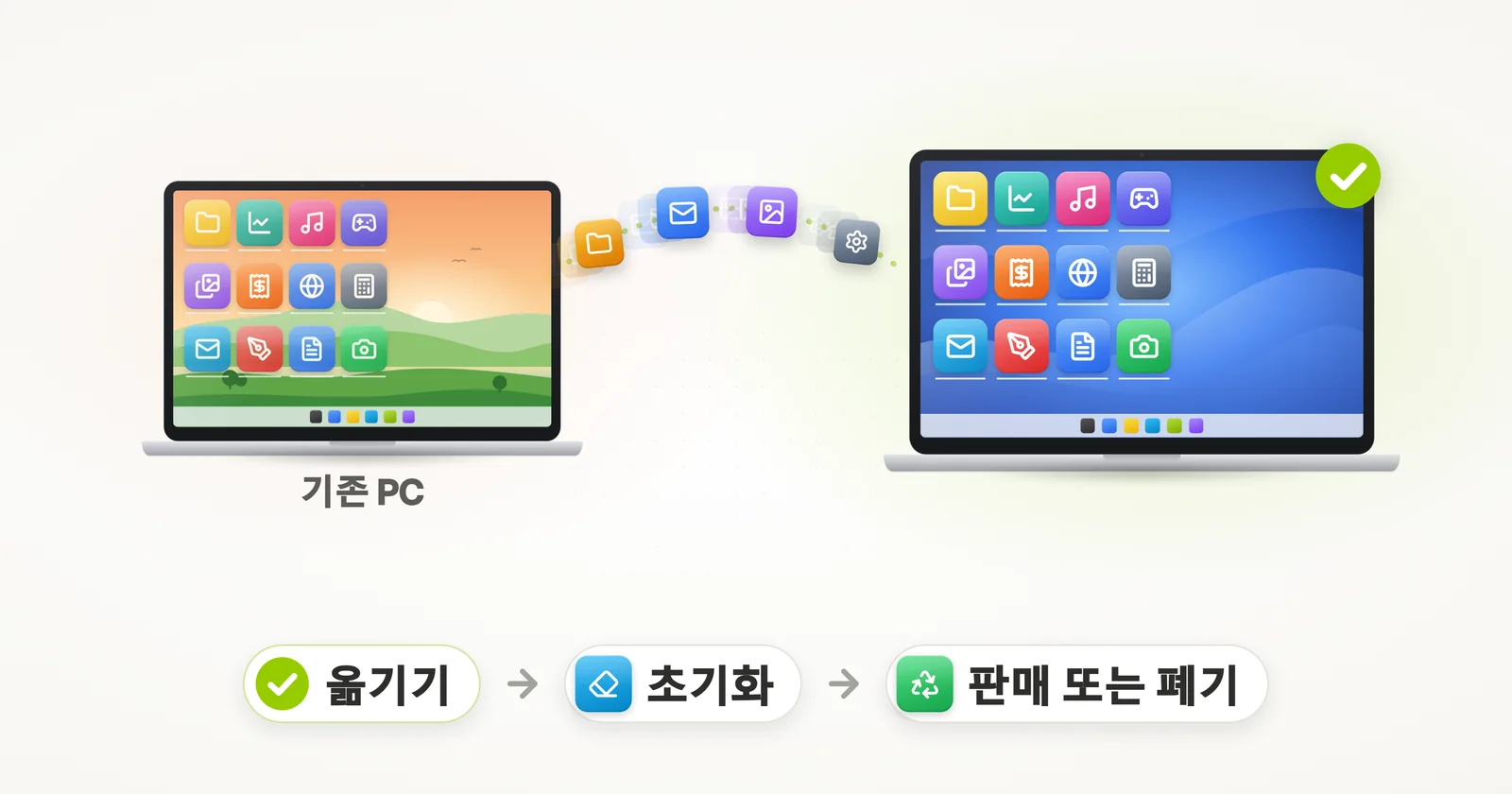
새 컴퓨터를 장만했는데, 쓰던 노트북이나 컴퓨터가 아직 책상 위에 그대로 있나요? 중고로 팔거나, 보상 판매하거나, 누군가에게 주거나, 재활용하기 전에 먼저 할 일이 몇 가지 있습니다 – 그것도 순서대로. 오래된 노트북 처리는 순서를 지켜야 프로그램, 파일, 사진, 이메일, 비밀번호가 컴퓨터와 함께 떠나 버리지 않습니다.
첫 번째는 기존 컴퓨터의 모든 것을 옮기는 일입니다. 방법은 수동과 자동 두 가지이며, 이 가이드에서는 둘 다 다룹니다. 노트북 초기화 방법과 그 뒤에 컴퓨터를 보낼 곳도 함께 알려 드립니다.
오래된 노트북 처리는 어떻게 해야 하나요?
짧은 답: 오래된 노트북은 먼저 모든 것을 새 컴퓨터로 옮기고, 초기화한 다음, 중고로 팔거나 보상 판매, 기부, 재활용하세요. Zinstall WinWin은 프로그램, 설정, 파일을 새 컴퓨터로 자동으로 옮기고 기존 컴퓨터는 손대지 않고 그대로 둡니다 – 그래서 나중에 기존 컴퓨터에서 무언가 필요해져도 잃는 것이 없습니다.
오래된 컴퓨터를 버리거나 팔기 전에 무엇을 해야 하나요?
오래된 컴퓨터를 처분하기 전에는 내 것을 모두 옮기고, 새 컴퓨터에 빠진 것이 없는지 확인한 다음, 개인 정보와 계정을 지워야 합니다. 마이크로소프트의 체크리스트도 순서가 같습니다: 백업하고, PC를 초기화한 다음, Microsoft 계정에서 장치를 제거합니다.1
- 모든 것을 새 컴퓨터로 옮기세요 – 프로그램, 파일, 이메일, 북마크, 비밀번호까지(아래 참고). 새 컴퓨터를 아직 설정하지 않았다면 새 노트북 초기 설정 방법부터 보세요.
- 새 컴퓨터를 확인하세요 – 기존 컴퓨터를 보내기 전에 프로그램, 이메일, 문서를 직접 열어 보세요.
- 기존 컴퓨터에 묶여 있는 것에서 로그아웃하세요. Microsoft 계정의 설치 페이지에서 그 컴퓨터의 Microsoft 365를 로그아웃하고,2 Apple에서 음악이나 영화를 구입했다면 Apple Music 앱이나 Apple TV 앱에서 “컴퓨터 인증 해제”를 선택하세요.3
- 초기화하세요 – 윈도우 자체의 초기화 기능에서 “모든 항목 제거”와 “데이터 정리”를 선택합니다(아래 참고).
- Microsoft 계정에서 장치를 제거하세요 – account.microsoft.com/devices에서 그 컴퓨터를 찾아 “제거”를 선택합니다.1
- 내 물건은 빼 두세요 – 디스크, 메모리 카드, USB 메모리. 새 주인에게 가는 컴퓨터라면 충전기는 함께 보내세요.
기존 컴퓨터의 모든 것을 옮기려면 어떻게 하나요?
기존 컴퓨터의 모든 것은 새 컴퓨터로 옮기세요 – 파일만이 아니라 프로그램, 설정, 계정까지 옮겨야 새 컴퓨터를 바로 쓸 수 있습니다. 직접 하면 파일을 복사하고 프로그램을 하나하나 다시 설치해야 하고, 자동으로 하면 Zinstall WinWin이 한 번에 전부 해 줍니다.
직접 하려면 다음과 같이 해야 합니다:
- 파일을 복사합니다 – 바탕 화면, 문서, 사진, 음악, 동영상 폴더와 그 밖에 따로 보관하는 모든 것을 외장하드에 복사한 다음, 거기서 새 컴퓨터로 옮깁니다. 또는 Windows 백업으로 폴더를 원드라이브(OneDrive)에 올려 두고, 새 컴퓨터에서 같은 Microsoft 계정으로 로그인합니다.4
- 프로그램을 재설치합니다 – 새 컴퓨터에 하나씩. Windows 백업은 이 일을 대신해 주지 않습니다: Microsoft Store에 없는 앱은 설치 파일을 내려받으라며 웹으로 안내할 뿐입니다.4
- 모든 것을 다시 설정합니다 – 이메일 계정, 브라우저 북마크와 저장된 비밀번호, 프로그램마다의 설정까지.
가능할까요? 네. 쉬울까요? 꼭 그렇지는 않습니다 – 게다가 빠뜨린 것은 기존 컴퓨터를 초기화하는 순간 영영 사라집니다. 그 대신 전용 이전 제품에 이 모든 작업을 맡기는 방법이 있습니다. 자세한 방법은 계속 읽어 보세요.
기존 컴퓨터에서 새 컴퓨터로 자동으로 옮기기
기존 컴퓨터의 모든 것을 옮기는 가장 쉬운 방법은 전용 이전 도구를 사용하는 것입니다 – Zinstall WinWin.
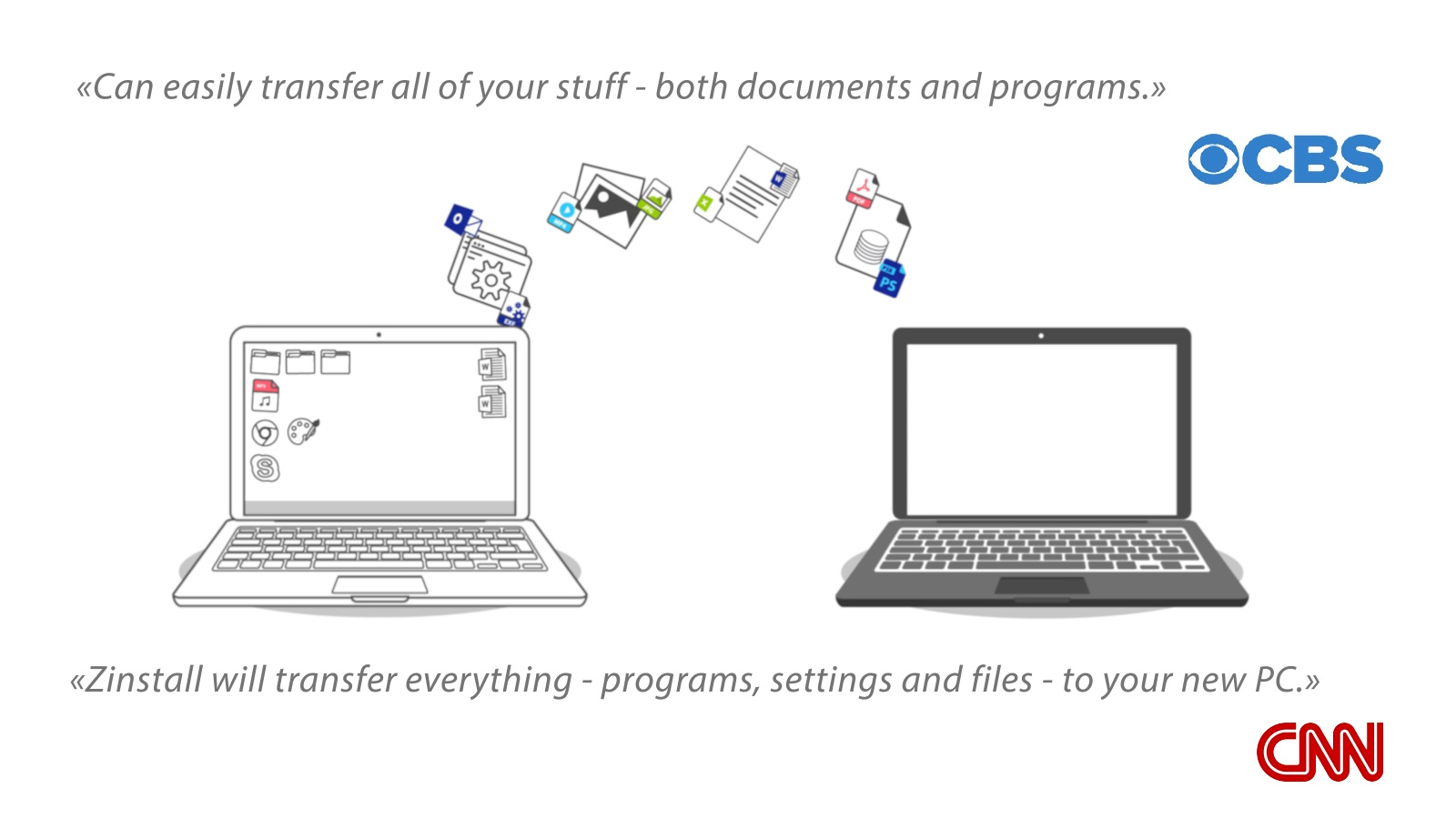
모든 프로그램을 프로필, 계정, 설정, 개인 설정, 그리고 기존 컴퓨터의 모든 파일과 함께 새 컴퓨터로 이전할 수 있습니다 – 전부 자동으로.
게다가 파일이나 프로필만 복사하는 것이 아닙니다. 앱은 새 컴퓨터에 자동으로 설치되고 기존 컴퓨터와 똑같이 설정됩니다. 직접 설치할 필요도, 직접 설정할 필요도 없습니다.
사용하는 데 기술 지식도 필요 없습니다. 인터넷에서 파일을 내려받을 줄 안다면 사용법도 아는 셈입니다 – 그리고 기존 컴퓨터의 모든 것을 옮길 때 많은 시간을 아끼고 숱한 골칫거리를 피할 수 있습니다.
기존 컴퓨터를 처분하기 전에 모든 것을 옮기는 방법
- 현재 컴퓨터(이전할 원본 컴퓨터)에서 Zinstall WinWin을 실행합니다.
참고: Zinstall WinWin은 여기에서 받을 수 있습니다. - 새 컴퓨터에서 Zinstall WinWin을 실행합니다
- 두 컴퓨터를 연결하기 위한 설정은 필요 없습니다 – 자동으로 연결됩니다
- 두 컴퓨터가 이미 같은 공유기, 같은 인터넷 회선 또는 같은 무선 네트워크에 연결되어 있다면 더 필요한 것이 없습니다
- 전혀 연결되어 있지 않다면 네트워크(이더넷) 케이블로 직접 연결하세요
- 이전할 프로그램과 파일을 선택하려면 Advanced 메뉴를 여세요. 전부 이전하려면 열 필요가 없습니다.
- 새 Windows 11 컴퓨터에서 "Go"를 누르면 이전이 시작됩니다
이게 전부입니다!
이전이 끝나면 새 컴퓨터에는 프로그램, 파일, 설정, 이메일, 계정이 들어와 있습니다 – 기존 컴퓨터와 똑같이.
그리고 기존 컴퓨터는 전혀 변경되지 않습니다: Zinstall은 기존 컴퓨터에서 복사만 하므로, 초기화하기로 마음먹을 때까지 모든 것이 그대로 남아 있습니다.
새 컴퓨터가 늘 쓰던 내 집처럼 느껴질 것입니다.
중고로 팔거나 폐기하기 전에 노트북 초기화는 어떻게 하나요?
노트북 초기화는 윈도우 자체의 초기화 기능에서 “모든 항목 제거”와 “데이터 정리”를 선택해서 합니다. 이렇게 하면 윈도우가 다시 설치되고 파일, 앱, 설정이 제거되며, 마이크로소프트는 PC를 기부하거나 재활용하거나 판매할 계획이라면 “데이터 정리”를 켜라고 안내합니다.5
- “설정”을 열고 “시스템 > 복구”로 이동해 “PC 초기화”를 선택합니다.
- “모든 항목 제거”를 선택하고 “데이터 정리”를 켭니다. 컴퓨터에 드라이브가 둘 이상이면 모든 드라이브에서 파일을 제거하도록 선택하세요.6
- “클라우드 다운로드” 또는 “로컬 다시 설치”를 선택하고 화면의 지시를 따릅니다.
드라이브 정리는 일반 초기화보다 오래 걸립니다 – 마이크로소프트의 서피스 안내에는 1~2시간이라고 되어 있습니다7 – 그러니 전원을 연결해 두세요. 화면이 한참 동안 검게 보일 수 있는데, 직접 다시 시작하지 마세요. 초기화가 실패할 수 있습니다.5
계속 쓸 컴퓨터에서 프로그램은 그대로 두고 윈도우만 다시 설치하고 싶으신가요? 그건 다른 작업입니다: 프로그램과 파일을 유지한 채 윈도우 11을 재설치하는 방법을 참고하세요.
노트북 초기화만으로 개인 정보가 안전하게 지워지나요?
네, 가정용 컴퓨터를 팔거나 기부하거나 재활용한다면 노트북 초기화로 충분합니다 – “데이터 정리”를 켜기만 한다면요. 마이크로소프트가 바로 그런 경우에 권하는 옵션으로, 제거한 파일을 다른 사람이 복구하기 어렵게 만들어 줍니다. 다만 이것은 소비자용 삭제 기능이며, 정부나 업계의 데이터 삭제 표준을 충족하는 수준은 아니라고 마이크로소프트는 밝힙니다.5
드라이브가 암호화되어 있다면 시작하기 전에 BitLocker 복구 키를 준비해 두세요. 윈도우 11은 Microsoft 계정으로 로그인하면 장치 암호화를 자동으로 켜고,8 마이크로소프트는 초기화 전에 이 키를 준비해 두라고 안내합니다.5
차라리 하드디스크를 빼 두는 게 나을까요?
하드디스크는 컴퓨터를 재활용으로 보내는데 초기화를 할 수 없을 때만 빼면 됩니다 – 예를 들어 더 이상 켜지지 않을 때처럼요. 보상 판매에는 하드디스크가 들어 있어야 합니다: 마이크로소프트의 보상 판매 프로그램만 해도 노트북에 하드디스크가 장착되어 있어야 받아 줍니다.9
그리고 망치로 부수는 방법은 믿지 마세요. 미국 사이버보안·인프라보안청(CISA)은 직접 파괴하려 한 드라이브의 일부가 남아 있을 수 있다고 경고하며, 드라이브가 파괴되었는지 확인할 수 있는 전문 재활용 또는 파기 업체를 권합니다.10
중고 노트북 판매는 어디서 하나요?
중고 노트북 판매는 노트북이 아직 잘 작동한다면 보상 판매로 넘기거나, 초기화한 뒤 직접 파는 두 가지 방법이 있습니다. 미국에서는 Best Buy가 노트북이 켜지고 정상적으로 작동하면 매장이나 우편으로 받아 Best Buy 기프트 카드로 보상해 줍니다.11 Teladvance가 운영하는 마이크로소프트의 보상 판매 프로그램은 중고 노트북을 우편으로 받고 현금으로 보상합니다.9
두 곳 모두 노트북을 먼저 초기화해 달라고 합니다 – Best Buy는 공장 설정으로 완전히 초기화하고 계정에서 제거한 상태를 요구합니다.11 Apple의 보상 판매는 맥에만 크레딧을 주고 윈도우 노트북은 해당되지 않으며,12 Dell은 2026년에 보상 판매 프로그램을 종료했습니다.13
Best Buy는 오래된 노트북을 재활용으로 받아 주나요?
네 – Best Buy는 미국 내 대부분의 매장에서 어디서 샀든 상관없이 노트북을 무료로 재활용해 주며, 가구당 하루 다섯 대까지 받습니다. 데스크탑, 일체형 컴퓨터, 하드디스크도 받습니다.14
이 프로그램은 기업이 아닌 가정용이고, 데이터는 본인 책임입니다: Best Buy는 가져오기 전에 컴퓨터를 초기화하라고 권합니다.14
오래된 컴퓨터나 노트북 폐기는 어떻게 하나요?
노트북 폐기는 먼저 초기화한 다음, 컴퓨터를 무료로 재활용해 주는 매장이나 제조사 프로그램을 이용하세요 – 쓰레기로 버리면 안 됩니다: 미국 연방거래위원회(FTC)에 따르면 대부분의 컴퓨터에는 매립지에 묻혀서는 안 되는 유해 물질이 들어 있습니다.15
- 매장: 미국의 Best Buy14와 Staples16는 매장에서 컴퓨터와 노트북을 무료로 재활용해 줍니다.
- Goodwill 매장: Dell Reconnect는 참여하는 Goodwill 매장에서 브랜드와 상태에 상관없이 컴퓨터를 받습니다.17
- 우편: Dell Mail Back은 선불 배송 라벨로 모든 브랜드를 무료로 재활용합니다.18 레노버의 무료 우편 회수는 레노버 브랜드 제품을,19 마이크로소프트의 우편 회수는 마이크로소프트 브랜드 제품을 받습니다.20
- 지역 재활용 업체: 미국 환경보호청(EPA)은 인증받은 재활용 업체를 권합니다 – R2 또는 e-Stewards 인증을 확인하세요. 두 표준 모두 재활용 업체가 모든 데이터를 파기하도록 요구합니다.21
이런 프로그램이 드라이브를 대신 지워 줄 거라고 기대하지 마세요 – 예를 들어 Dell은 보내온 컴퓨터의 데이터는 본인 책임이라고 밝힙니다.18 보내기 전에 “데이터 정리”를 켜고 초기화하세요.
오래된 노트북은 기부하는 게 좋을까요, 파기하는 게 좋을까요?
오래된 노트북은 아직 작동한다면 초기화한 뒤 기부하고, 파기는 초기화할 수 없는 드라이브에만 하세요. 작동하는 컴퓨터는 누군가에게 아직 쓸모가 있고, “데이터 정리”를 켠 초기화는 파일을 복구하기 어렵게 만듭니다.5
미국의 World Computer Exchange는 누구에게서든 7년이 안 된 작동하는 노트북과 데스크탑을 받는데, 노트북은 무료 배송 라벨로 우편으로 보낼 수 있고, 모든 드라이브를 직접 삭제해 줍니다.22 Dell Reconnect로 맡긴 컴퓨터는 Goodwill이 손봐서 다시 판매할 수도 있지만, 이 경우 초기화는 직접 해야 합니다.17 그리고 드라이브를 파기하고 싶다면, CISA는 파기 여부를 확인할 수 있는 전문 파기 업체를 권합니다.10
오래된 노트북도 고철 값을 받을 수 있나요?
오래된 노트북의 소재는 회수할 가치가 있습니다. 그래서 오래된 노트북은 쓰레기통이 아니라 재활용 업체로 가야 합니다: EPA에 따르면 전자제품은 채굴하고 만드는 데 에너지가 드는 귀중한 소재 – 금속, 플라스틱, 유리 – 로 만들어집니다.23
돈으로 따지면, 아직 작동하는 노트북은 고철로 넘기기보다 보상 판매나 기부로 보낼 때 더 쓸모가 있습니다. 그리고 배터리는 주의해서 다뤄야 합니다: EPA는 리튬 이온 배터리를 일반 쓰레기나 재활용 수거함에 버려서는 안 된다고 말합니다.23
오래된 컴퓨터는 계속 가지고 있는 게 좋을까요?
오래된 컴퓨터는 최소한 새 컴퓨터에서 모든 것이 제대로 작동하는지 확인할 때까지는 가지고 계세요. 이전은 기존 컴퓨터를 그대로 두기 때문에, 당분간은 기존 컴퓨터가 안전망 역할을 합니다.
그다음은 원하시는 대로 하면 됩니다. 보관한다면 안전한 곳에 두세요 – CISA는 안전한 장소에 보관하는 것이 오래된 기기의 데이터를 보호하는 가장 효과적인 방법이라고 말합니다.10 누군가에게 쓸모 있기를 바란다면 초기화해서 넘겨주세요.
오래된 컴퓨터가 켜지지 않으면 어떻게 하나요?
오래된 컴퓨터가 켜지지 않아도 하드디스크에서 프로그램과 파일을 꺼낼 수 있습니다. Zinstall Migration Kit Pro는 기존 컴퓨터가 더 이상 부팅되지 않더라도, 드라이브 자체를 읽을 수만 있으면 기존 드라이브에서 새 컴퓨터로 프로그램과 파일을 옮겨 줍니다.
자세한 방법은 고장 나거나 안 켜지는 컴퓨터에서 프로그램과 파일을 복구하는 방법을 참고하세요. 모든 것을 꺼낸 뒤에는 드라이브를 초기화하거나 재활용 업체에 보내면 됩니다.
기존 컴퓨터를 보내기 전에 – 모든 것을 새 컴퓨터로 옮길 준비가 되셨나요?
동영상 튜토리얼 – 한 컴퓨터에서 다른 컴퓨터로 프로그램과 파일을 옮기는 방법
출처
1. Microsoft Support: Before you recycle, sell, or gift your Xbox or Windows PC, updated December 2025
2. Microsoft Support: Deactivate an installation of Office, updated June 2026
3. Apple Support: Authorize or deauthorize your computer for Apple Account purchases, September 2026
4. Microsoft Support: Back up and restore with Windows Backup, updated February 2026
5. Microsoft Support: Reset your PC, updated March 2026
6. Microsoft Learn: How push-button reset features work, updated March 2022
7. Microsoft Support: Reset or recover your Surface, updated January 2026
8. Microsoft Support: Device encryption in Windows, updated March 2026
9. Microsoft Store: Microsoft Trade-In Program, checked November 2026
10. CISA: Protecting Data on Old Devices You Don’t Use Anymore, checked November 2026
11. Best Buy: Trade-In Program FAQs, effective October 2026
12. Apple: Apple Trade In, checked November 2026
13. Dell: Dell Trade-In Program (ended in 2026; archived copy), October 2026
14. Best Buy: Electronics and Appliances Recycling at Best Buy, checked November 2026
15. FTC Consumer Advice: How To Remove Your Personal Information Before You Get Rid of Your Computer, July 2022
16. Staples: Recycling Services, checked November 2026
17. Dell: Dell Reconnect, checked November 2026
18. Dell: Dell Mail Back, checked November 2026
19. Lenovo: Product Recycling Programs – United States, checked November 2026
20. Microsoft: End-of-life management and recycling, checked November 2026
21. US EPA: Certified Electronics Recyclers, updated July 2026
22. World Computer Exchange: How to donate computers, updated July 2026
23. US EPA: Electronics Donation and Recycling, updated December 2025