
윈도우 11 새 노트북 초기 설정 방법(데스크탑 포함)
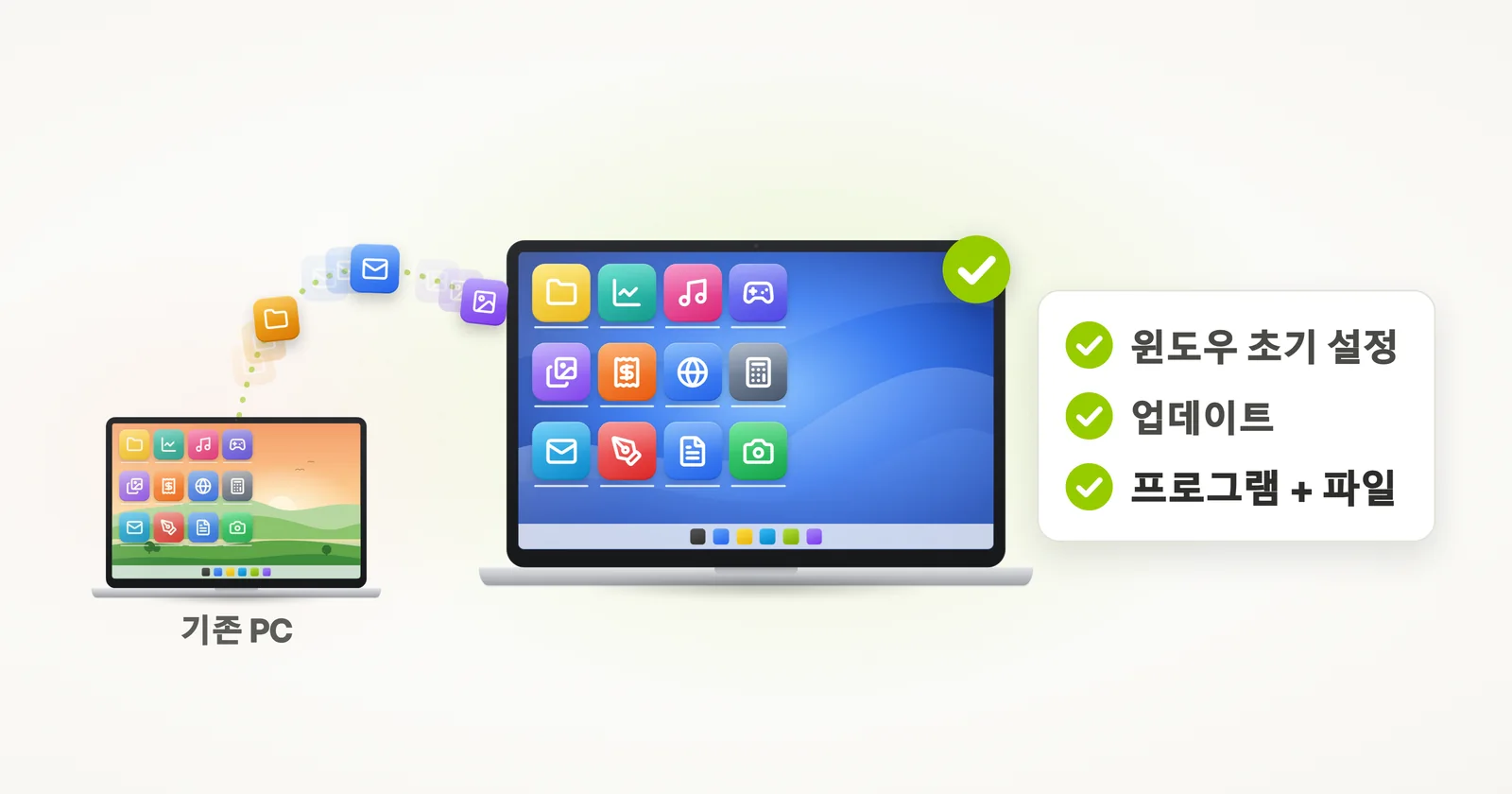
윈도우 11이 설치된 새 노트북이나 컴퓨터를 막 장만하셨나요? 이 튜토리얼에서는 노트북 초기 설정을 올바른 순서로 하는 방법을 알려 드립니다 – 첫 화면과 Microsoft 계정부터 업데이트를 거쳐, 보통 가장 오래 걸리는 단계인 기존 컴퓨터의 프로그램, 파일, 설정, 이메일, 계정을 새 컴퓨터로 옮기는 일까지.
마지막 단계를 하는 방법은 두 가지입니다 – 모든 것을 직접 다시 설치하고 복사하는 수동 방법과, 자동 방법. 이 가이드에서는 둘 다 다룹니다.
윈도우 11 새 노트북 초기 설정은 어떻게 하나요?
짧은 답: 새 노트북 초기 설정은 윈도우 초기 설정 화면을 마치고, 업데이트를 설치한 다음, 기존 컴퓨터의 모든 것을 옮겨 오는 순서로 하세요. Zinstall WinWin은 두 컴퓨터를 켜서 연결해 두기만 하면 프로그램, 설정, 파일을 기존 컴퓨터에서 새 컴퓨터로 한 번에 옮겨 줍니다. 직접 하기 번거롭다면, 저희 기술자가 원격으로 새 컴퓨터의 초기 설정을 대신해 드립니다.
노트북 초기 설정에서 가장 먼저 할 일은 무엇인가요?
노트북 초기 설정은 윈도우부터 시작하세요: 초기 설정 화면을 진행한 다음 업데이트를 설치합니다. 프로그램과 파일은 그 뒤로 미루세요 – 새 컴퓨터가 최신 상태가 되면 기존 컴퓨터에서 한 번에 모두 옮겨 올 수 있습니다.
새 컴퓨터 초기 설정 체크리스트 전체를 순서대로 정리하면 다음과 같습니다:
- 윈도우 초기 설정을 진행합니다. 전원을 연결하고, 국가(지역)와 키보드를 고르고, 와이파이에 연결한 뒤 로그인합니다. 윈도우 11은 이 단계에서 Microsoft 계정을 요구합니다(자세한 내용은 아래에서).
- 업데이트를 설치합니다. “설정”을 열고 “Windows 업데이트”로 이동해 “업데이트 확인”을 선택한 다음 “다운로드 및 설치”를 선택하고, 다시 시작하라는 메시지가 나오면 다시 시작합니다.1
- 기존 컴퓨터의 프로그램, 설정, 파일을 옮깁니다. 손으로 하면 가장 오래 걸리는 단계이고, Zinstall을 쓰면 자동으로 진행됩니다(아래 참고).
- 모든 것이 제대로 작동하는지 확인합니다 – 기존 컴퓨터를 정리하기 전에 프로그램, 이메일, 브라우저, 문서를 열어 보세요.
- 프린터와 백신 프로그램을 설치합니다. 드라이버와 백신 프로그램은 옮겨지지 않으니 새로 설치하세요.
- 원하지 않는 사전 설치 앱을 제거하고, 백업을 설정해 새 컴퓨터를 첫날부터 보호합니다.
- 그다음 기존 컴퓨터를 정리합니다 – 초기화한 다음 중고로 팔거나, 기부하거나, 재활용하세요.
윈도우 11 설치할 때 Microsoft 계정이 꼭 있어야 하나요?
네, 윈도우 11 Home과 개인용 윈도우 11 Pro에서는 Microsoft 계정이 꼭 있어야 합니다: 마이크로소프트에 따르면 둘 다 새 컴퓨터의 초기 설정을 마치려면 인터넷 연결과 Microsoft 계정이 필요합니다.2 계정이 없다면 설정 중에 새로 만들 수 있습니다.
이 단계를 건너뛰던 우회 방법은 사라지는 중입니다. 마이크로소프트는 2025년에 윈도우 설정 과정에서 이런 방법을 없애겠다고 발표했고,3 IT 매체들은 잘 알려진 방법들이 최신 버전의 윈도우 11에서 더 이상 통하지 않는다고 보도합니다.
대신 할 수 있는 방법은 Microsoft 계정으로 설정을 마친 뒤 로컬 계정으로 바꾸는 것입니다: “설정”에서 “계정 > 사용자 정보”를 열고 “대신 로컬 계정으로 로그인”을 선택하세요.4 Zinstall은 어느 쪽이든 작동합니다 – Microsoft 계정이 전혀 필요 없습니다.
인터넷 연결 없이 윈도우 11을 설정할 수 있나요?
윈도우 11 Home이나 개인용 윈도우 11 Pro는 인터넷 연결 없이 설정을 마칠 수 없습니다: 초기 설정을 마치려면 Microsoft 계정과 함께 인터넷 연결이 필요합니다.2 업데이트에도 인터넷이 필요한데, 이건 윈도우 11의 모든 에디션이 마찬가지입니다.
기존 컴퓨터에서 프로그램과 파일을 옮겨 오는 일은 다릅니다 – 인터넷이 아니라 집 네트워크나 랜선 하나로 두 컴퓨터 사이에서 진행됩니다. 두 컴퓨터를 연결하는 데 필요한 것을 확인하세요.
기존 컴퓨터와 같은 Microsoft 계정을 써야 하나요?
아니요, 새 컴퓨터에서 기존 컴퓨터와 같은 계정을 쓸 필요는 없습니다. 앞으로 쓰고 싶은 계정으로 로그인하면 됩니다 – 같은 Microsoft 계정이든, 다른 계정이든, 로컬 계정이든. 이전을 실행하면 Zinstall이 기존 프로필을 새 컴퓨터에 로그인한 계정으로 옮겨 줍니다.
그러니 기존 컴퓨터에서는 늘 하던 대로 로그인하고, 새 컴퓨터에서는 새 계정으로 로그인한 뒤 두 컴퓨터에서 Zinstall을 실행하세요. 파일, 설정, 프로그램이 그 계정으로 들어갑니다.
윈도우 초기 설정이 원드라이브 백업을 권할 때 파일을 내 컴퓨터에만 두려면 어떻게 하나요?
초기 설정에서 원드라이브(OneDrive) 백업을 권하면 건너뛰세요. 이미 켜져 있다면 나중에 끄고 파일을 내 PC에 유지하도록 선택하면 됩니다 – 그러면 바탕 화면, 문서, 사진 폴더가 클라우드가 아니라 컴퓨터에 그대로 남습니다.
끄려면 원드라이브의 클라우드 아이콘에서 설정을 열고 “동기화 및 백업”으로 이동해 “백업 관리”를 선택한 다음 폴더마다 끕니다. 그러면 윈도우가 파일을 어디에 둘지 묻습니다: “파일을 내 PC에만 유지”를 고르세요.5 이 선택에 주의하세요 – 다른 옵션을 고르면 파일이 컴퓨터에서 제거되고 원드라이브에만 남습니다.
이 작업은 이전하기 전에 해 두는 것이 좋습니다: 원드라이브가 백업하는 폴더에 들어간 것은 모두 업로드되기 때문입니다. 원드라이브를 아예 쓰고 싶지 않다면 원드라이브 설정에서 연결을 해제하거나(“계정 > 이 PC 연결 해제”), “설정 > 앱 > 설치된 앱”에서 제거할 수 있습니다. 마이크로소프트에 따르면 어느 쪽이든 파일은 손실되지 않습니다.6
이전하기 전에 새 컴퓨터의 초기 설정을 끝내야 하나요?
네 – 기본적인 것만 하면 됩니다: 새 컴퓨터를 처음 켜면 나오는 설정 화면을 윈도우 바탕 화면이 나올 때까지 진행하세요. 그래야 거기서 Zinstall을 실행할 수 있습니다. 프로그램을 미리 설치해 둘 필요는 없습니다. 이전하면 프로그램도 함께 옮겨집니다.
새 컴퓨터에 이미 있는 것도 안전합니다: Zinstall은 없는 것을 더할 뿐, 있는 것은 절대 지우지 않습니다.
새 컴퓨터를 기존 컴퓨터처럼 세팅하려면 어떻게 하나요?
새 컴퓨터를 기존 컴퓨터처럼 세팅하려면 기존 컴퓨터의 모든 것 – 파일, 프로그램, 설정, 계정 – 을 새 컴퓨터로 옮기면 됩니다. 윈도우 자체 도구와 프로그램별 설치 파일로 직접 할 수도 있고, 모든 것을 한 번에 옮기는 Zinstall WinWin으로 자동으로 할 수도 있습니다.
윈도우 11에는 이제 PC에서 PC로 옮기는 기능이 기본으로 들어 있지 않습니다: 마이크로소프트가 2026년 9월 업데이트에서 이 기능을 없애고 대신 Windows 백업을 안내하고 있습니다.7 직접 하려면 다음과 같이 해야 합니다:
- 파일을 옮겨 옵니다 – 외장하드에 복사한 다음 거기서 새 컴퓨터로 옮기거나, Windows 백업으로 바탕 화면, 문서, 사진 폴더를 원드라이브에 보관하고 새 컴퓨터에서 같은 계정으로 로그인합니다.8
- 모든 프로그램을 하나씩 재설치합니다 – 설치 파일이나 제조사 웹사이트에서. Windows 백업이 되살려 주는 것은 프로그램의 앱 핀뿐입니다: Microsoft Store 앱은 선택하면 다시 설치되고, 나머지는 설치 파일을 내려받도록 웹으로 안내합니다.8
- 프로그램마다 다시 설정합니다 – 로그인하고, 이메일 계정을 다시 만들고, 설정과 환경 설정을 다시 입력합니다.
- 남은 것을 복사합니다 – 북마크, 저장된 비밀번호, 프로그램이 사용자 폴더 밖에 저장하는 데이터까지 – 그리고 빠뜨린 것이 없는지 확인합니다.
가능할까요? 네. 쉬울까요? 꼭 그렇지는 않습니다. 며칠이 걸릴 수 있고, 바로 이런 식으로 빠뜨리는 것이 생깁니다 – 1년에 한 번 쓰는 프로그램, 문서 폴더 밖에 있던 폴더. 그 대신 전용 이전 제품에 이 모든 작업을 맡기는 방법이 있습니다. 자세한 방법은 계속 읽어 보세요.
프로그램과 파일을 새 컴퓨터로 자동으로 옮기기
기존 컴퓨터의 모든 것을 새 컴퓨터로 옮기는 가장 쉬운 방법은 전용 이전 도구를 사용하는 것입니다 – Zinstall WinWin.
모든 프로그램을 프로필, 계정, 설정, 개인 설정, 그리고 기존 컴퓨터의 모든 파일과 함께 이전할 수 있습니다 – 전부 자동으로.
게다가 파일이나 프로필만 복사하는 것이 아닙니다. 앱은 새 컴퓨터에 자동으로 설치되고 기존 컴퓨터와 똑같이 설정됩니다. 직접 설치할 필요도, 직접 설정할 필요도 없습니다.
사용하는 데 기술 지식도 필요 없습니다. 인터넷에서 파일을 내려받을 줄 안다면 사용법도 아는 셈입니다 – 그리고 새 노트북이나 컴퓨터를 설정할 때 많은 시간을 아끼고 숱한 골칫거리를 피할 수 있습니다.
기존 컴퓨터의 모든 것으로 새 컴퓨터를 세팅하는 방법
- 현재 컴퓨터(이전할 원본 컴퓨터)에서 Zinstall WinWin을 실행합니다.
참고: Zinstall WinWin은 여기에서 받을 수 있습니다. - 새 컴퓨터에서 Zinstall WinWin을 실행합니다
- 두 컴퓨터를 연결하기 위한 설정은 필요 없습니다 – 자동으로 연결됩니다
- 두 컴퓨터가 이미 같은 공유기, 같은 인터넷 회선 또는 같은 무선 네트워크에 연결되어 있다면 더 필요한 것이 없습니다
- 전혀 연결되어 있지 않다면 네트워크(이더넷) 케이블로 직접 연결하세요
- 이전할 프로그램과 파일을 선택하려면 Advanced 메뉴를 여세요. 전부 이전하려면 열 필요가 없습니다.
- 새 Windows 11 컴퓨터에서 "Go"를 누르면 이전이 시작됩니다
이게 전부입니다!
이전이 끝나면 새 컴퓨터는 프로그램, 파일, 설정, 이메일, 계정까지 모두 갖춰진 상태가 됩니다 – 기존 컴퓨터와 똑같이.
그리고 기존 컴퓨터는 전혀 변경되지 않으므로, 필요한 것은 모두 그대로 남아 있습니다.
새 컴퓨터가 늘 쓰던 내 집처럼 느껴질 것입니다.
새 노트북 초기 설정과 데이터 옮기기를 누군가에게 맡길 수 있나요?
네, 새 노트북 초기 설정과 데이터 옮기기는 저희 기술자가 원격으로 전부 대신해 드릴 수 있습니다. 원하시는 시간에 인터넷으로 새 컴퓨터에 접속해 설정하고, 기존 컴퓨터의 프로그램, 프로필, 파일을 옮겨 드립니다.
케이블을 뽑을 일도, 컴퓨터를 들고 어디로 갈 일도 없습니다. 자세한 진행 방식은 새 컴퓨터 초기 설정 서비스를 참고하세요.
새 노트북 초기 설정에는 시간이 얼마나 걸리나요?
새 노트북 초기 설정에서 윈도우 초기 설정 자체는 금방 끝나고, 시간이 걸리는 건 업데이트와 프로그램, 파일입니다. 마이크로소프트에 따르면 초기 설정 중에 설치되는 업데이트 하나만으로도 30분 이상 걸릴 수 있습니다.9
기존 컴퓨터에서 옮겨 오는 작업은 옮길 양에 따라 다르지만 보통 몇 시간 걸립니다. 옆에서 지켜볼 필요는 없습니다. “Go”를 누르면 이전이 알아서 진행되니, 저녁에 시작해서 밤새 돌려 두면 됩니다.
새 노트북에 깔려 있는 기본 앱은 지워야 하나요?
새 노트북에 미리 깔려 있는 앱은 원하지 않는 것만 지우면 됩니다 – 새 컴퓨터를 깡그리 비울 필요는 없습니다. “설정”에서 “앱 > 설치된 앱”을 열고, 앱 옆의 “더보기” 단추(…)를 선택한 다음 “제거”를 선택하세요.10
일부 앱은 윈도우의 일부라서 제거할 수 없습니다. 그리고 무슨 앱인지 잘 모르겠다면 알게 될 때까지 그대로 두세요.
새 HP, Dell, 레노버 노트북도 똑같이 설정하나요?
네, 새 HP, Dell, 레노버 노트북도 똑같은 순서로 설정합니다 – 윈도우 초기 설정, 업데이트, 그리고 이전. Zinstall도 어느 브랜드에서나 똑같이 작동합니다. 제조사 자체 도구는 프로그램을 옮겨 주지 않습니다: HP는 설치된 애플리케이션을 옮기는 도구를 제공하지 않는다고 밝히고,11 Dell은 설치된 애플리케이션은 Dell Migrate로 옮겨지지 않으며 새 컴퓨터에 다시 설치해야 한다고 말합니다.12
브랜드별 자세한 내용: 새 HP로 옮기기, 새 Dell로 옮기기, 새 레노버 노트북으로 옮기기.
프린터와 백신 프로그램도 새 컴퓨터로 옮겨지나요?
아니요, 프린터와 백신 프로그램은 옮겨지지 않으니 새 컴퓨터에 새로 설치하세요. Zinstall은 프로그램, 설정, 파일을 옮기지만, 새 컴퓨터에 맞아야 하는 시스템 드라이버와 백신 프로그램은 옮기지 않습니다.
새 컴퓨터로 옮긴 뒤 기존 컴퓨터는 어떻게 하나요?
기존 컴퓨터는 새 컴퓨터에서 모든 것이 제대로 작동하는지 확인할 때까지 보관하세요 – 이전은 기존 컴퓨터를 바꾸지 않으므로 필요한 것은 모두 그대로 있습니다. 그다음 초기화하고, 중고로 팔거나, 보상 판매하거나, 기부하거나, 재활용하세요.
오래된 노트북 처리 방법을 올바른 순서대로 정리해 두었습니다.
모든 프로그램과 파일까지 – 새 컴퓨터를 세팅할 준비가 되셨나요?
동영상 튜토리얼 – 한 컴퓨터에서 다른 컴퓨터로 프로그램과 파일을 옮기는 방법
출처
1. Microsoft Support: Install Windows Updates, updated July 2026
2. Microsoft: Windows 11 Specifications (Internet connection and Microsoft account), checked November 2026
3. Windows Insider Blog: Announcing Windows 11 Insider Preview Build 26220.6772 (Dev Channel), October 2025
4. Microsoft Support: Change from a local account to a Microsoft account in Windows, updated August 2026
5. Microsoft Support: Back up your folders with OneDrive, updated March 2026
6. Microsoft Support: Turn off, disable, or uninstall OneDrive, updated December 2025
7. Microsoft Support: September 22, 2026 – KB5124010 (OS Builds 26300.9550, 26200.9550 and 26100.9550) Preview, September 2026
8. Microsoft Support: Back up and restore with Windows Backup, updated February 2026
9. Microsoft Learn: Windows Updates during OOBE, updated March 2026
10. Microsoft Support: Uninstall or remove apps and programs in Windows, updated June 2026
11. HP Tech Takes: HP Migration Tools: Transfer Your Apps and Data Without Hassle, December 2025
12. Dell: Dell Migrate, checked November 2026