
Windows 컴퓨터 전체 백업 및 복원
아무것도 잃지 않는 새 출발.
언론 보도









Zinstall은 무엇을 하나요?
Zinstall Migration Kit Pro라면 컴퓨터의 모든 것을 백업하고 복원 할 수 있습니다 - 새로 설치한 Windows가 늘 쓰던 환경처럼 느껴지도록요.
상황은 다양합니다: Windows 재설치, 수리 전 백업, 하드 드라이브 교체, Windows 제자리 업그레이드 - 어떤 시나리오든, 그 과정에서 프로그램과 파일을 온전히 지키는 방법이 Zinstall입니다.
프로그램, 문서, 음악, 사진, 즐겨찾기, 이메일, 계정, 비밀번호, 프로필, 설정 - 그리고 모든 파일까지 - 이 새 시스템으로 그대로 복구되어, 모든 것을 수동으로 설정하느라 며칠을 쓰지 않고도 바로 업무에 복귀할 수 있습니다.

사용하기 어렵나요?
컴퓨터 전문가가 아니어도 됩니다. 파일을 내려받을 줄 아신다면 Zinstall도 사용하실 수 있습니다.
이 제품이 백업과 복원을 대신해 줍니다. 완전히 자동으로요 (위 동영상 참고). 어떤 USB 외장 드라이브와도 쓸 수 있습니다.
궁금한 점이 있으면 친절하고 숙련된 기술 지원팀이 대기하며 안내해 드립니다.
저희는 챗봇이나 끝없는 메뉴 뒤에 숨지 않습니다. 사람의 응답과 사람의 배려를 받으실 수 있습니다.

제 컴퓨터에서도 Zinstall이 작동하나요?
Zinstall은 모든 Windows(Windows 11 포함)와 모든 컴퓨터에서 작동합니다.
예를 들어 Windows 10을 백업해 Windows 11로 복원, Dell에서 백업해 HP로 복원, 초기화를 진행하는 Windows 11의 백업과 복원등, 무엇이든 됩니다.

Zinstall은 무엇이 다른가요?
저희는 2009년부터 독자적인 기술로 고객의 이전 작업을 도와 왔습니다.
다른 "파일 이동"식 제품과 달리 Zinstall은 모든 것을 백업하고 복원합니다 - 파일만이 아니라요 (복원을 원치 않는 것은 건너뛸 수도 있습니다).
다른 회사들과 달리, 봇과 대화하거나 아무도 읽지 않는 이메일을 보내는 일은 결코 없습니다. 저희 지원팀은 전문적이고 경험 많은 사람 기술자로 구성되어 있으며, 어떤 질문이나 우려 사항이든 도와 드릴 준비가 되어 있습니다.

고객 후기

Jamie Glaser
"제 프로그램들은 크고 매우 전문적인 것들로, 단순한 소비자용 앱이 아닙니다. 모든 프로그램이 100퍼센트 작동하고 있다는 것을 모두에게 전하고 싶습니다. 모든 바로 가기까지 완벽하게 작동합니다."


Colleen Saunders
"Zinstall은 정말 놀라웠습니다! 몇 시간의 고생을 덜어 주셔서 정말 감사합니다! 광고 그대로 작동했고, 안내해 주신 설명 덕분에 성공했습니다."
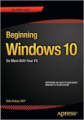
Mike Halsey
Microsoft MVP
"Beginning Windows 10" 중에서
“지금까지 찾은 것 중 최고이며 전적으로 추천할 수 있는 것이 Zinstall의 도구입니다. Zinstall로 오래된 PC나 OS에서 새 Windows로 마이그레이션할 수 있습니다.”

Scott Henke
Onsite Consulting 대표
“Zinstall은 39년 된 저희 사업에 혁명을 일으켰습니다. 기술자 효율, 작업 완성도, 고객 만족도 면에서 회사를 완전히 바꿔 놓았습니다."

The Seattle Times
“PC에서 다른 PC로 옮길 때 필요한 것이 바로 Zinstall이다”

Bill Mael
"마우스 클릭 몇 번, 그리고 몇 시간 후 - 완료!! 옛 컴퓨터의 완전하고 온전히 작동하는 복사본이 새 컴퓨터에 생겼습니다. 아무 문제 없이 - 비밀번호, 파일, 그 모든 것이 무사히 옮겨졌습니다! 대단해요 Zinstall!"

Michael C. Grimes, Esq.
"까다로운 문제가 있어서 오래된 백업을 써야 했습니다. 그런데도 아무 번거로움 없이 금방 끝났습니다. 정말 만족합니다. 이런 걸 찾다니 행운이에요!"
자주 묻는 질문
Windows 10에서 Windows 11로 백업·복원할 수 있나요?
네, Windows 10에서 Windows 11로는 완전히 지원됩니다. Windows 8에서 Windows 11로, 11에서 11로, 그 밖의 어떤 조합으로도 백업·복원할 수 있습니다.
Windows를 다시 설치하기 전에 실행해야 하나요?
네. 첫 단계는 Zinstall Migration Kit Pro로 컴퓨터의 전체 백업을 만드는 것입니다. 그 후 나중에 같은 제품을 다시 사용해 백업에서 복원합니다.
두 번 구매해야 하나요?
아니요, 한 카피로 같은 컴퓨터에서 백업과 복원 둘 다 유효합니다.
새 Windows에서는 어떻게 내려받나요?
다음 주소에서 다운로드하시면 됩니다:
www.zinstall.com/download
백업과 복원은 얼마나 걸리나요?
보통 몇 시간입니다. 물론 백업·복원할 자료의 양과 드라이브 속도에 따라 다릅니다.
USB 드라이브는 얼마나 커야 하나요?
컴퓨터의 사용 공간과 비슷한 정도면 됩니다. 대부분의 경우 표준 1~2TB 외장 드라이브면 충분하지만, 자료가 아주 많다면 더 필요할 수도 있습니다.

궁금한 점이 있으신가요? 봇이 아닌 사람과 상담하세요.
저희는 챗봇이나 끝없는 메뉴 뒤에 숨지 않습니다. 사람의 응답과 사람의 배려를 받으실 수 있습니다. 기술 지원팀이 모든 단계를 도와 드리며, 인터넷을 통한 원격 지원도 가능합니다( 풀서비스(Full Service) 옵션의 일부로 제공). 지원팀은 연중무휴 24시간 운영됩니다(정규 업무 시간 외에는 예약제).