
استنساخ أم نقل؟ لماذا يفشل نسخ الهارد ديسك إلى كمبيوتر جديد، وما البديل
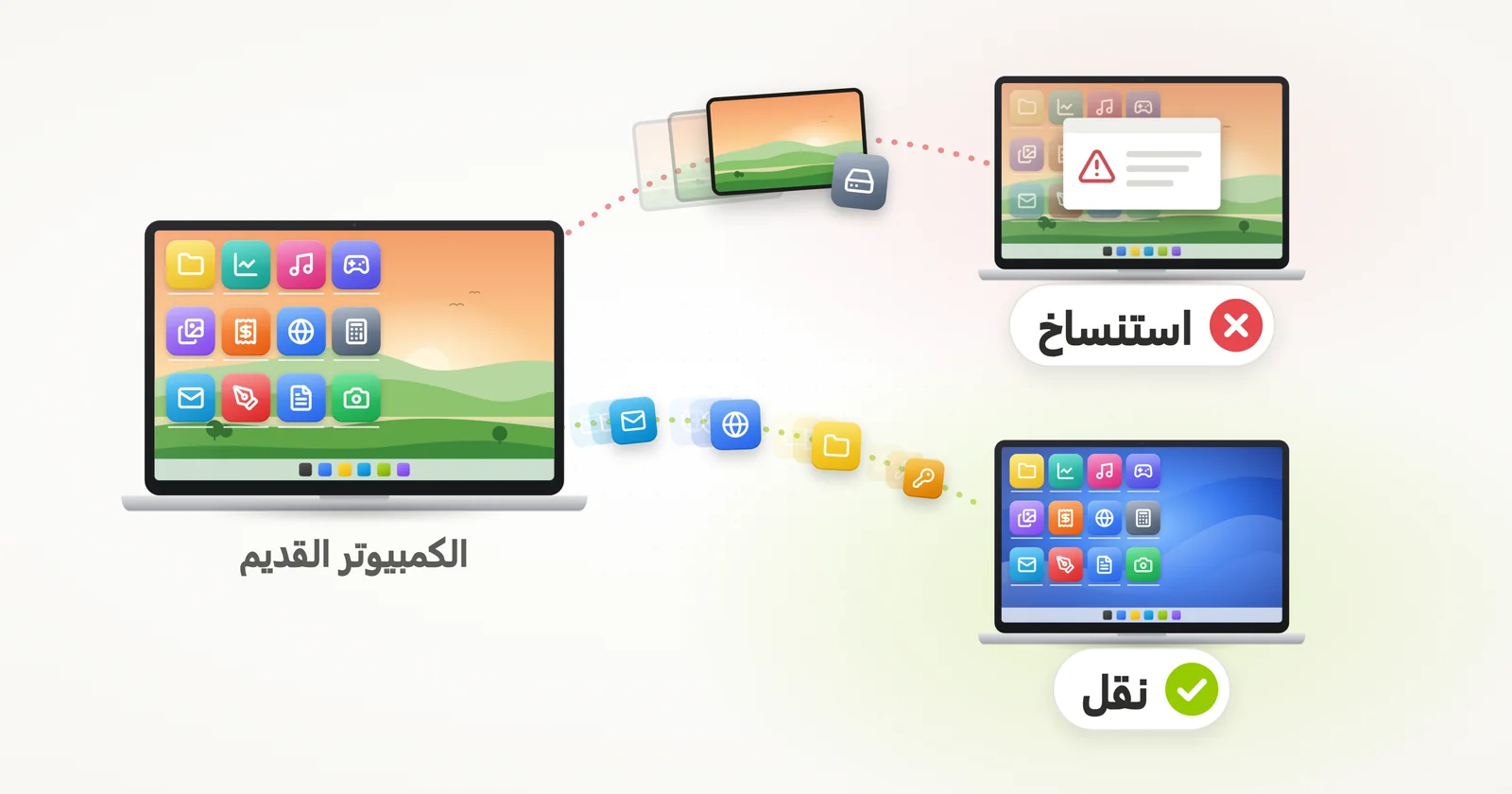
اشتريت كمبيوترًا جديدًا وتريده أن يكون تمامًا مثل القديم، بكل برامجك وإعداداتك وحساباتك وملفاتك؟ الكلمة التي تخطر على بال معظم الناس هي «الاستنساخ». أو، إن كنت من قدامى مستخدمي الكمبيوتر، «عمل Ghost» للجهاز.
يبدو هذا هو الحل البديهي: انسخ القرص بأكمله، من جهاز مكتبي إلى آخر أو من لابتوب إلى آخر، فيصبح الكمبيوتر الجديد هو القديم. لكن عندما يكون الكمبيوتر الجديد جهازًا مختلفًا، فإن استنساخ القرص يجلب معه أيضًا الشيء الوحيد الذي لا تريده – Windows القديم – وهنا تحديدًا تبدأ الأعطال.
يجيب هذا الدليل عن أكثر الأسئلة شيوعًا حول استنساخ الكمبيوتر، ويوضح كيف تحصل على النتيجة التي تريدها فعلاً دون استنساخ. إذا أردت الانتقال مباشرة إلى الخيار الأسهل، التلقائي، اضغط هنا للنقل التلقائي الذي يغنيك عن الاستنساخ.
هل يمكنني استنساخ كمبيوتري القديم إلى كمبيوتر جديد؟
الإجابة المختصرة: يمكنك نسخ القرص الصلب، لكن النسخة المستنسخة كثيرًا ما تتعطل على كمبيوتر مختلف. فهي تجلب معها Windows القديم، ببرامج تشغيل وتنشيط مُعدّة لعتاد الجهاز القديم، وتكتب فوق Windows الذي جاء مع الكمبيوتر الجديد. لتجعل الكمبيوتر الجديد تمامًا مثل القديم، انقل برامجك وإعداداتك وملفاتك إلى Windows الخاص به بدلاً من ذلك.
ماذا يعني استنساخ الكمبيوتر أو عمل Ghost له؟
استنساخ الكمبيوتر يعني عمل نسخة كاملة من قرصه. كل ما على القرص القديم ينتقل إلى الجديد كما هو: ملفاتك وبرامجك – ولكن أيضًا Windows القديم نفسه، ببرامج التشغيل والتنشيط والإعدادات التي تخص عتاد الكمبيوتر القديم.
أما «عمل Ghost» للجهاز فهو الفكرة نفسها. يأتي الاسم من Ghost، برنامج إنشاء صور الأقراص (الذي كان يُباع للمستخدمين المنزليين باسم Norton Ghost)، والذي استخدمته أقسام تقنية المعلومات لسنوات لنسخ قرص كمبيوتر واحد إلى أجهزة كثيرة أخرى.
والاستنساخ لا يدمج أي شيء. إنه يستبدل كل ما كان على القرص الهدف – وهو، على الكمبيوتر الجديد، نظام Windows الذي جاء معه، والذي أعدّته الشركة المصنّعة لهذا العتاد بالذات.
هل يمكنني استنساخ الكمبيوتر إلى جهاز بعتاد مختلف؟
ليس بطريقة يُعتمد عليها. فنظام Windows مُعدّ للعتاد الذي ثُبّت عليه، لذا فإن النسخة المستنسخة التي تُنقل إلى كمبيوتر مختلف قد لا تُقلع، أو تعمل ببرامج تشغيل خاطئة، أو تفقد تنشيطها – وتمحو Windows الذي جاء مع الكمبيوتر الجديد.
- قد لا يُقلع. يمكن أن يتوقف Windows المستنسخ بشاشة زرقاء قبل أن ترى سطح المكتب أصلاً.
- برامج تشغيل خاطئة. يحمل Windows برامج تشغيل (تعريفات) لعتاد لم يعد موجودًا، وتنقصه برامج التشغيل التي يحتاجها الكمبيوتر الجديد: للرسومات والشبكة والصوت ولوحة اللمس، إضافة إلى أدوات الشركة المصنّعة نفسها.
- التنشيط. قد لا يكون ترخيص Windows القديم صالحًا على العتاد الجديد.
- يضيع Windows الخاص بالكمبيوتر الجديد. فقد جاء الكمبيوتر بنظام Windows خاص به، مُنشَّط ومحدَّث، مع برامج التشغيل الصحيحة. والاستنساخ يكتب فوق ذلك كله – بما في ذلك إصدار Windows الأحدث الذي ربما اشتريت الكمبيوتر من أجله.
أحيانًا تُقلع النسخة المستنسخة على العتاد الجديد دون مشكلة – فقد أصبح Windows أفضل في التكيّف – لكنك تظل تشغّل Windows الخاص بالكمبيوتر القديم، بكل مخلّفاته، على جهاز لم يُعدّ له أصلاً.
هل يُقلع القرص المستنسخ على كمبيوتر جديد؟
أحيانًا، لكن إقلاع القرص المستنسخ على كمبيوتر جديد مجازفة. فنظام Windows المستنسخ يتوقع وحدة تحكم الأقراص ومجموعة الشرائح (chipset) الخاصة بالكمبيوتر القديم. فإذا اختلفت في الكمبيوتر الجديد بما يكفي، يتوقف بشاشة زرقاء – غالبًا «INACCESSIBLE_BOOT_DEVICE» – بدلاً من أن يُقلع.
وحتى عندما يُقلع، لا ينتهي العمل: ستبحث عن برامج تشغيل العتاد الجديد مكوّنًا تلو الآخر، وتتخلص من أدوات الكمبيوتر القديم.
هل يبقى Windows مُفعَّلاً إذا استنسخته إلى كمبيوتر جديد؟
غالبًا لا. فترخيص Windows مرتبط بالجهاز: بعبارة Microsoft نفسها، إذا أجريت تغييرات جذرية على العتاد «فلن يعثر Windows على الترخيص الذي يتوافق مع جهازك». وكمبيوتر جديد بالكامل هو أكثر تغيير جذري في العتاد على الإطلاق.
وإذا كان Windows القديم قد جاء مثبّتًا مسبقًا على الكمبيوتر، فإن ترخيصه يبقى مع الكمبيوتر القديم، ولا ينتقل إلى الجديد. في المقابل، فإن Windows الخاص بالكمبيوتر الجديد – المُنشَّط أصلاً لهذا العتاد – هو بالضبط ما يكتب الاستنساخ فوقه.
هل تدعم Microsoft استنساخ Windows إلى كمبيوتر آخر؟
ليس بنسخ القرص كما هو. فسياسة Microsoft لنسخ تثبيتات Windows تشترط تجهيزها بأداة Sysprep قبل إنشاء النسخة (انظر سياسة Microsoft لنسخ الأقراص). وتزيل أداة Sysprep الأجزاء الخاصة بالكمبيوتر بعينه، بما فيها برامج التشغيل المثبّتة.
أما أقسام تقنية المعلومات التي تجهّز الأجهزة بصور الأقراص، فتبني لهذا الغرض صورة نظيفة ومُجهّزة، ثم تنقل الملف الشخصي لكل مستخدم وبياناته بشكل منفصل (بأدوات مثل USMT، التي تنقل ملفات تعريف المستخدمين لكن لا تنقل البرامج). والاستنساخ العادي للقرص الذي تعمل عليه كل يوم يتخطى ذلك كله.
متى ينبغي أن أستنسخ القرص بدلاً من النقل؟
حين يبقى العتاد كما هو. الحالة النموذجية للاستنساخ هي تبديل القرص داخل الكمبيوتر نفسه – مثلاً، استبدال قرص صلب قديم بقرص SSD أسرع. الكمبيوتر نفسه والعتاد نفسه: يعمل Windows المستنسخ وكأنه في بيته.
أما عند الانتقال إلى كمبيوتر جديد، فالعتاد هو بالضبط ما يتغير – وهنا يكون النقل هو الأداة الصحيحة.
ما الفرق بين الاستنساخ والنقل إلى كمبيوتر جديد؟
الاستنساخ ينسخ القرص بأكمله، بما فيه Windows، ويستبدل كل ما كان على الكمبيوتر الجديد. أما النقل فينقل برامجك وإعداداتك وحساباتك وملفاتك إلى Windows الخاص بالكمبيوتر الجديد، ويترك Windows وبرامج التشغيل والتنشيط فيه كما هي.
بعبارة أخرى، الاستنساخ يجعل قرص الكمبيوتر الجديد نسخة من القديم؛ والنقل يجعل الكمبيوتر الجديد يبدو مثل القديم – وهذا ما يقصده معظم الناس بكلمة «استنساخ» أصلاً.
النقل اليدوي: إعادة بناء الكمبيوتر الجديد بيدك
من دون استنساخ، الطريقة اليدوية لجعل الكمبيوتر الجديد مثل القديم هي إعادة بنائه، قطعةً قطعة:
- اكتب قائمة بكل برنامج تستخدمه، وابحث عن ملف التثبيت ومفتاح الترخيص لكل منها.
- ثبّتها على الكمبيوتر الجديد واحدًا تلو الآخر – ثم سجّل الدخول في كل برنامج وفعّله وأعد إعداده.
- انقل ملفاتك عبر ذاكرة USB أو قرص خارجي: المستندات وسطح المكتب والصور، وأي مجلدات تحتفظ بها خارجها.
- أعد إعداد حسابات البريد الإلكتروني، والإشارات المرجعية وكلمات المرور في المتصفح، والطابعات والتخصيص.
ممكن؟ نعم. سهل؟ ليس تمامًا. يستغرق الأمر أيامًا لا ساعات، وهكذا بالضبط تُنسى الأشياء – البرنامج الذي تستخدمه مرة في السنة، والمجلد الذي لم يكن ضمن المستندات، والإعداد الذي لا تنتبه إليه إلا بعد أن يختفي.
ولهذا يلجأ الناس إلى الاستنساخ أصلاً. لكن الحل الأفضل هو أن تدع منتج نقل متخصصًا يقوم بكل ذلك نيابةً عنك – فيحتفظ بنظام Windows الخاص بالكمبيوتر الجديد، وينقل كل ما عداه. تابع القراءة للاطلاع على التعليمات.
النقل التلقائي إلى كمبيوتر جديد – دون استنساخ
أسهل طريقة لجعل الكمبيوتر الجديد تمامًا مثل القديم هي استخدام أداة نقل مخصصة – Zinstall WinWin. لا استنساخ، ولا صور أقراص، ولا فتح للكمبيوتر.
تستطيع نقل جميع برامجك، مع ملفاتك الشخصية وحساباتك وإعداداتك وتخصيصاتك وجميع ملفاتك من الكمبيوتر القديم – تلقائيًا. أما ما لا تنسخه فهو Windows القديم: يحتفظ الكمبيوتر الجديد بنظام Windows الخاص به، مع برامج التشغيل والتنشيط التي جاءت معه.
وهي لا تنسخ الملفات أو الملفات الشخصية فحسب؛ بل تُثبَّت التطبيقات تلقائيًا على الكمبيوتر الجديد، وتُهيأ تمامًا كما كانت على القديم. لست بحاجة إلى تثبيتها بنفسك ولا إلى تهيئتها بنفسك.
كما أنها لا تتطلب أي معرفة تقنية. إذا كنت تعرف كيف تنزّل ملفًا من الإنترنت، فأنت تعرف كيف تستخدمها – وستوفر كثيرًا من الوقت وتتجنب كثيرًا من الإحباط عندما تنقل كل شيء من كمبيوترك القديم إلى كمبيوتر جديد.
كيفية نقل كمبيوترك القديم إلى كمبيوتر جديد، دون استنساخ
- شغّل Zinstall WinWin على جهازك الحالي (الجهاز الذي تنقل منه).
ملاحظة: يمكنك الحصول على Zinstall WinWin من هنا. - شغّل Zinstall WinWin على الجهاز الجديد
- لا تحتاج إلى أي إعداد لكي يتصل الجهازان – يتم ذلك تلقائيًا
- إذا كان الجهازان متصلين بالفعل بنفس الراوتر أو نفس اتصال الإنترنت أو نفس الشبكة اللاسلكية، فلا تحتاج إلى أي شيء آخر
- إذا لم يكن الجهازان متصلين على الإطلاق، فصِلهما بكابل شبكة / Ethernet
- إذا أردت اختيار التطبيقات والملفات التي تريد نقلها، افتح قائمة Advanced. لنقل كل شيء، لا حاجة لذلك.
- اضغط «Go» على جهاز Windows 11 أو Windows 10 لبدء النقل
هذا كل شيء!
بعد انتهاء النقل، ستجد على الكمبيوتر الجديد برامجك وإعداداتك وحساباتك وملفاتك – على Windows الخاص به، النظيف والجديد. لا يُكتب فوق أي شيء كان موجودًا على الكمبيوتر الجديد، ولا يتغير الكمبيوتر القديم إطلاقًا.
سيبدو الكمبيوتر الجديد وكأنه بيتك المعتاد.
هل Zinstall مثل عمل Ghost للجهاز؟ وهل ينسخ Windows؟
لا. يمنحك Zinstall النتيجة التي تريدها من «عمل Ghost» – يصبح الكمبيوتر الجديد وكأنه كمبيوترك القديم – لكنه ليس صورة قرص. تنتقل برامجك وإعداداتك وملفاتك وملفات تعريف المستخدمين؛ أما Windows نفسه فلا ينتقل، لأن للكمبيوتر الجديد Windows الخاص به، وهو المناسب لعتاده.
ولا تُنقل كذلك برامج تشغيل النظام ولا برامج مكافحة الفيروسات ولا الطابعات. ثبّتها من جديد على الكمبيوتر الجديد، لتتوافق مع عتاده.
هل يمكنني استنساخ Windows 10 إلى كمبيوتر جديد بنظام Windows 11؟
ليس دون أن تخسر Windows 11: فالاستنساخ سينسخ Windows 10 من الكمبيوتر القديم فوق Windows 11 على الكمبيوتر الجديد. أما النقل فيعمل بين الإصدارات المختلفة – تنتقل برامجك وإعداداتك وملفاتك من الكمبيوتر الذي يعمل بنظام Windows 10 إلى Windows 11 على الكمبيوتر الجديد.
انظر كيفية نقل كل شيء إلى كمبيوتر جديد بنظام Windows 11 للصورة الكاملة.
كم يكلّف استنساخ كمبيوتر إلى آخر؟
مع Zinstall، يتطلب نقل كمبيوتر إلى آخر ترخيصًا واحدًا، وهو يغطي الجهازين – القديم والجديد – فلا تشتري مرتين. يمكنك الاطلاع على السعر الحالي في صفحة Zinstall WinWin.
وإذا تعذّر توصيل الجهازين ببعضهما، أو كان قرص الكمبيوتر الجديد أصغر مما تنقله، فإن Zinstall Migration Kit Pro يتعامل مع هذه الحالات – عبر محرك USB، أو دون شبكة، أو إلى قرص SSD صغير. وإذا كنت تفضّل ألا تقوم بالأمر بنفسك إطلاقًا، يمكن لفنيينا إجراء عملية النقل كاملةً نيابةً عنك، عن بُعد، ضمن خيار الخدمة الكاملة. وفي كل الأحوال، إذا واجهتك مشكلة، فستتحدث مع إنسان – عبر البريد الإلكتروني أو الهاتف أو الدردشة.
هل يمكنني استنساخ كمبيوتري إلى كمبيوتر ثانٍ كل يوم، ليكون نسخة احتياطية جاهزة؟
ليس عن طريق النقل – فإبقاء نسخة يومية على كمبيوتر احتياطي مهمة نسخ احتياطي، والأفضل أن تُنجز بأداة نسخ احتياطي. يمكنك إعادة إجراء النقل بين الجهازين نفسيهما كلما أردت، لكن النقل لا يكتب أبدًا فوق ما هو موجود على الكمبيوتر الجديد، لذا لن يُبقي كمبيوترًا ثانيًا متزامنًا مع الأول.
إذا كان ما تريده كمبيوترًا احتياطيًا جاهزًا ليحلّ محل الأساسي، فاستخدم Zinstall FullBack. فهو يحتفظ بنسخة احتياطية تلقائية ومحدّثة دائمًا لكمبيوترك بأكمله – البرامج والإعدادات والبريد الإلكتروني والملفات. وإذا تعطّل الكمبيوتر الأساسي يومًا، تستعيد كل شيء على الكمبيوتر الاحتياطي، حتى لو كان عتاده مختلفًا أو يعمل بإصدار Windows مختلف.
هل يمكنني نقل مستخدمي النطاق إلى كمبيوتر جديد دون استنساخ؟
نعم – باستخدام Zinstall Migration Kit Pro. أضف الكمبيوتر الجديد إلى النطاق أولاً، ثم شغّل النقل: تُحفظ ملفات تعريف مستخدمي النطاق، مع برامجهم وإعداداتهم وملفاتهم، وينتقل جميع المستخدمين على الكمبيوتر في عملية واحدة، حتى لو كانوا كثيرين.
أما النطاق نفسه – مستخدموه ومجموعاته وسياساته – فموجود على وحدة التحكم بالنطاق (Domain Controller)، لا على الكمبيوتر، لذا لا يوجد هناك ما يُستنسخ: يحصل عليه الكمبيوتر الجديد بمجرد انضمامه إلى النطاق. والترخيص واحد لكل كمبيوتر تنقله (3 أجهزة قديمة إلى 3 جديدة تعني 3 تراخيص)، مع خصومات الكميات لأقسام تقنية المعلومات. مزيد من التفاصيل في دليلنا لترحيل ملفات تعريف المستخدمين.
هل أنت مستعد للانتقال إلى كمبيوترك الجديد – ومعه برامجك وإعداداتك وملفاتك؟
فيديو تعليمي – كيفية نقل البرامج والملفات من كمبيوتر إلى آخر
الأموالأي Windows، أي كمبيوتر اشتر الآن