نقل كل شيء من الكمبيوتر القديم إلى كمبيوتر جديد بنظام Windows 11
نقل البرامج والملفات إلى كمبيوتر جديد
نقل الملفات من كمبيوتر إلى آخر
بيانات بحثية: إحصائيات Windows والترحيل
نقل Microsoft Office إلى كمبيوتر جديد
استعادة البرامج والملفات من كمبيوتر معطّل أو تالف
النقل إلى كمبيوتر جديد باستخدام قرص صلب USB
ترحيل ملف تعريف المستخدم إلى كمبيوتر جديد / مجال جديد
كيفية ترحيل ملفات التعريف المحلية إلى Azure AD
الترحيل إلى Server 2019 / 2016
نقل كل شيء من الكمبيوتر القديم إلى كمبيوتر جديد بنظام Windows 11
نقل البرامج والملفات إلى كمبيوتر جديد
نقل الملفات من كمبيوتر إلى آخر
بيانات بحثية: إحصائيات Windows والترحيل
نقل Microsoft Office إلى كمبيوتر جديد
استعادة البرامج والملفات من كمبيوتر معطّل أو تالف
النقل إلى كمبيوتر جديد باستخدام قرص صلب USB
ترحيل ملف تعريف المستخدم إلى كمبيوتر جديد / مجال جديد
كيفية ترحيل ملفات التعريف المحلية إلى Azure AD
الترحيل إلى Server 2019 / 2016
الانتقال إلى كمبيوتر جديد - مقارنة الخيارات
Migration Kit Pro - النقل المتقدم

آخر تحديث: يناير 2026 · وقت القراءة: 3 دقائق
كيفية الرجوع عن Windows 10 والعودة إلى Windows 7 أو Windows 8 – دون فقدان برامجك وملفاتك
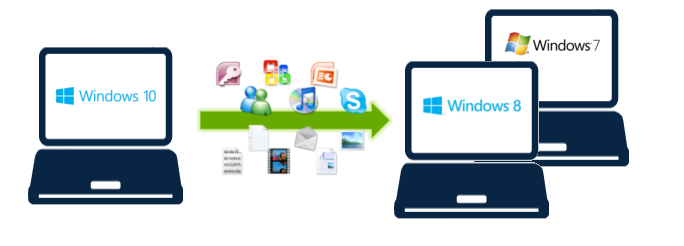
في هذه المقالة، سنرى كيفية إجراء الرجوع عن Windows 10 دون فقدان أغراضك – حتى لو مضى أكثر من 30 يومًا على الترقية الأصلية. إذا لم تكن راضيًا عن Windows 10 وتفضّل العودة إلى Windows 7 أو Windows 8، فسيساعدك هذا الشرح على ذلك، والأهم – سيساعدك على الحفاظ على كل أغراضك في أثناء العملية، بما في ذلك برامجك وملفك الشخصي وإعداداتك ومستنداتك وصورك وموسيقاك وأفلامك ومفضلاتك وخلفية الشاشة وكل شيء آخر.
قبل أن تبدأ
الخطوة الأولى في تثبيت كبير كهذا هي النسخ الاحتياطي لكل ما لديك. بعد الرجوع، ستختفي برامجك وبياناتك، وستحتاج إلى استعادتها للعودة إلى الوضع الطبيعي. نوصي باستخدام Migration Kit Pro، الذي يتيح النسخ الاحتياطي بسهولة، والأهم الاستعادة السهلة للبرامج والإعدادات والملفات بعد الرجوع (حتى وإن كان إصدار Windows مختلفًا). بدلاً من ذلك، يمكنك أيضًا استخدام أي منتج نسخ احتياطي من جهة خارجية يستطيع إجراء نسخ احتياطي كامل لصورة النظام، وإن كان ذلك لن يتيح لك سوى استعادة الملفات، وليس البرامج.
إجراء الرجوع
بمجرد حصولك على نسختك الاحتياطية، حان وقت إجراء الرجوع الفعلي. هناك احتمالان:
- إذا كان Windows 10 الحالي لديك ترقية من إصدار Windows أقدم، وقد مضى أقل من 30 يومًا على الترقية، فيمكنك استخدام ميزة التراجع المدمجة في Windows 10. انقر هنا لرؤية خطوات ذلك.
- إذا كان Windows 10 مثبتًا مسبقًا على الكمبيوتر، أو مضى أكثر من 30 يومًا على الترقية، فسيتعين عليك تثبيت Windows يدويًا. انقر هنا لرؤية خطوات ذلك.
إجراء رجوع يدوي
- إجراء رجوع يدوي يعني ببساطة تثبيت نسخة جديدة من Windows 7 أو Windows 8، تمامًا كما تفعل على أي جهاز آخر. ثم تستعيد أغراضك عليها.
- تأكد من امتلاكك نسخة احتياطية قبل البدء، إما بواسطة Migration Kit Pro (الذي يتيح استعادة البرامج والملفات وكل شيء آخر) أو بأي نسخة احتياطية أخرى.
- إذا كنت تستخدم Migration Kit Pro، فلإجراء نسخ احتياطي قابل للاستعادة بالكامل، استخدم سيناريو Moving from Machine to Container. سينشئ هذا ملف حاوية واحدًا يضم كل البرامج والملفات من Windows 10 الأصلي. خزّن تلك الحاوية في مكان خارج Windows 10 – مثلاً على قرص USB خارجي أو مشاركة شبكة.
- بمجرد حصولك على نسختك الاحتياطية، ثبّت Windows 7 أو Windows 8 على الجهاز.
- بمجرد تثبيت Windows 7 أو Windows 8 وحصولك على تثبيت نظام نظيف، انتقل إلى قسم “استرداد برامجك وإعداداتك وملفاتك” .
استخدام الرجوع المدمج في Windows 10 (خلال نافذة الثلاثين يومًا)
-
- افتح قائمة ابدأ، واختر “الإعدادات” (أعلى اليسار).
- انتقل إلى قائمة التحديث والأمان.
- في تلك القائمة، اختر تبويب الاسترداد.
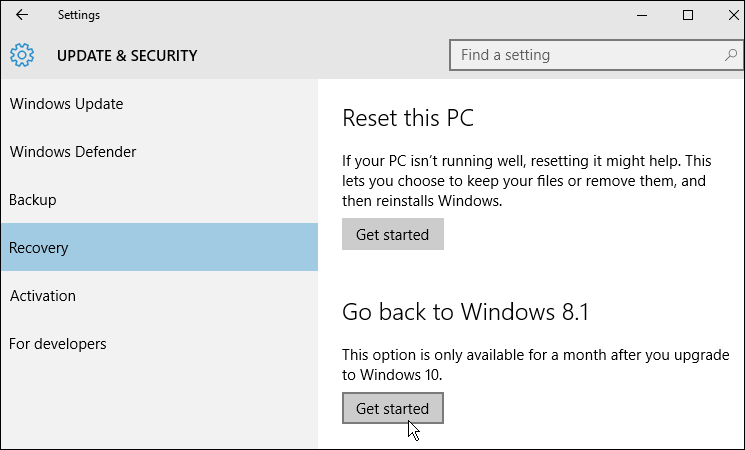
- ابحث عن خيار “الرجوع إلى Windows 7/8”، وانقر على “البدء” لبدء العملية. إذا لم ترَ ذلك الخيار، فهذا يعني أنك ستحتاج إلى رجوع يدوي – انظر التعليمات أدناه.
- ستُطرح عليك بضعة أسئلة حول أسباب رجوعك، وسيتم إخطارك بأنه سيتعين عليك إعادة تثبيت تطبيقاتك وبرامجك (إذا كنت تستخدم Zinstall Migration Kit Pro، فلن تضطر إلى ذلك بالطبع).
- أكّد الأسئلة، وابدأ عملية الرجوع.
- بمجرد انتهاء العملية، تابع إلى قسم “استرداد برامجك وإعداداتك وملفاتك” .
استرداد برامجك وإعداداتك وملفاتك
- بمجرد عودتك إلى Windows 7 أو 8، حان وقت استعادة برامجك وإعداداتك وملفاتك.
- إذا كنت قد استخدمت Zinstall Migration Kit Pro لنسخ أغراضك احتياطيًا قبل الرجوع، فكل ما عليك هو تشغيله على Windows المثبت حديثًا. استخدم سيناريو “Moving from Container to Machine”، وسيستعيد كل شيء، بما في ذلك البرامج، ويضبط كل شيء نيابةً عنك.
- إذا كنت قد استخدمت أداة نسخ احتياطي أخرى (غير Migration Kit Pro)، فسيلزمك استعادة ملفاتك يدويًا، ثم إعادة تثبيت البرامج التي تحتاجها تبعًا لذلك.
هذا كل شيء – لقد عدت إلى Windows 7 (أو 8)!
فيديو تعليمي – كيفية الانتقال إلى كمبيوتر جديد
مستعد لنقل برامجك وملفاتك؟
أدلة ذات صلة
الأموالأي Windows، أي كمبيوتر اشتر الآن