
ماذا أفعل بالكمبيوتر القديم أو اللابتوب: إعادة ضبط المصنع، ثم البيع أو إعادة التدوير
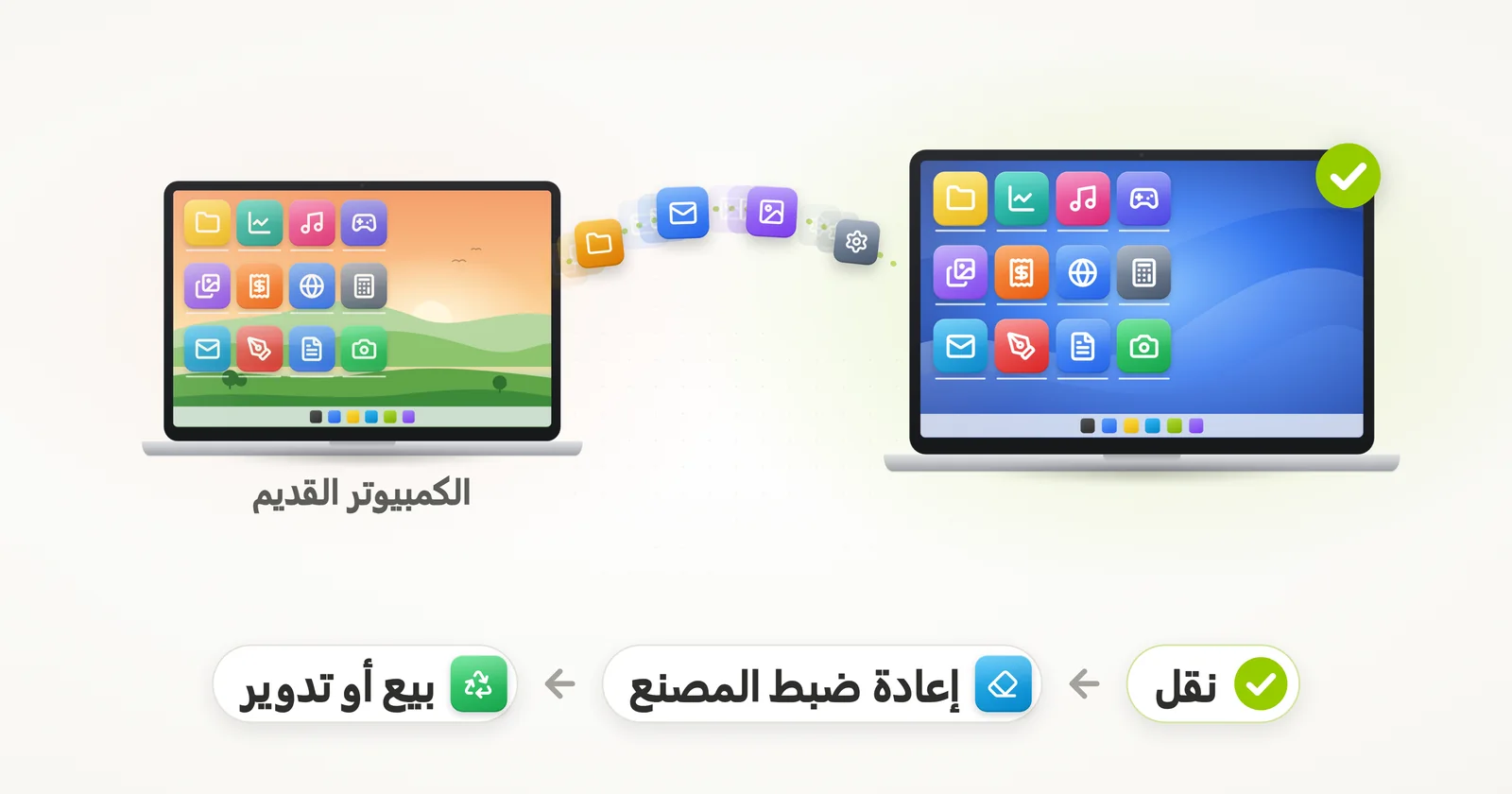
اشتريت كمبيوترًا جديدًا، وما زال القديم على المكتب؟ قبل أن تبيعه أو تستبدله أو تهديه أو تعيد تدويره، هناك بعض الأمور التي عليك القيام بها أولًا – وبالترتيب الصحيح، حتى لا تغادر معه برامجك وملفاتك وصورك ورسائل بريدك وكلمات مرورك.
أولها نقل كل شيء من الكمبيوتر القديم. وهناك طريقتان لذلك – يدويًا، وتلقائيًا – وسنتناول كلتيهما في هذا الدليل، إلى جانب كيفية مسح الكمبيوتر القديم، والوجهات التي يمكن أن يذهب إليها بعد ذلك.
ماذا أفعل بالكمبيوتر القديم؟
الإجابة المختصرة: انقل كل شيء منه أولًا، ثم امسحه بإعادة ضبط المصنع، ثم بِعه أو استبدله أو تبرّع به أو أعد تدويره. ينقل Zinstall WinWin برامجك وإعداداتك وملفاتك إلى الكمبيوتر الجديد تلقائيًا، ويترك القديم تمامًا كما كان – فلا يضيع عليك شيء إذا احتجت إلى أمر منه لاحقًا.
ماذا أفعل قبل أن أتخلص من الكمبيوتر القديم؟
انقل أشياءك من الكمبيوتر القديم أولًا، وتأكد من أن الجديد فيه كل شيء، ثم أزل منه معلوماتك الشخصية وحساباتك. وقائمة Microsoft نفسها تتبع الترتيب ذاته: النسخ الاحتياطي، ثم إعادة تعيين الكمبيوتر، ثم إزالته من حساب Microsoft.1
- انقل كل شيء إلى الكمبيوتر الجديد – البرامج والملفات ورسائل البريد الإلكتروني والإشارات المرجعية وكلمات المرور (انظر أدناه). وإذا لم يكن الكمبيوتر الجديد جاهزًا بعد، فابدأ بدليل كيفية إعداد لابتوب جديد أو كمبيوتر جديد.
- افحص الكمبيوتر الجديد قبل أن تتخلى عن القديم: افتح برامجك وبريدك الإلكتروني ومستنداتك.
- سجّل الخروج مما هو مرتبط بالكمبيوتر القديم. سجّل الخروج من Microsoft 365 على ذلك الكمبيوتر من صفحة «التثبيتات» في حساب Microsoft،2 وإذا كنت قد اشتريت موسيقى أو أفلامًا من Apple، فاختر «إلغاء تخويل الجهاز» في تطبيق Apple Music أو Apple TV.3
- امسحه بأداة إعادة التعيين المدمجة في Windows، مع اختيار «إزالة كل شيء» و«تنظيف البيانات» (انظر أدناه).
- أزله من حساب Microsoft على account.microsoft.com/devices: ابحث عن الكمبيوتر هناك واختر «إزالة».1
- أخرج ما يخصّك – أي أقراص مدمجة أو بطاقات ذاكرة أو فلاشة USB – واترك الشاحن مع الكمبيوتر إذا كان سينتقل إلى مالك جديد.
كيف أنقل كل شيء من الكمبيوتر القديم؟
انقل كل شيء من الكمبيوتر القديم إلى الجديد، ليصبح الجديد جاهزًا للاستخدام – لا ملفاتك فقط، بل برامجك وإعداداتك وحساباتك أيضًا. يدويًا، يعني ذلك نسخ ملفاتك وإعادة تثبيت كل برنامج؛ أما تلقائيًا، فيقوم Zinstall WinWin بذلك كله دفعة واحدة.
لتفعل ذلك يدويًا، ستحتاج إلى:
- نسخ ملفاتك – سطح المكتب والمستندات والصور والموسيقى ومقاطع الفيديو وأي شيء تحتفظ به في مكان آخر – إلى قرص خارجي، ومنه إلى الكمبيوتر الجديد. أو دع تطبيق «نسخ احتياطي لـ Windows» يضع مجلداتك على OneDrive، ثم سجّل الدخول بحساب Microsoft نفسه على الكمبيوتر الجديد.4
- إعادة تثبيت برامجك على الكمبيوتر الجديد، واحدًا تلو الآخر. فتطبيق «نسخ احتياطي لـ Windows» لا يفعل ذلك نيابةً عنك: بالنسبة إلى التطبيقات غير الموجودة في Microsoft Store، يحيلك إلى الويب لتنزيل ملف التثبيت.4
- إعداد كل شيء من جديد – حسابات بريدك الإلكتروني، والإشارات المرجعية وكلمات المرور المحفوظة في المتصفح، وإعدادات كل برنامج.
ممكن؟ نعم. سهل؟ ليس تمامًا – وكل ما يفوتك يضيع إلى الأبد بمجرد مسح الكمبيوتر القديم. بدلًا من ذلك، يمكنك ببساطة أن تدع منتج نقل متخصصًا يقوم بكل ذلك نيابةً عنك. تابع القراءة للاطلاع على التعليمات.
النقل التلقائي من الكمبيوتر القديم إلى الجديد
أسهل طريقة لنقل كل شيء من كمبيوترك القديم هي استخدام أداة نقل مخصصة – Zinstall WinWin.
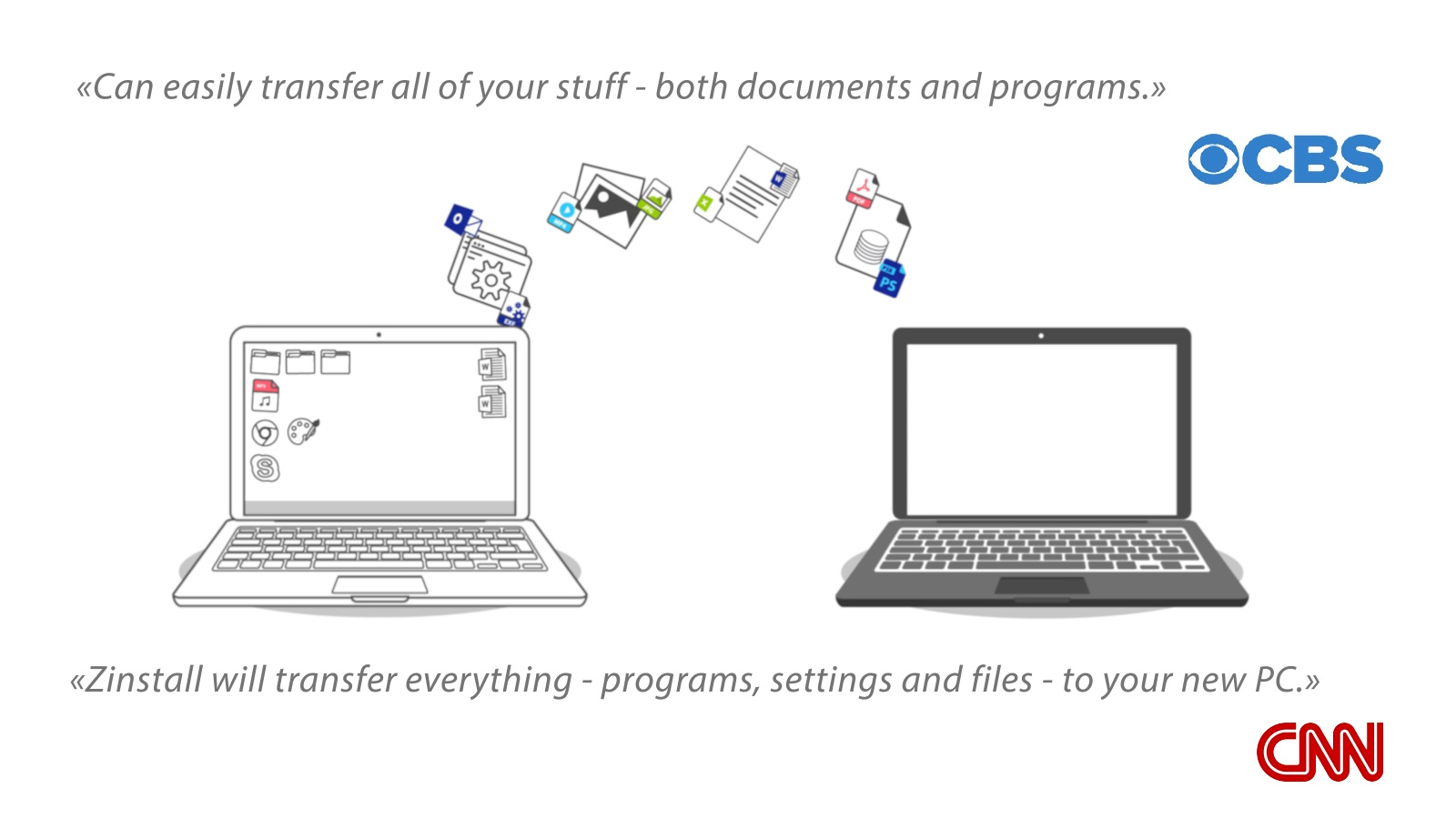
تستطيع نقل جميع برامجك، مع ملفات تعريف المستخدمين وحساباتك وإعداداتك وتخصيصاتك وجميع ملفاتك من الكمبيوتر القديم إلى الجديد – تلقائيًا.
وهي لا تنسخ الملفات أو ملفات تعريف المستخدمين فحسب؛ بل تُثبَّت التطبيقات تلقائيًا على الكمبيوتر الجديد، وتُهيَّأ تمامًا كما كانت على القديم. لست بحاجة إلى تثبيتها بنفسك ولا إلى تهيئتها بنفسك.
كما أنها لا تتطلب أي معرفة تقنية. إذا كنت تعرف كيف تنزّل ملفًا من الإنترنت، فأنت تعرف كيف تستخدمها – وستوفر كثيرًا من الوقت وتتجنب كثيرًا من الإحباط عندما تنقل كل شيء من كمبيوترك القديم.
كيفية نقل كل شيء من الكمبيوتر القديم قبل أن تتخلص منه
- شغّل Zinstall WinWin على جهازك الحالي (الجهاز الذي تنقل منه).
ملاحظة: يمكنك الحصول على Zinstall WinWin من هنا. - شغّل Zinstall WinWin على الجهاز الجديد
- لا تحتاج إلى أي إعداد لكي يتصل الجهازان – يتم ذلك تلقائيًا
- إذا كان الجهازان متصلين بالفعل بنفس الراوتر أو نفس اتصال الإنترنت أو نفس الشبكة اللاسلكية، فلا تحتاج إلى أي شيء آخر
- إذا لم يكن الجهازان متصلين على الإطلاق، فصِلهما بكابل شبكة / Ethernet
- إذا أردت اختيار التطبيقات والملفات التي تريد نقلها، افتح قائمة Advanced. لنقل كل شيء، لا حاجة لذلك.
- اضغط «Go» على جهاز Windows 11 الجديد لبدء النقل
هذا كل شيء!
بعد انتهاء النقل، ستجد على الكمبيوتر الجديد برامجك وملفاتك وإعداداتك ورسائل بريدك وحساباتك – تمامًا كما على القديم.
ولا يتغير الكمبيوتر القديم إطلاقًا: فـ Zinstall ينسخ منه فقط، لذا يبقى كل شيء عليه إلى أن تقرر مسحه.
سيبدو الكمبيوتر الجديد وكأنه بيتك المعتاد.
كيف أُجري إعادة ضبط المصنع للكمبيوتر القديم قبل بيعه أو إعادة تدويره؟
لإعادة ضبط المصنع للكمبيوتر القديم، استخدم أداة إعادة التعيين المدمجة في Windows، مع «إزالة كل شيء» و«تنظيف البيانات»: فهي تعيد تثبيت Windows وتزيل ملفاتك وتطبيقاتك وإعداداتك، وتقول Microsoft إن عليك تشغيل «تنظيف البيانات» إذا كنت تنوي التبرع بالكمبيوتر أو إعادة تدويره أو بيعه.5
- افتح «الإعدادات»، وانتقل إلى النظام > الاسترداد، واختر «إعادة تعيين الكمبيوتر».
- اختر «إزالة كل شيء»، وشغّل «تنظيف البيانات». وإذا كان في الكمبيوتر أكثر من قرص، فاختر إزالة الملفات منها جميعًا.6
- اختر «التنزيل السحابي» أو «إعادة التثبيت المحلي»، واتبع التعليمات التي تظهر على الشاشة.
يستغرق تنظيف القرص وقتًا أطول من إعادة التعيين العادية – تقول تعليمات Microsoft لأجهزة Surface إنه قد يستغرق ساعة أو ساعتين7 – لذا أبقِ الكمبيوتر موصولًا بالكهرباء. وقد تظل الشاشة سوداء لفترة طويلة؛ لا تُعِد تشغيل الكمبيوتر بنفسك، وإلا فقد تفشل إعادة التعيين.5
تريد عمل فورمات وتثبيت Windows من جديد على كمبيوتر ستحتفظ به، دون أن تفقد برامجك؟ هذه مهمة مختلفة: انظر كيفية عمل فورمات وتثبيت ويندوز 11 من جديد بدون فقدان برامجك وملفاتك.
هل تكفي إعادة ضبط المصنع للكمبيوتر لحماية بياناتي؟
نعم، تكفي إعادة ضبط المصنع عند بيع كمبيوتر منزلي أو التبرع به أو إعادة تدويره – بشرط أن تشغّل «تنظيف البيانات». فـ Microsoft توصي به لهذا الغرض تحديدًا، لأنه يصعّب على الآخرين استعادة الملفات التي أزلتها. لكنها تقول أيضًا إن هذا المسح موجّه للمستخدمين العاديين، ولا يفي بمعايير مسح البيانات الحكومية والصناعية.5
وإذا كان القرص مشفّرًا، فاحتفظ بمفتاح استرداد BitLocker في متناول يدك قبل أن تبدأ. فـ Windows 11 يشغّل تشفير الجهاز تلقائيًا عندما تسجّل الدخول بحساب Microsoft،8 وتقول Microsoft إن عليك تجهيز المفتاح قبل إعادة التعيين.5
هل أُخرج الهارد ديسك من الكمبيوتر بدلًا من ذلك؟
أخرِج الهارد ديسك فقط إذا كان الكمبيوتر ذاهبًا إلى إعادة التدوير وتعذّر عليك مسحه – لأنه لم يعد يعمل، مثلًا. أما الاستبدال فيشترط بقاء القرص في مكانه: فبرنامج الاستبدال من Microsoft، على سبيل المثال، يشترط أن يأتي اللابتوب ومعه القرص الصلب الخاص به.9
ولا تعوّل على المطرقة. فوكالة الأمن السيبراني وأمن البنية التحتية الأمريكية (CISA) تحذّر من أن أجزاء من القرص الذي تحاول إتلافه بنفسك قد تنجو، وتقترح خدمة احترافية لإعادة التدوير أو الإتلاف تتيح لك التحقق من أن القرص قد أُتلف.10
أين يمكنني بيع لابتوبي المستعمل؟
إذا كان اللابتوب المستعمل لا يزال يعمل جيدًا، فاستبدله ضمن أحد برامج الاستبدال، أو بِعه بنفسك بعد مسحه. وفي الولايات المتحدة، تقبل Best Buy أجهزة اللابتوب مقابل بطاقة هدايا من Best Buy، في المتجر أو بالبريد، ما دام اللابتوب يشتغل ويعمل بشكل طبيعي.11 ويقبل برنامج الاستبدال من Microsoft، الذي تديره شركة Teladvance، أجهزة اللابتوب المستعملة بالبريد مقابل مبلغ نقدي.9
وكلاهما يشترط إعادة ضبط اللابتوب أولًا – إذ تطلب Best Buy أن يكون قد أُعيد بالكامل إلى إعدادات المصنع وأُزيل من حساباتك.11 أما برنامج الاستبدال من Apple فيمنح رصيدًا مقابل أجهزة Mac، لا مقابل أجهزة اللابتوب التي تعمل بنظام Windows،12 وقد أنهت Dell برنامج الاستبدال الخاص بها في 2026.13
هل تقبل Best Buy أجهزة اللابتوب القديمة لإعادة تدويرها؟
نعم – تعيد Best Buy، سلسلة المتاجر الأمريكية، تدوير أجهزة اللابتوب مجانًا في معظم متاجرها، بغض النظر عن مكان شرائها، بحد أقصى خمسة أجهزة لابتوب لكل منزل يوميًا. وتقبل أيضًا أجهزة الكمبيوتر المكتبية وأجهزة الكل في واحد والأقراص الصلبة.14
البرنامج مخصص للمنازل، لا للشركات، ومسؤولية البيانات تقع عليك: إذ تنصح Best Buy بمسح الكمبيوتر قبل إحضاره.14
كيف أتخلص من الكمبيوتر القديم عبر تدوير الأجهزة الإلكترونية؟
امسح الكمبيوتر القديم أولًا، ثم سلّمه إلى متجر أو إلى برنامج تابع لإحدى الشركات المصنّعة يعيد تدوير أجهزة الكمبيوتر مجانًا – لا إلى سلة المهملات: فمعظم أجهزة الكمبيوتر تحتوي على مواد خطرة لا مكان لها في مكبات النفايات، كما تقول لجنة التجارة الفيدرالية الأمريكية (FTC).15
- في متجر: في الولايات المتحدة، تعيد Best Buy14 وStaples16 تدوير أجهزة الكمبيوتر واللابتوب مجانًا في متاجرهما.
- في متاجر Goodwill: يقبل برنامج Dell Reconnect أجهزة الكمبيوتر من أي علامة تجارية، وبأي حالة، في فروع Goodwill المشاركة.17
- بالبريد: يعيد برنامج Dell Mail Back تدوير الأجهزة من أي علامة تجارية مجانًا، مع ملصق شحن مدفوع مسبقًا.18 ويقبل برنامج Lenovo المجاني للإرسال بالبريد المنتجات التي تحمل علامة Lenovo،19 ويقبل برنامج Microsoft المنتجات التي تحمل علامة Microsoft.20
- شركة إعادة تدوير محلية: توصي وكالة حماية البيئة الأمريكية (EPA) بشركات إعادة التدوير المعتمدة – ابحث عن شهادة R2 أو e-Stewards؛ فكلا المعيارين يُلزم شركة إعادة التدوير بإتلاف جميع البيانات.21
لا تعتمد على هذه البرامج لمسح القرص نيابةً عنك – فـ Dell، على سبيل المثال، تقول إن البيانات الموجودة على الكمبيوتر الذي ترسله مسؤوليتك أنت.18 أجرِ إعادة التعيين مع «تنظيف البيانات» قبل أن يغادر الكمبيوتر بيتك.
هل أتبرع باللابتوب القديم أم أتلفه؟
تبرّع باللابتوب القديم إذا كان لا يزال يعمل – بعد مسحه أولًا – واترك الإتلاف للقرص الذي لا يمكنك مسحه. فالكمبيوتر العامل قد يظل مفيدًا لشخص ما، وإعادة التعيين مع «تنظيف البيانات» تجعل استعادة ملفاتك صعبة.5
تقبل منظمة World Computer Exchange في الولايات المتحدة أجهزة اللابتوب والكمبيوتر المكتبي العاملة التي يقل عمرها عن سبع سنوات من أي شخص، وتُرسَل أجهزة اللابتوب إليها بالبريد مع ملصق شحن مجاني، وهي تمسح كل قرص بنفسها.22 أما أجهزة الكمبيوتر التي تُسلَّم عبر Dell Reconnect فقد تجددها Goodwill وتعيد بيعها، لكن مسح الكمبيوتر هناك مسؤوليتك أنت.17 وإذا أردت إتلاف القرص، فإن وكالة CISA تقترح خدمة إتلاف احترافية تتيح لك التحقق من أن ذلك قد تم.10
هل لأجهزة اللابتوب القديمة قيمة كخردة؟
المواد التي يُصنع منها اللابتوب القديم تستحق الاستعادة، ولهذا مكانه عند شركة إعادة التدوير، لا في سلة المهملات: إذ تقول وكالة حماية البيئة (EPA) إن الأجهزة الإلكترونية مصنوعة من مواد قيّمة – معادن وبلاستيك وزجاج – يتطلب استخراجها وتصنيعها طاقة.23
أما من ناحية المال، فاللابتوب الذي لا يزال يعمل يفيد أكثر عند استبداله أو التبرع به منه كخردة. والبطارية تحتاج إلى عناية: إذ تقول وكالة EPA إن بطاريات الليثيوم أيون لا مكان لها في القمامة المنزلية ولا في حاويات إعادة التدوير المنزلية.23
هل أحتفظ بالكمبيوتر القديم؟
احتفظ بالكمبيوتر القديم على الأقل إلى أن تتأكد من أن كل شيء يعمل على الجديد. فالنقل يتركه تمامًا كما كان، لذا فهو الآن شبكة الأمان الخاصة بك.
بعد ذلك، القرار لك. إذا احتفظت به، فاحفظه في مكان آمن – إذ تعتبر وكالة CISA المكان الآمن أكثر الطرق فعالية لحماية البيانات على جهاز قديم.10 وإذا كنت تفضّل أن يستفيد منه غيرك، فامسحه وأعطه لمن يحتاجه.
ماذا لو كان الكمبيوتر القديم لا يعمل؟
إذا كان الكمبيوتر القديم لا يعمل، فلا يزال بإمكانك نقل برامجك وملفاتك منه – من الهارد ديسك الخاص به. ينقلها Zinstall Migration Kit Pro من القرص القديم إلى الكمبيوتر الجديد، حتى لو لم يعد الكمبيوتر القديم يُقلع، ما دام القرص نفسه قابلًا للقراءة.
إليك كيفية استعادة البرامج والملفات من كمبيوتر أو لابتوب معطّل. وبعد أن تحصل على كل شيء، يمكن مسح القرص أو تسليمه إلى شركة إعادة التدوير.
هل أنت مستعد لنقل كل شيء إلى كمبيوترك الجديد – قبل أن تودّع القديم؟
فيديو تعليمي – كيفية نقل البرامج والملفات من كمبيوتر إلى آخر
المصادر
1. Microsoft Support: Before you recycle, sell, or gift your Xbox or Windows PC, updated December 2025
2. Microsoft Support: Deactivate an installation of Office, updated June 2026
3. Apple Support: Authorize or deauthorize your computer for Apple Account purchases, September 2026
4. Microsoft Support: Back up and restore with Windows Backup, updated February 2026
5. Microsoft Support: Reset your PC, updated March 2026
6. Microsoft Learn: How push-button reset features work, updated March 2022
7. Microsoft Support: Reset or recover your Surface, updated January 2026
8. Microsoft Support: Device encryption in Windows, updated March 2026
9. Microsoft Store: Microsoft Trade-In Program, checked November 2026
10. CISA: Protecting Data on Old Devices You Don’t Use Anymore, checked November 2026
11. Best Buy: Trade-In Program FAQs, effective October 2026
12. Apple: Apple Trade In, checked November 2026
13. Dell: Dell Trade-In Program (ended in 2026; archived copy), October 2026
14. Best Buy: Electronics and Appliances Recycling at Best Buy, checked November 2026
15. FTC Consumer Advice: How To Remove Your Personal Information Before You Get Rid of Your Computer, July 2022
16. Staples: Recycling Services, checked November 2026
17. Dell: Dell Reconnect, checked November 2026
18. Dell: Dell Mail Back, checked November 2026
19. Lenovo: Product Recycling Programs – United States, checked November 2026
20. Microsoft: End-of-life management and recycling, checked November 2026
21. US EPA: Certified Electronics Recyclers, updated July 2026
22. World Computer Exchange: How to donate computers, updated July 2026
23. US EPA: Electronics Donation and Recycling, updated December 2025
الأموالأي Windows، أي كمبيوتر اشتر الآن