
كيفية إعداد لابتوب جديد أو كمبيوتر جديد بنظام ويندوز 11
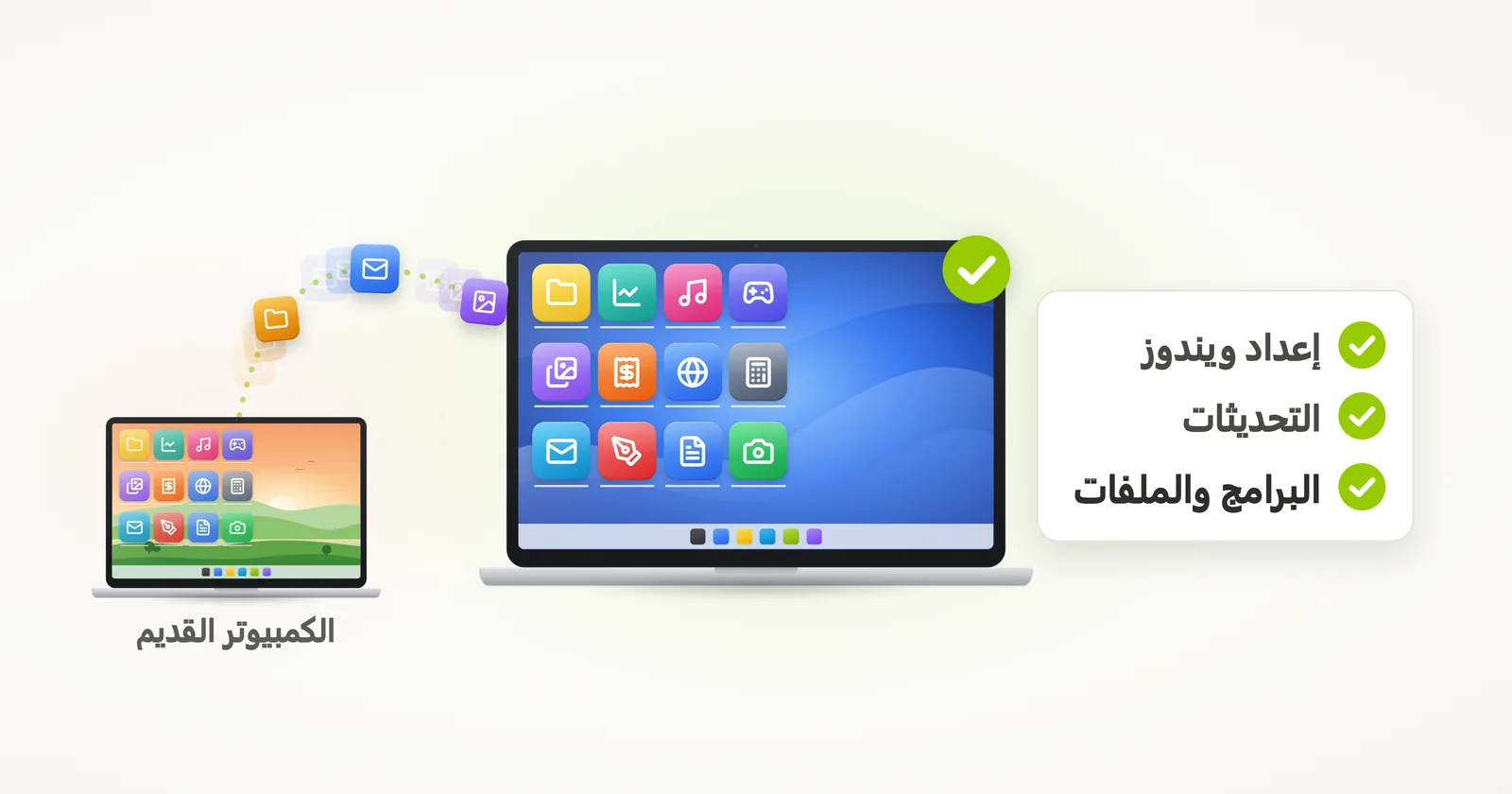
حصلت للتو على لابتوب أو كمبيوتر جديد بنظام ويندوز 11؟ سيوضح لك هذا الشرح كيفية إعداده بالترتيب الصحيح – من الشاشات الأولى وحساب Microsoft، مرورًا بالتحديثات، وصولًا إلى الجزء الذي يستغرق عادةً أطول وقت: نقل برامجك وملفاتك وإعداداتك ورسائل بريدك وحساباتك من الكمبيوتر القديم إليه.
هناك طريقتان لإنجاز هذا الجزء الأخير – يدويًا، بإعادة تثبيت كل شيء ونسخه بنفسك، وتلقائيًا. وسنتناول كلتيهما في هذا الدليل.
كيف أقوم بإعداد لابتوب جديد بنظام ويندوز 11؟
الإجابة المختصرة: أكمل خطوات إعداد Windows، وثبّت التحديثات، ثم انقل كل شيء من كمبيوترك القديم. ينقل Zinstall WinWin برامجك وإعداداتك وملفاتك من الكمبيوتر القديم إلى الجديد دفعة واحدة، على أن يكون الجهازان قيد التشغيل ومتصلين ببعضهما. وإذا كنت تفضّل ألا تقوم بذلك بنفسك، يمكن لفنيينا إعداد جهازك الجديد نيابةً عنك، عن بُعد.
بماذا أبدأ عند إعداد لابتوب جديد؟
عند إعداد لابتوب جديد أو كمبيوتر جديد، ابدأ بـ Windows نفسه: أكمل شاشات الإعداد، ثم ثبّت التحديثات. واترك برامجك وملفاتك لما بعد ذلك – فبمجرد أن يصبح الكمبيوتر الجديد محدّثًا، يمكن أن تنتقل كلها من القديم دفعة واحدة.
إليك قائمة خطوات إعداد الجهاز الجديد كاملةً، بالترتيب:
- أكمل إعداد Windows. صِل الكمبيوتر بالكهرباء، واختر منطقتك ولوحة المفاتيح، واتصل بشبكة Wi-Fi وسجّل الدخول. يطلب Windows 11 في هذه المرحلة حساب Microsoft (المزيد عن ذلك أدناه).
- ثبّت التحديثات. افتح «الإعدادات»، وانتقل إلى Windows Update، واختر «التحقق من وجود تحديثات»، ثم «تنزيل وتثبيت»، وأعد التشغيل عندما يُطلب منك ذلك.1
- انقل برامجك وإعداداتك وملفاتك من الكمبيوتر القديم. هذه هي الخطوة التي تستغرق أطول وقت إذا قمت بها يدويًا؛ أما مع Zinstall فتتم تلقائيًا (انظر أدناه).
- تأكد من أن كل شيء يعمل – برامجك والبريد الإلكتروني والمتصفح والمستندات – قبل أن تفعل أي شيء بالكمبيوتر القديم.
- ثبّت الطابعة وبرنامج مكافحة الفيروسات. لا تُنقل برامج التشغيل (التعريفات) ولا برامج مكافحة الفيروسات، لذا ثبّتها من جديد.
- احذف البرامج الإضافية المثبتة مسبقًا التي لا تريدها، وفعّل النسخ الاحتياطي، ليكون الكمبيوتر الجديد محميًا من اليوم الأول.
- ثم تعامل مع الكمبيوتر القديم – امسحه، ثم بِعه أو تبرّع به أو أعد تدويره.
هل يحتاج ويندوز 11 إلى حساب Microsoft عند الإعداد؟
نعم، في Windows 11 Home وفي Windows 11 Pro المُعدّ للاستخدام الشخصي: تقول Microsoft إن كليهما يتطلب اتصالًا بالإنترنت وحساب Microsoft لإكمال الإعداد الأولي للجهاز.2 وإذا لم يكن لديك حساب، فإن الإعداد يتيح لك إنشاء حساب.
والطرق المختصرة التي كان الناس يستخدمونها لتخطي هذه الخطوة في طريقها إلى الزوال. فقد أعلنت Microsoft في 2025 أنها تزيلها من إعداد Windows،3 وتفيد المواقع التقنية بأن أشهرها لم تعد تعمل في الإصدارات الحالية من Windows 11.
ما يمكنك فعله هو إكمال الإعداد بحساب Microsoft، ثم التحويل إلى حساب محلي بعد ذلك: في «الإعدادات»، افتح الحسابات > معلوماتك واختر «تسجيل الدخول باستخدام حساب محلي بدلًا من ذلك».4 ويعمل Zinstall في الحالتين – فهو لا يحتاج إلى حساب Microsoft على الإطلاق.
هل يمكنني إعداد لابتوب جديد بنظام ويندوز 11 بدون إنترنت؟
لا، ليس في Windows 11 Home، ولا في Pro المُعدّ للاستخدام الشخصي: فإعداد الجهاز يحتاج إلى اتصال بالإنترنت لإكماله، إلى جانب حساب Microsoft.2 والتحديثات تحتاج إلى الإنترنت أيضًا، في كل إصدارات Windows 11.
أما النقل من كمبيوترك القديم فمختلف – فهو يجري بين الجهازين، عبر شبكتك المنزلية أو كابل شبكة واحد، لا عبر الإنترنت. إليك ما تحتاج إليه لتوصيل الجهازين.
هل يجب أن أستخدم حساب Microsoft نفسه الذي على الكمبيوتر القديم؟
لا، لا يلزم أن تستخدم حساب Microsoft نفسه: سجّل الدخول إلى الكمبيوتر الجديد بأي حساب تريد استخدامه من الآن فصاعدًا – حساب Microsoft نفسه، أو حساب آخر، أو حساب محلي. وعند تشغيل النقل، ينقل Zinstall ملف تعريف المستخدم القديم (البروفايل) إلى الحساب الذي سجّلت الدخول به على الكمبيوتر الجديد.
لذا، سجّل الدخول على الكمبيوتر القديم كما تفعل دائمًا؛ وعلى الجديد، سجّل الدخول بحسابك الجديد، وشغّل Zinstall على الجهازين. وهكذا تنتقل ملفاتك وإعداداتك وبرامجك إلى ذلك الحساب.
كيف أمنع رفع ملفاتي إلى ون درايف (OneDrive) عندما يعرض إعداد ويندوز النسخ الاحتياطي؟
لإبقاء ملفاتك خارج OneDrive، تخطَّ النسخ الاحتياطي إلى OneDrive عندما يعرضه إعداد Windows. وإذا كان مفعّلًا بالفعل، فأوقفه بعد ذلك واختر الاحتفاظ بالملفات على الكمبيوتر – فتبقى مجلدات سطح المكتب والمستندات والصور على الكمبيوتر، لا في السحابة.
لإيقافه، افتح إعدادات OneDrive من أيقونة السحابة الخاصة به، وانتقل إلى «المزامنة والنسخ الاحتياطي»، واختر «إدارة النسخ الاحتياطي» وأوقف تشغيل كل مجلد. سيسألك Windows عندئذٍ أين يجب أن تبقى الملفات: اختر «الاحتفاظ بالملفات على الكمبيوتر الشخصي فقط».5 انتبه لهذا الاختيار – فالخيار الآخر يزيلها من كمبيوترك ويتركها في OneDrive فقط.
والأفضل أن تفعل ذلك قبل النقل: فكل ما يصل إلى مجلد يقوم OneDrive بنسخه احتياطيًا يُرفع إليه. وإذا كنت لا تريد OneDrive إطلاقًا، يمكنك إلغاء ربطه من إعداداته (الحساب > «إلغاء ربط هذا الكمبيوتر الشخصي»)، أو إلغاء تثبيته من الإعدادات > التطبيقات > التطبيقات المثبتة. وتقول Microsoft إنك لن تفقد أي ملفات في الحالتين.6
هل يجب أن أُكمل إعداد الجهاز الجديد قبل النقل؟
نعم، الأساسيات فقط: أكمل شاشات الإعداد التي تظهر عند تشغيل الكمبيوتر الجديد أول مرة حتى تصل إلى سطح مكتب Windows، لتتمكن من تشغيل Zinstall عليه. ولا حاجة إلى تثبيت برامجك على الكمبيوتر الجديد أولًا؛ فالنقل يجلبها إليه.
وكل ما هو موجود أصلًا على الكمبيوتر الجديد يبقى آمنًا أيضًا: يضيف Zinstall ما ينقصه، ولا يمحو أبدًا ما هو موجود عليه.
كيف أقوم بإعداد لابتوب جديد أو كمبيوتر جديد من جهازي القديم؟
لإعداد الجهاز الجديد من القديم، انقل كل شيء من الكمبيوتر القديم – ملفاتك وبرامجك وإعداداتك وحساباتك. يمكنك فعل ذلك يدويًا، بأدوات Windows نفسها وبملف التثبيت الخاص بكل برنامج، أو تلقائيًا، باستخدام Zinstall WinWin، الذي ينقل كل شيء دفعة واحدة.
لم يعد في Windows 11 أداة مدمجة للنقل من كمبيوتر إلى كمبيوتر: فقد أزالتها Microsoft في تحديث سبتمبر 2026، وتحيلك بدلًا منها إلى تطبيق «نسخ احتياطي لـ Windows».7 لتفعل ذلك يدويًا، ستحتاج إلى:
- نقل ملفاتك – انسخها إلى قرص خارجي ومنه إلى الكمبيوتر الجديد، أو دع «نسخ احتياطي لـ Windows» يحفظ مجلدات سطح المكتب والمستندات والصور على OneDrive، ثم سجّل الدخول بالحساب نفسه على الكمبيوتر الجديد.8
- إعادة تثبيت كل برنامج، واحدًا تلو الآخر، من ملف التثبيت الخاص به أو من موقع الشركة المطوّرة له. فتطبيق «نسخ احتياطي لـ Windows» لا يعيد سوى أيقوناتها المثبتة: تطبيقات Microsoft Store يُعاد تثبيتها عندما تختارها، أما البقية فيحيلك Windows إلى الويب لتنزيل ملف التثبيت.8
- إعداد كل برنامج من جديد – تسجيل الدخول، وإعادة إنشاء حسابات البريد الإلكتروني، وإعادة إدخال الإعدادات والتفضيلات.
- نسخ ما تبقى – الإشارات المرجعية، وكلمات المرور المحفوظة، والبيانات التي تحفظها البرامج خارج مجلدات المستخدم – والتأكد من أنه لم يفُتك شيء.
ممكن؟ نعم. سهل؟ ليس تمامًا. قد يستغرق الأمر أيامًا، وهكذا بالضبط تُنسى الأشياء – البرنامج الذي تستخدمه مرة في السنة، والمجلد الذي لم يكن ضمن المستندات. بدلًا من ذلك، يمكنك ببساطة أن تدع منتج نقل متخصصًا يقوم بكل ذلك نيابةً عنك. تابع القراءة للاطلاع على التعليمات.
النقل التلقائي للبرامج والملفات إلى كمبيوترك الجديد
أسهل طريقة لنقل كل شيء من كمبيوترك القديم إلى الجديد هي استخدام أداة نقل مخصصة – Zinstall WinWin.
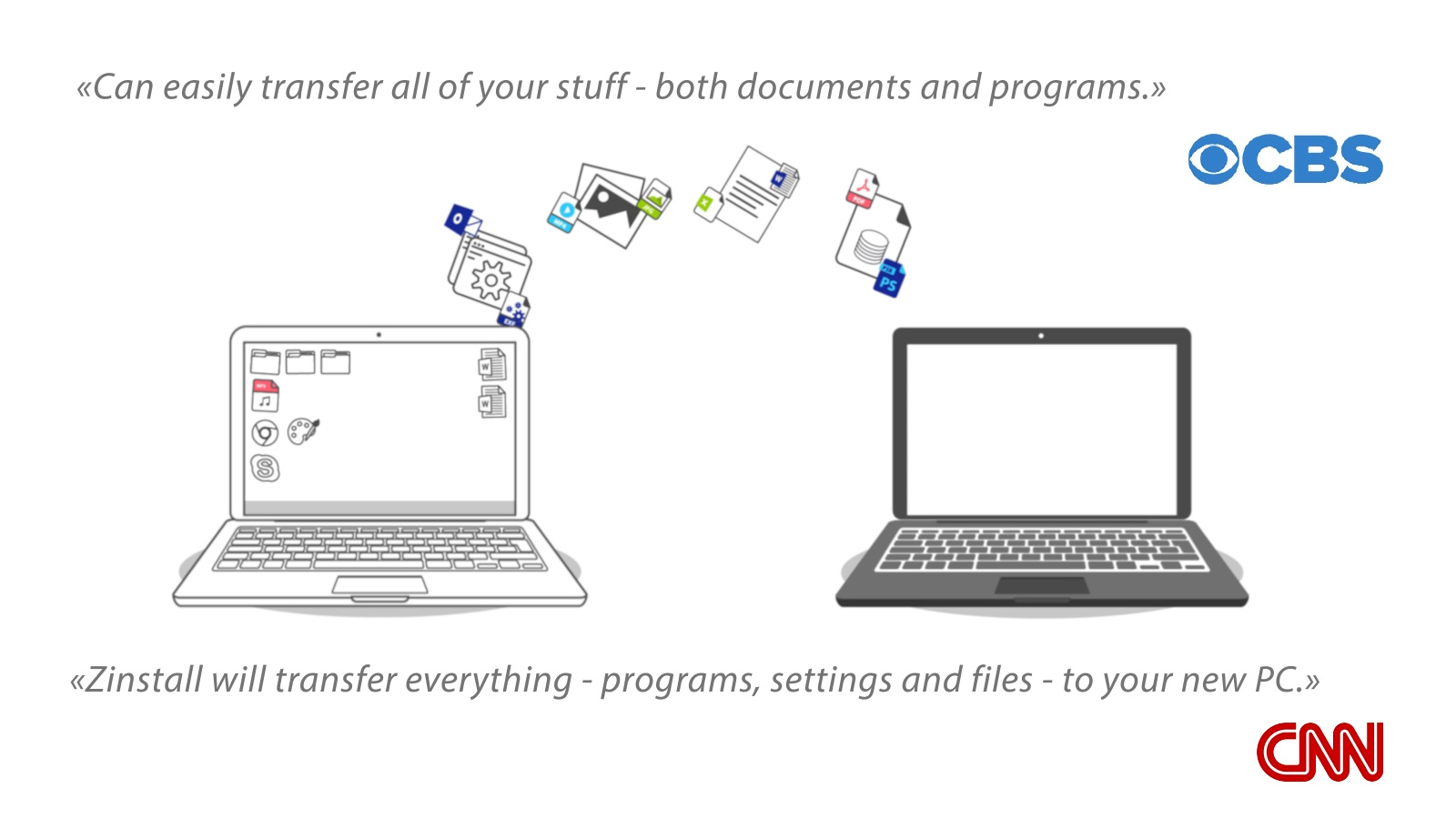
تستطيع نقل جميع برامجك، مع ملفات تعريف المستخدمين وحساباتك وإعداداتك وتخصيصاتك وجميع ملفاتك من الكمبيوتر القديم – تلقائيًا.
وهي لا تنسخ الملفات أو ملفات تعريف المستخدمين فحسب؛ بل تُثبَّت التطبيقات تلقائيًا على الكمبيوتر الجديد، وتُهيَّأ تمامًا كما كانت على القديم. لست بحاجة إلى تثبيتها بنفسك ولا إلى تهيئتها بنفسك.
كما أنها لا تتطلب أي معرفة تقنية. إذا كنت تعرف كيف تنزّل ملفًا من الإنترنت، فأنت تعرف كيف تستخدمها – وستوفر كثيرًا من الوقت وتتجنب كثيرًا من الإحباط عندما تقوم بإعداد لابتوب جديد أو كمبيوتر جديد.
كيفية إعداد لابتوب جديد أو كمبيوتر جديد بكل ما على جهازك القديم
- شغّل Zinstall WinWin على جهازك الحالي (الجهاز الذي تنقل منه).
ملاحظة: يمكنك الحصول على Zinstall WinWin من هنا. - شغّل Zinstall WinWin على الجهاز الجديد
- لا تحتاج إلى أي إعداد لكي يتصل الجهازان – يتم ذلك تلقائيًا
- إذا كان الجهازان متصلين بالفعل بنفس الراوتر أو نفس اتصال الإنترنت أو نفس الشبكة اللاسلكية، فلا تحتاج إلى أي شيء آخر
- إذا لم يكن الجهازان متصلين على الإطلاق، فصِلهما بكابل شبكة / Ethernet
- إذا أردت اختيار التطبيقات والملفات التي تريد نقلها، افتح قائمة Advanced. لنقل كل شيء، لا حاجة لذلك.
- اضغط «Go» على جهاز Windows 11 الجديد لبدء النقل
هذا كل شيء!
بعد انتهاء النقل، سيصبح كمبيوترك الجديد جاهزًا تمامًا، مع برامجك وملفاتك وإعداداتك ورسائل بريدك وحساباتك – تمامًا كما على الكمبيوتر القديم.
ولا يتغير الكمبيوتر القديم إطلاقًا، فكل ما تحتاج إليه يبقى عليه.
سيبدو الكمبيوتر الجديد وكأنه بيتك المعتاد.
هل يمكن لأحد إعداد اللابتوب الجديد ونقل كل شيء نيابةً عني؟
نعم، يمكن لفنيينا إعداد جهازك الجديد ونقل كل شيء إليه نيابةً عنك، عن بُعد. فهم يتصلون بكمبيوترك الجديد عبر الإنترنت، في الوقت الذي تختاره، ويُعدّونه وينقلون إليه برامجك وملفات تعريف المستخدمين وملفاتك من القديم.
لا شيء تحتاج إلى فصله، ولا مكان تحتاج إلى الذهاب إليه. اطّلع على خدمة إعداد الكمبيوتر لمعرفة طريقة عملها.
كم يستغرق إعداد لابتوب جديد؟
عند إعداد لابتوب جديد، يكون إعداد Windows نفسه هو الجزء القصير؛ أما التحديثات، وبرامجك وملفاتك، فتستغرق وقتًا أطول. وتقول Microsoft إن التحديث الذي يُثبَّت أثناء الإعداد قد يستغرق وحده 30 دقيقة أو أكثر.9
أما النقل من الكمبيوتر القديم فيستغرق عادةً عدة ساعات، حسب حجم ما لديك. ولا داعي لأن تراقبه: بمجرد أن تضغط على Go يعمل النقل تلقائيًا، لذا يمكنك أن تبدأه في المساء وتتركه يعمل طوال الليل.
هل أحذف التطبيقات المثبتة مسبقًا؟
احذف من التطبيقات المثبتة مسبقًا ما لا تريده فقط – فلا داعي لتجريد الكمبيوتر الجديد من كل شيء. في «الإعدادات»، افتح التطبيقات > التطبيقات المثبتة، واختر زر «المزيد» (…) بجانب التطبيق، ثم «إلغاء التثبيت».10
بعض التطبيقات جزء من Windows ولا يمكن إزالتها. وإذا لم تكن متأكدًا مما يفعله تطبيق ما، فاتركه إلى أن تعرف.
وماذا عن لابتوب HP أو ديل أو لينوفو جديد؟
يتم إعداد لابتوب HP أو ديل أو لينوفو جديد بالطريقة نفسها – إعداد Windows، ثم التحديثات، ثم النقل – ويعمل Zinstall بالطريقة نفسها مع كل العلامات التجارية. أما أدوات الشركات المصنّعة نفسها فلا تنقل برامجك: تقول HP إنها لا توفر أدوات لنقل التطبيقات المثبتة،11 وتقول ديل إن Dell Migrate لا ينقل التطبيقات المثبتة، وإن عليك تثبيتها من جديد على الكمبيوتر الجديد.12
المزيد عن كل منها: النقل إلى لابتوب HP جديد، والنقل إلى لابتوب ديل جديد، والنقل إلى لابتوب لينوفو جديد.
هل تنتقل الطابعة وبرنامج مكافحة الفيروسات إلى الكمبيوتر الجديد؟
لا، لا تنتقل الطابعة ولا برنامج مكافحة الفيروسات – ثبّتهما من جديد على الكمبيوتر الجديد. ينقل Zinstall برامجك وإعداداتك وملفاتك، لكنه لا ينقل برامج تشغيل النظام ولا برامج مكافحة الفيروسات، فهذه يجب أن تتوافق مع الكمبيوتر الجديد.
ماذا أفعل بالكمبيوتر القديم بعد ذلك؟
احتفظ بالكمبيوتر القديم إلى أن تتأكد من أن كل شيء يعمل على الجديد – فالنقل لا يغيّر الكمبيوتر القديم، لذا يبقى عليه كل ما تحتاج إليه. ثم امسحه، وبِعه أو استبدله أو تبرّع به أو أعد تدويره.
وفي دليلنا ماذا أفعل بالكمبيوتر القديم أو اللابتوب تجد الخطوات بالترتيب الصحيح.
هل أنت مستعد لتجهيز كمبيوترك الجديد – مع كل برامجك وملفاتك؟
فيديو تعليمي – كيفية نقل البرامج والملفات من كمبيوتر إلى آخر
المصادر
1. Microsoft Support: Install Windows Updates, updated July 2026
2. Microsoft: Windows 11 Specifications (Internet connection and Microsoft account), checked November 2026
3. Windows Insider Blog: Announcing Windows 11 Insider Preview Build 26220.6772 (Dev Channel), October 2025
4. Microsoft Support: Change from a local account to a Microsoft account in Windows, updated August 2026
5. Microsoft Support: Back up your folders with OneDrive, updated March 2026
6. Microsoft Support: Turn off, disable, or uninstall OneDrive, updated December 2025
7. Microsoft Support: September 22, 2026 – KB5124010 (OS Builds 26300.9550, 26200.9550 and 26100.9550) Preview, September 2026
8. Microsoft Support: Back up and restore with Windows Backup, updated February 2026
9. Microsoft Learn: Windows Updates during OOBE, updated March 2026
10. Microsoft Support: Uninstall or remove apps and programs in Windows, updated June 2026
11. HP Tech Takes: HP Migration Tools: Transfer Your Apps and Data Without Hassle, December 2025
12. Dell: Dell Migrate, checked November 2026
الأموالأي Windows، أي كمبيوتر اشتر الآن