
النسخ الاحتياطي والاستعادة لكمبيوتر Windows بأكمله
بداية جديدة، دون فقدان أي شيء.
كما ظهرنا في









ماذا يفعل Zinstall؟
يتيح Zinstall Migration Kit Pro النسخ الاحتياطي والاستعادة لكل شيء على كمبيوترك - بحيث يبدو Windows المثبت حديثًا وكأنه بيئتك المعتادة تمامًا.
قد يكون ذلك إعادة تثبيت Windows، أو نسخًا احتياطيًا قبل الإصلاحات، أو استبدال قرص صلب، أو ترقية Windows في مكانه - أيًا كان السيناريو، فإن Zinstall هو الطريقة لإبقاء برامجك وملفاتك سليمة طوال العملية.
برامجك ومستنداتك وموسيقاك وصورك ومفضلاتك ورسائلك وحساباتك وكلمات مرورك وملفاتك التعريفية وإعداداتك - وجميع ملفاتك - تُستعاد مباشرة إلى نظامك الجديد، وتعود إلى العمل فورًا دون إنفاق أيام على إعداد كل شيء يدويًا.

هل استخدامه صعب؟
لست بحاجة إلى أن تكون خبيراً في الكمبيوتر؛ إذا كنت تعرف كيف تنزّل ملفاً، فأنت تعرف كيف تستخدم Zinstall.
المنتج يقوم بالنسخ الاحتياطي والاستعادة عنك، تلقائيًا بالكامل (شاهد الفيديو أعلاه)، ويمكنك استخدامه مع أي قرص USB خارجي.
وإذا كانت لديك أي أسئلة، ففريقنا الفني الودود والمتمرّس جاهز لمساعدتك وإرشادك خطوة بخطوة.
نحن لا نختبئ خلف روبوتات الدردشة والقوائم التي لا تنتهي؛ ستحصل على رد إنساني وعناية إنسانية.

هل سيعمل Zinstall على كمبيوتري؟
يعمل Zinstall مع أي إصدار من Windows (بما في ذلك Windows 11) ومع أي كمبيوتر.
على سبيل المثال، يمكنك نسخ Windows 10 احتياطيًا والاستعادة إلى Windows 11, النسخ الاحتياطي على Dell والاستعادة إلى HP, النسخ الاحتياطي والاستعادة لجهاز Windows 11 يمر بإعادة تعيين، وما شئت غير ذلك.

ما الذي يميّز Zinstall؟
نساعد الناس في عمليات النقل منذ عام 2009، باستخدام تقنيتنا الفريدة.
على عكس المنتجات الأخرى من نوع "ناقل الملفات"، ينسخ Zinstall احتياطيًا ويستعيد كل شيء - لا الملفات فقط (مع أنه يمكنك تخطي ما لا تريد استعادته).
وعلى عكس شركات أخرى، لن تتحدث أبداً إلى روبوت ولن ترسل رسائل إلى المجهول. فريق الدعم لدينا مكوّن من فنيين بشريين محترفين وذوي خبرة - جاهزين لمساعدتك في أي سؤال أو استفسار.

ماذا يقول الناس عن Zinstall؟
لا داعي لأن تأخذ بكلامنا فقط. إليك قائمة طويلة من المراجعات - تشمل كتب Microsoft Press وتقارير تلفزيونية وصحافة وطنية. وإليك المزيد من آراء العملاء. وبعد سنوات طويلة في السوق، نتائجنا تتحدث عن نفسها.
ماذا يقول عملاؤنا
Jamie Glaser
"كانت برامجي كبيرة واحترافية جداً، وليست تطبيقات استهلاكية بسيطة. أنا هنا لأقول للجميع إن كل برنامج يعمل بنسبة 100 بالمئة. وكل اختصار يعمل على أكمل وجه."


Colleen Saunders
"كان Zinstall مذهلاً! شكراً جزيلاً لأنكم وفّرتم عليّ ساعات من المعاناة! عمل كما هو معلن، وتعليماتكم هي ما أنجز المهمة."
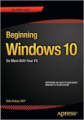
Mike Halsey
Microsoft MVP
اقتباس من كتاب "Beginning Windows 10"
“من أفضل ما وجدت على الإطلاق، ومما يمكنني التوصية به بلا تحفظ، أدوات Zinstall. يمكن استخدام Zinstall للترحيل من كمبيوتر أو نظام قديم إلى Windows جديد.”

Scott Henke
مالك شركة Onsite Consulting
“أحدث Zinstall ثورة في شركتنا العاملة منذ 39 عاماً. لقد غيّر شركتنا كلياً من حيث كفاءة الفنيين واكتمال النقل ورضا العملاء."

The Seattle Times
“Zinstall هو ما ستحتاج إليه للنقل من كمبيوتر إلى آخر”

Bill Mael
"بضع نقرات بالفأرة وبعد ساعات قليلة - تم!! - نسخة كاملة تعمل بالكامل من كمبيوتري القديم على الجديد. لا مشاكل - كلمات المرور والملفات وكل شيء على الإطلاق نُقل دون أي عائق! أحسنت يا Zinstall!"

Michael C. Grimes, Esq.
"كانت لديّ مشاكل عويصة. واضطررت إلى استخدام نسخة احتياطية قديمة. بلا عناء ولا تعقيد. أنجزت الأمر بسرعة. أنا في غاية السعادة. يا له من اكتشاف موفق!"
الأسئلة الشائعة
هل يمكنني النسخ الاحتياطي والاستعادة من Windows 10 إلى Windows 11؟
نعم، من Windows 10 إلى Windows 11 مدعوم بالكامل. يمكنك أيضًا النسخ والاستعادة من Windows 8 إلى Windows 11، ومن 11 إلى 11 وأي مزيج آخر.
هل ينبغي تشغيله قبل إعادة تثبيت Windows؟
نعم. خطوتك الأولى هي استخدام Zinstall Migration Kit Pro لإنشاء نسخة احتياطية كاملة لكمبيوترك. ثم تستخدمه مرة أخرى لاحقًا للاستعادة من النسخة.
هل عليّ الشراء مرتين؟
لا، نسخة واحدة صالحة للنسخ الاحتياطي والاستعادة معًا، على الكمبيوتر نفسه.
كيف أنزّله على Windows الجديد؟
يمكنك ببساطة تنزيله من
www.zinstall.com/download
كم يستغرق النسخ الاحتياطي والاستعادة؟
عادة عدة ساعات. وهذا يعتمد بالطبع على كمية ما لديك للنسخ والاستعادة وعلى سرعة قرصك.
ما حجم قرص USB الذي أحتاجه؟
تقريبًا بقدر المساحة المستخدمة على كمبيوترك. لمعظم الناس يكفي قرص خارجي قياسي بسعة 1-2 تيرابايت، لكن إن كانت لديك كمية ضخمة فقد تحتاج أكثر.

أسئلة؟ تحدث إلى إنسان، لا إلى روبوت.
نحن لا نختبئ خلف روبوتات الدردشة والقوائم التي لا تنتهي؛ ستحصل على رد إنساني وعناية إنسانية. سيساعدك فنيونا في كل خطوة، أو حتى عن بُعد عبر الإنترنت (ضمن خيار الخدمة الكاملة Full Service). فريق الدعم لدينا متوفر على مدار الساعة طوال أيام الأسبوع (بموعد مسبق خارج ساعات العمل المعتادة).