
更新:2026年1月 · 読了目安 4分
プログラムとファイルをMicrosoft Surfaceへ移行する方法
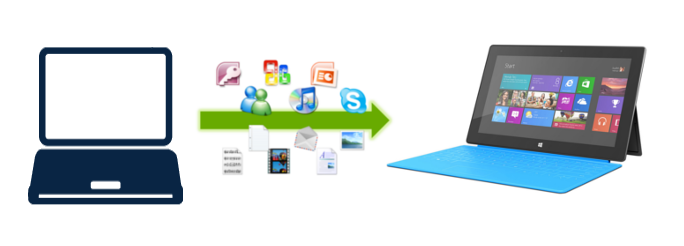
新しいMicrosoft SurfaceまたはSurface Laptopを手に入れましたか?この記事では、プログラムとファイルを古いPCからSurfaceへ移行する方法を紹介します。 移行では、プログラム、設定、ドキュメント、写真、音楽、動画、お気に入り、壁紙、その他の持ち物が保たれます。 古いパソコンがWindows 10、8、7といった古いWindowsでも大丈夫です。たとえばWindows 10からWindows 11への移行は完全にサポートされています。(Surfaceをお持ちでない場合は、 一般向けチュートリアルはこちら)
他のパソコンやタブレットと同じく、Surfaceで最初にやることはセットアップとパーソナライズです。つまり、すべてのプログラムをインストールし、すべての設定を整え、そしてすべてのファイルをコピーする、ということ。時間のかかる作業ですし、古いディスクが手元になかったり、ずっと使ってきた設定を覚えていなかったりもするでしょう。幸い、もっと簡単な移行方法があります – Zinstall WinWinという専用ツールを使えば、プログラム、設定、ファイルを自動で完全に移行できます。
移行で重要になるのは次の3つです:
- ファイル(ドキュメント、写真、音楽、メールなど)
- 設定(ユーザープロファイル、メール、アカウント、パスワード、お気に入り、ブックマーク、壁紙などのパーソナライズ)
- プログラム(Microsoft Office、Adobe Photoshop、Quickbooks、TurboTax、Firefox、Chromeなどを新しいパソコンへ移行)
プログラムとファイルをMicrosoft Surfaceへ移行する方法
- 移行の最初の段階は、Surfaceとの接続方法を決めることです。SurfaceにはEthernetポートがないため、選択肢は3つ: ワイヤレス移行、USBドライブの使用、Ethernetアダプターの使用です。
- 最も簡単なのは、Surfaceを無線ネットワークにつなぐだけの方法です。 Zinstall WinWin ツールがそのネットワーク経由で移行してくれます。難点はワイヤレス移行が他の選択肢より遅いことですが、仕事はきちんとこなしてくれます。
- より速いのは、USBドライブで移行する方法です。このシナリオで使うのは Zinstall Migration Kit Proです。まず古いパソコンの完全バックアップをUSBドライブに作成し、次にUSBドライブをSurfaceにつないで、プログラムとファイルを復元します。USB 3.0ドライブならさらに高速です。
- 最後に、Surface用のEthernetアダプターを用意する手もあります(これに関するMicrosoftのガイドはこちら)。高速な転送速度が得られ、唯一の難点はアダプター自体にお金がかかることです。
- Surfaceをネットワークに、無線またはケーブルでつないだら、 Zinstall WinWin を古いパソコン(移行元のパソコン)とSurfaceで実行します。
注: WinWinのダウンロードはこちら、 ユーザーガイドはこちら. - パソコン同士をつなぐための設定は一切不要です – 接続は自動です。
- 移行するアプリケーションとファイルを選びたい場合は、Surfaceの画面で「Advanced」メニューを押してください。すべてを移行するだけなら、「Advanced」メニューに入る必要はありません。
- Surfaceで「Go」を押すと移行が始まります。
すべてを新しいMicrosoft Surfaceへ移行する準備はできましたか?
Zinstall WinWinを入手
返金保証 · 人によるサポート
ビデオチュートリアル – プログラムとファイルをMicrosoft Surfaceへ移行する方法

すべてを移す返金保証どのWindowsでも、どのPCでも
今すぐ購入