
Zinstallのダウンロードと実行方法は?
Zinstallでの移行を始めるには、お使いのパソコンでZinstall製品をダウンロードして実行する必要があります。あるパソコンから別のパソコンへ移行する場合は、 両方のパソコンでこの操作を行ってください.
Zinstallもただのファイルです。インターネットから他のファイルをダウンロードするのと同じ方法でダウンロードします。このガイドがその手助けをします。
これはインターネットからファイルをダウンロードする方法のガイドです。ダウンロード後のZinstallの詳しいステップバイステップの使い方は、こちら: ユーザーガイドはこちら.
Zinstall製品のダウンロード手順
-
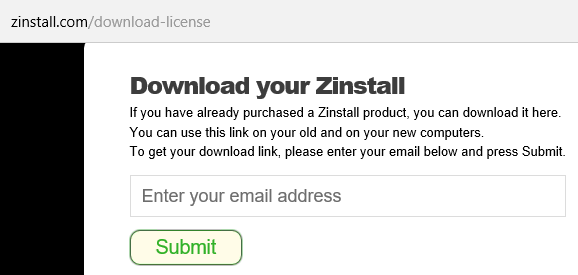
- ダウンロードページへ移動します。当サイト最上部の“購入済み製品のダウンロード”リンクをクリックするか、こちらへ: www.zinstall.com/download
-
- メールアドレスを入力してSubmitをクリックします
- 次のページでDownloadリンクをクリックすると、ダウンロードが始まります。
- 確認が表示されたら、ファイルの保存を選びます。Windows 10では、ダウンロードは通常この例のように画面下部に表示されます:

- ダウンロードが終わったら、ファイルを実行します。下の例のような“Run”ボタンが表示されたら、クリックしてください:

ブラウザーが実行を促さなかった場合は、パソコンのダウンロードフォルダーから直接実行できます。
パソコンのダウンロードフォルダーの見つけ方
-
- インターネットからダウンロードしたファイルは、パソコンのダウンロードフォルダーに入ります。
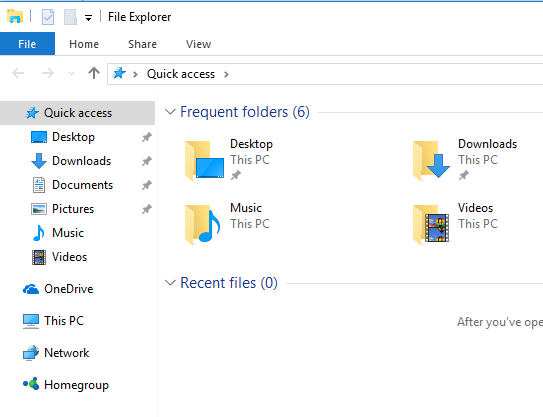
- 見つけるには、まずファイル一覧を開きます。
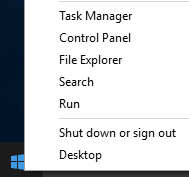
- お使いのOSが Windows 10の場合、スタートボタン(画面左下)を右クリックし、エクスプローラーをクリックします。
- お使いのOSが Windows 7またはWindows 8の場合、スタートボタン(画面左下)をクリックし、ドキュメントをクリックします。
-
- 左上に“ダウンロード”というショートカットが見えます – それをクリックします。
-
- ダウンロードフォルダーが開きます。そこでダウンロードしたZinstallファイルを探してください – ファイル名はZinstallという単語で始まります。
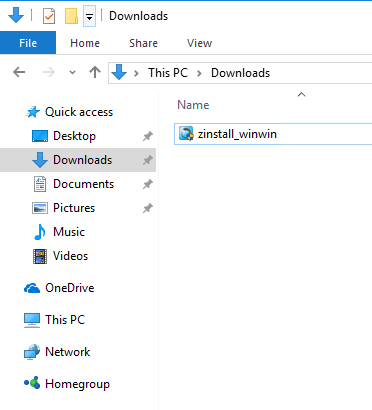
ダウンロードしたZinstall製品が見つかったら、ダブルクリックして実行します。
お忘れなく – あるパソコンから別のパソコンへ移行する場合は、上記の操作を 両方のパソコンで行う必要があります.