
クローンか移行か?新しいパソコンへのディスククローンが失敗する理由と、代わりの方法
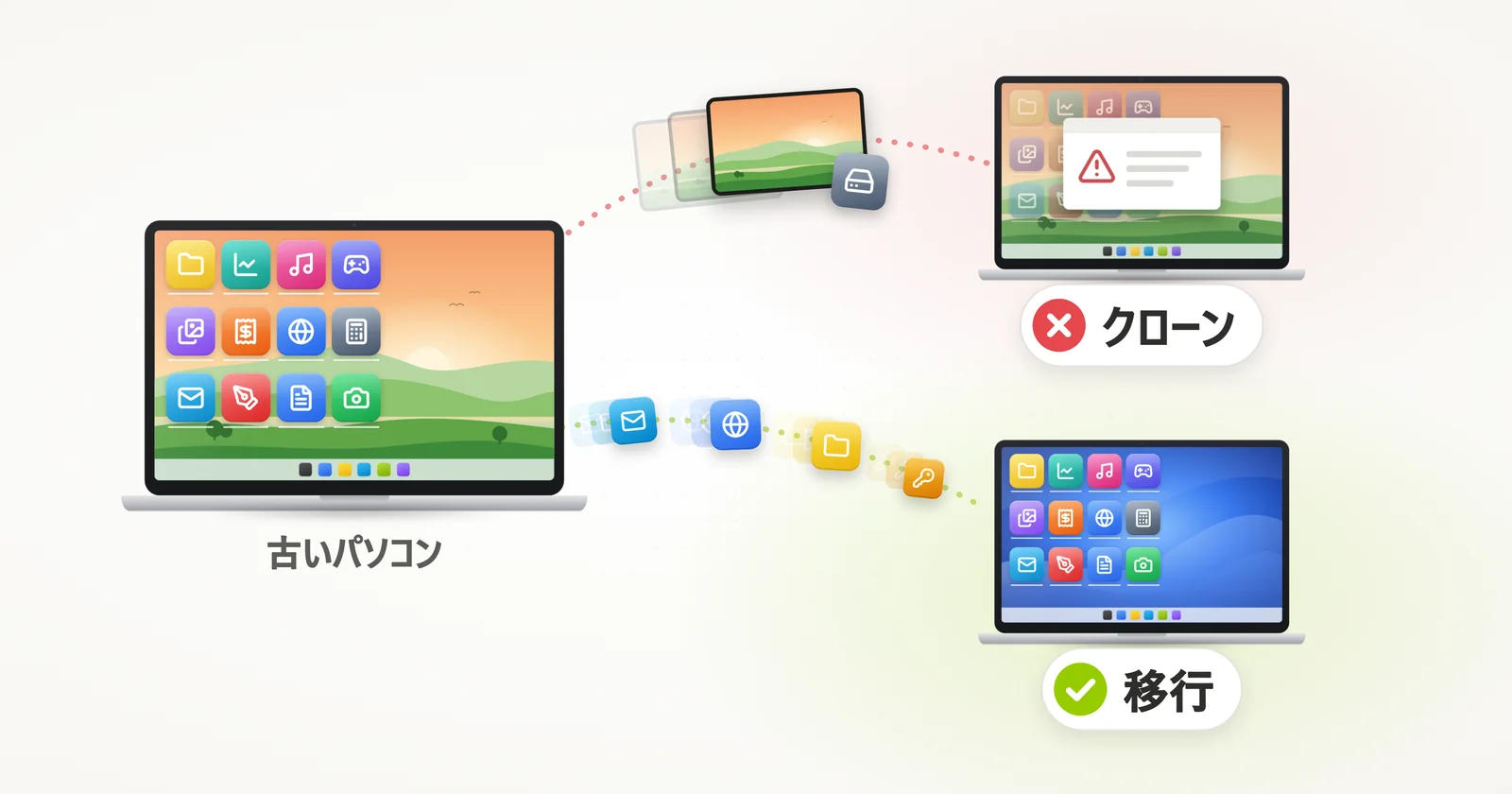
新しいパソコンを手に入れて、プログラム、設定、アカウント、ファイルごと、古いパソコンとまったく同じにしたいですか?そんなとき多くの人が思い浮かべるのが「クローン」という言葉です。パソコン歴の長い方なら、「Ghost でコピーする」と言うかもしれません。
いちばん分かりやすい方法に思えます:デスクトップからデスクトップへ、ノートパソコンからノートパソコンへ、ドライブを丸ごとコピーすれば、新しいパソコンが古いパソコンそのものになる、と。ところが新しいパソコンが別のマシンだと、ディスクのクローンは、いちばん持ってきてほしくないもの – 古い Windows – まで一緒に持ってきてしまいます。問題が起きるのはそこです。
このガイドでは、パソコンのクローンについて特によく聞かれる質問に答え、クローンをせずに本当に欲しい結果を手に入れる方法を紹介します。より簡単な自動の方法へ直接進みたい場合は、こちらをクリックして、クローンの代わりになる自動移行へ進んでください。
古いパソコンを新しいパソコンにクローンできますか?
短い答え:ハードディスクを丸ごとコピーすること自体はできますが、別のパソコンではそのクローンがうまく動かないことがよくあります。クローンでは、古いハードウェア用のドライバーやライセンス認証を抱えたまま、古い Windows が丸ごと持ち込まれ、新しいパソコンに最初から入っていた Windows は上書きされてしまいます。新しいパソコンを古いパソコンと同じにしたいなら、代わりにプログラム、設定、ファイルを新しいパソコン自身の Windows へ移行しましょう。
パソコンの「クローン」や「Ghost」とは、どういう意味ですか?
パソコンのクローンとは、ドライブの中身を丸ごと完全にコピーすることです。古いドライブにあるものが、すべてそのまま新しいドライブへ移ります:ファイルやプログラムはもちろん、古い Windows そのものも – 古いパソコンのハードウェア用のドライバー、ライセンス認証、設定ごとです。
「Ghost でコピーする」も同じ考え方です。この呼び名は、ディスクイメージソフトの Ghost(個人向けには Norton Ghost として販売)から来ています。企業のIT部門が長年、1台のパソコンのドライブを何台ものパソコンへコピーするのに使ってきたソフトです。
また、クローンは2台の中身を合わせるわけではありません。コピー先のドライブにあったものを、丸ごと置き換えます – 新しいパソコンなら、それはメーカーがそのハードウェア専用にセットアップした、最初から入っている Windows です。
パソコンを別のハードウェア(別機種)にクローンできますか?
別のハードウェアへのクローンは、確実にはうまくいきません。Windows はインストールされたハードウェアに合わせて構成されているため、別のパソコンに移したクローンは起動しないことがあり、合わないドライバーのまま動き、ライセンス認証が外れることもあります – しかも、新しいパソコンに最初から入っていた Windows は消えてしまいます。
- 起動しないことがある:クローンした Windows が、デスクトップが表示される前にブルースクリーンで止まることがあります。
- ドライバーが合わない:Windows には、もう存在しないハードウェアのドライバーが残り、新しいパソコンに必要なもの – グラフィックス、ネットワーク、サウンド、タッチパッドのドライバーや、メーカー独自のツール – がありません。
- ライセンス認証:古い Windows のライセンスが、新しいハードウェアでは有効でない可能性があります。
- 新しいパソコン自身の Windows が消える:新しいパソコンには、ライセンス認証済みで最新の Windows と、適切なドライバーが入っていました。クローンはそのすべてを上書きします – そのパソコンを買った理由かもしれない、新しいバージョンの Windows も含めて。
新しいハードウェアでもクローンが問題なく起動することはあります – Windows の適応力は以前より上がっています。それでも、動いているのは古いパソコンの Windows です。古いパソコンの名残もすべて抱えたまま、もともと想定されていないマシンの上で動いていることに変わりはありません。
クローンしたドライブは新しいパソコンで起動しますか?
クローンしたドライブが新しいパソコンで起動することもありますが、それは賭けです。クローンした Windows は、古いパソコンのディスクコントローラーとチップセットを前提にしています。新しいパソコンでそれらが大きく異なると、起動する代わりにブルースクリーンで止まります – よくあるのは「INACCESSIBLE_BOOT_DEVICE」です。
そして起動したとしても、それで終わりではありません:新しいハードウェア用のドライバーをデバイスごとにひとつずつ探し、古いパソコンのツール類を片付けることになります。
新しいパソコンにクローンしても、Windows のライセンス認証は維持されますか?
新しいパソコンにクローンした Windows のライセンス認証は、多くの場合維持されません。Windows のライセンスはデバイスと関連付けられています:Microsoft 自身の説明では、「マザーボードの交換など、デバイスでハードウェアの大幅な変更を行った場合は、デバイスに一致するライセンスが Windows で認識されなくなり、Windows を使用するには再ライセンス認証が必要になります」。パソコンを丸ごと新しくするのは、これ以上ないほど大幅なハードウェアの変更です。
また、古い Windows がプリインストール版だった場合、そのライセンスは新しいパソコンではなく、古いパソコンに付いたままです。しかも、クローンが上書きしてしまうのは、まさに新しいパソコン自身の Windows – そのハードウェアですでにライセンス認証済みの Windows – です。
Microsoft は Windows を別のパソコンへクローンすることをサポートしていますか?
Microsoft は、単純なドライブのコピーで Windows を別のパソコンへクローンすることはサポートしていません。Windows のインストールを複製する場合、Microsoft のポリシーでは、コピーを作る前に Sysprep で準備しておくことが求められています(Microsoft のディスク複製に関するポリシーを参照)。Sysprep は、インストール済みのドライバーを含め、そのパソコン固有の部分を取り除きます。
パソコンをイメージで展開するIT部門は、そのために準備したクリーンなイメージを作り、各ユーザーのプロファイルとデータは別に移します(USMT のようなツールを使います。USMT はユーザープロファイルを移しますが、プログラムは移しません)。毎日使っているドライブを単純にクローンすると、こうした手順をすべて飛ばすことになります。
移行ではなくディスクのクローンを使うべきなのは、どんなときですか?
ディスクのクローンが向いているのは、ハードウェアが変わらないときです。典型的なのは、同じパソコンの中でドライブを交換する場合 – たとえば古いハードディスクを高速な SSD に換えるときです。同じパソコン、同じハードウェアなら、クローンした Windows も違和感なく動きます。
しかし新しいパソコンへ移る場合は、まさにそのハードウェアが変わります – だからこそ、そこでは移行が適した方法なのです。
新しいパソコンへの「クローン」と「移行」の違いは何ですか?
新しいパソコンへのクローンは、Windows を含めてドライブ全体をコピーし、新しいパソコンにあったものを置き換えます。移行は、プログラム、設定、アカウント、ファイルを新しいパソコン自身の Windows へ移し、その Windows、ドライバー、ライセンス認証はそのまま残します。
つまり、クローンは新しいパソコンのドライブを古いドライブのコピーにし、移行は新しいパソコンを古いパソコンと同じ使い心地にします – そもそも多くの人が「クローン」という言葉で求めているのは、こちらのほうです。
手動で移行する:新しいパソコンを一から作り直す
クローンを使わずに、自分で新しいパソコンを古いパソコンと同じにするには、ひとつずつ作り直していくことになります:
- 使っているプログラムをすべてリストアップし、それぞれのインストーラーとライセンスキーを探します。
- 新しいパソコンにひとつずつインストールし – それぞれにもう一度サインインし、ライセンス認証をして、設定し直します。
- ファイルをUSBメモリや外付けドライブでコピーします:「ドキュメント」「デスクトップ」「ピクチャ」、そしてそれ以外の場所に置いているフォルダーも。
- メールアカウント、ブラウザのブックマークとパスワード、プリンター、個人設定をもう一度設定します。
できる?できます。簡単?そうでもありません。数時間ではなく数日がかりの作業で、何かを忘れるのはまさにこういうときです – 年に一度しか使わないプログラム、「ドキュメント」の外に置いていたフォルダー、なくなって初めて気づく設定。
だからこそ、そもそも人はクローンに頼ろうとするのです。もっと良い答えは、専用の移行製品にすべてを任せてしまうことです – 新しいパソコンの Windows はそのままに、それ以外のすべてを持ってきます。手順はこのまま読み進めてください。
クローンせずに、新しいパソコンへ自動で移行する
新しいパソコンを古いパソコンとまったく同じにする最も簡単な方法は、専用の移行ツール – Zinstall WinWin – を使うことです。クローンも、ディスクイメージも不要で、パソコンを開ける必要もありません。
すべてのプログラムを、プロファイル、アカウント、設定、個人設定、すべてのファイルと一緒に、古いパソコンから自動で移行できます。コピーしないのは古い Windows です:新しいパソコンは、最初から付いてきたドライバーとライセンス認証ごと、自分の Windows をそのまま使い続けます。
しかも、ファイルやプロファイルをコピーするだけではありません。アプリは新しいパソコンに自動的にインストールされ、古いパソコンと同じように設定されます。自分でインストールする必要も、自分で設定する必要もありません。
使うのに技術的な知識も要りません。インターネットからファイルをダウンロードできるなら、使い方も分かります – そして古いパソコンから新しいパソコンへすべてを移すとき、多くの時間を節約し、余計なイライラを避けられます。
クローンせずに古いパソコンから新しいパソコンへ移行する手順
- 現在のパソコン(移行元)でZinstall WinWinを実行します。
注:Zinstall WinWinはこちらから入手できます。 - 新しいパソコンでZinstall WinWinを実行します
- パソコン同士を接続するための設定は不要です – 自動的に接続されます
- 両方のパソコンが同じルーター、同じインターネット回線、または同じ無線LANに接続されていれば、他には何も必要ありません
- まったく接続されていない場合は、ネットワーク(イーサネット)ケーブルで直接つないでください
- 移行するアプリやファイルを選びたい場合は「Advanced」メニューを開きます。すべて移行する場合は不要です。
- Windows 11またはWindows 10のパソコンで「Go」を押すと移行が始まります
これで完了です!
移行が終わると、新しいパソコンにはプログラム、設定、アカウント、ファイルが揃います – 新しいパソコン自身の、まっさらな Windows の上に。新しいパソコンに元からあったものは何も上書きされず、古いパソコンも一切変更されません。
新しいパソコンが、いつもの我が家のように感じられるはずです。
Zinstall は Ghost でパソコンをコピーするのと同じですか?Windows もコピーされますか?
いいえ。Zinstall はディスクイメージではありません。Ghost で得たい結果 – 新しいパソコンが古いパソコンと同じ使い心地になること – は得られますが、移るのはプログラム、設定、ファイル、ユーザープロファイルで、Windows そのものは移りません。新しいパソコンにはすでに自分の Windows があり、それこそがそのハードウェアに合った Windows だからです。
システムドライバー、ウイルス対策ソフト、プリンターも移行されません。これらは新しいパソコンで改めてインストールし、そのハードウェアに合ったものを使ってください。
Windows 10 を新しい Windows 11 パソコンにクローンできますか?
Windows 11 を失わずにはできません:Windows 10 のパソコンをクローンすると、新しいパソコンの Windows 11 の上に古いパソコンの Windows 10 がコピーされてしまいます。一方、移行ならバージョンが違っても問題ありません – プログラム、設定、ファイルが Windows 10 のパソコンから新しいパソコンの Windows 11 へ移ります。
全体像については、Windows 11 の新しいパソコンへすべてを移行する方法をご覧ください。
パソコンを別のパソコンへクローンするには、いくらかかりますか?
Zinstall なら、パソコンを別のパソコンへ移すのに必要なライセンスは1つだけで、古いパソコンと新しいパソコンの両方をカバーします – 2回購入する必要はありません。現在の価格は、Zinstall WinWin のページで確認できます。
パソコン同士を接続できない場合や、新しいパソコンのドライブが移したいデータより小さい場合は、Zinstall Migration Kit Pro が対応します – USBドライブ経由でも、ネットワークなしでも、小容量の SSD へも。自分で作業したくない場合は、当社の技術者がフルサービスオプションで、リモートから移行をすべて代行します。どの方法でも、困ったときはメール、電話、チャットで、人間のスタッフに相談できます。
予備機として、毎日パソコンを2台目のパソコンへクローンできますか?
移行では、2台目のパソコンを毎日のクローン(予備機)として保つことはできません – それはバックアップの仕事で、バックアップで行うのがいちばんです。同じ2台のパソコン間で移行は何度でもやり直せますが、移行は新しいパソコンにすでにあるものを決して上書きしないため、2台目を1台目と同期させておく用途には向きません。
いつでも代わりを務められる予備のパソコンを用意しておきたいなら、Zinstall FullBack をお使いください。パソコン全体 – プログラム、設定、メール、ファイル – を自動で、常に最新の状態でバックアップします。メインのパソコンが故障したら、すべてを予備のパソコンに復元できます。ハードウェアが違っても、Windows のバージョンが違っても大丈夫です。
クローンせずに、ドメインユーザーを新しいパソコンへ移せますか?
はい、クローンしなくてもドメインユーザーは新しいパソコンへ移せます – Zinstall Migration Kit Pro を使います。まず新しいパソコンをドメインに参加させてから、移行を実行します:ドメインユーザーのプロファイルは、プログラム、設定、ファイルとともにそのまま保たれ、そのパソコンのすべてのユーザーが、人数が多くても一度の移行でまとめて移ります。
ドメインそのもの – ユーザー、グループ、ポリシー – はパソコンではなくドメインコントローラーにあるので、そこにはクローンするものは何もありません:新しいパソコンは、ドメインに参加すればそれを受け取ります。ライセンスは移行するパソコン1台ごとに1つです(古いパソコン3台から新しいパソコン3台なら3ライセンス)。IT向けのボリュームディスカウントもご用意しています。詳しくはユーザープロファイル移行ガイドをご覧ください。