
更新:2026年7月 · 読了目安 4分
Windows 10をダウングレードしてWindows 7またはWindows 8へ戻す方法 – プログラムとファイルを失わずに
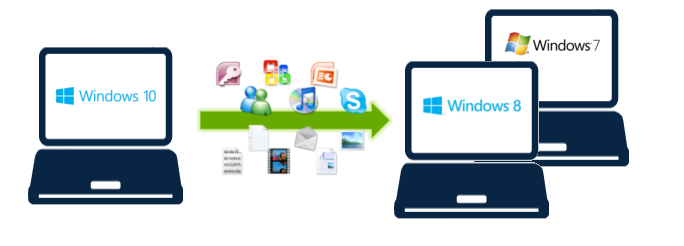
この記事では、Windows 10のダウングレードをデータを失わずに行う方法を見ていきます – 元のアップグレードから30日以上経っていても可能です。Windows 10に満足できず、Windows 7またはWindows 8に戻りたい方のためのチュートリアルです。そして何より重要なのは – その過程であなたのすべてを保持できるということです。これには プログラム、プロファイル、設定、ドキュメント、写真、音楽、動画、お気に入り、壁紙、その他すべてが含まれます.
始める前に
このような大きなインストール作業の最初のステップは、手元のすべてをバックアップすることです。ダウングレード後はプログラムとデータが消えてしまうため、元に戻すには復元が必要になります。おすすめは Migration Kit Proです。これなら簡単にバックアップでき、そして何より、ダウングレード後(Windowsのバージョンが変わっても)プログラム、設定、ファイルを簡単に復元できます。あるいは、フルシステムイメージバックアップができる他社製バックアップ製品を使うこともできますが、その場合に復元できるのはファイルだけで、プログラムは復元できません。
ダウングレードの実行
バックアップができたら、いよいよ実際のダウングレードです。可能性は2つあります:
- 現在のWindows 10が古いWindowsからのアップグレードで、アップグレードから 30日 未満であれば、Windows 10内蔵のロールバック機能を使えます。 その手順はこちらをご覧ください。
- Windows 10がコンピューターにプリインストールされていた場合、またはアップグレードから30日以上経っている場合は、Windowsを手動でインストールする必要があります。 その手順はこちらをご覧ください。
手動ダウングレードの実行
- 手動ダウングレードとは、他のマシンと同じように、Windows 7またはWindows 8を新規インストールするということです。その後、そこへあなたのデータを復元します。
- 始める前に、必ずバックアップを用意してください。Migration Kit Pro(プログラム、ファイル、その他すべてを復元可能)でも、他のバックアップでも構いません。
- Migration Kit Proを使う場合、完全に復元可能なバックアップを行うには、「Moving from Machine to Container」シナリオを使用します。これにより、元のWindows 10のすべてのプログラムとファイルを含む単一のコンテナファイルが作成されます。そのコンテナはWindows 10の外部に保存してください – たとえば外付けUSBドライブやネットワーク共有などです。
- バックアップができたら、マシンにWindows 7またはWindows 8をインストールします。
- Windows 7またはWindows 8のインストールが終わり、クリーンなOS環境が整ったら、 「プログラム、設定、ファイルの復元」 セクションへ進んでください。
Windows 10内蔵のダウングレード機能を使う(30日以内の場合)
-
- スタートメニューを開き、「設定」(左上)を選択します。
- 「更新とセキュリティ」メニューへ移動します。
- そのメニューで「回復」タブを選択します。
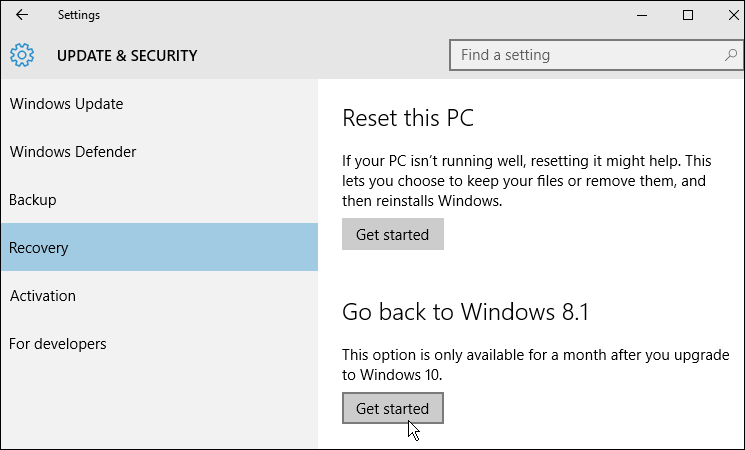
- 「Windows 7/8に戻す」オプションを探し、「開始する」をクリックしてプロセスを始めます。このオプションが表示されない場合は、手動ダウングレードが必要ということです – 下の手順をご覧ください。
- ダウングレードの理由についていくつか質問され、アプリやプログラムの再インストールが必要になると通知されます(もちろん、Zinstall Migration Kit Proを使っていればその必要はありません)。
- 質問に回答・確定し、ダウングレードプロセスを開始します。
- プロセスが完了したら、 「プログラム、設定、ファイルの復元」 セクションへ進んでください。
プログラム、設定、ファイルの復元
- Windows 7または8に戻ったら、いよいよプログラム、設定、ファイルの復元です。
- ダウングレード前のバックアップにZinstall Migration Kit Pro を使った場合は、新しくインストールしたWindows上でそれを実行するだけです。「Moving from Container to Machine」シナリオを使えば、プログラムを含むすべてが復元され、設定まで整った状態になります。
- 他のバックアップツール(Migration Kit Pro以外)を使った場合は、ファイルを手動で復元し、必要なプログラムをあらためて再インストールする必要があります。
これで完了です – Windows 7(または8)に戻りました!
ビデオチュートリアル – 新しいパソコンへ移行する方法
プログラムとファイルの移行準備はできましたか?
Migration Kit Proを入手
返金保証 · 人によるサポート
すべてを移す返金保証どのWindowsでも、どのPCでも
今すぐ購入