更新:2026年10月 · 読了目安 12分
Outlookを新しいパソコンへ移行する方法(メール・予定表・署名)
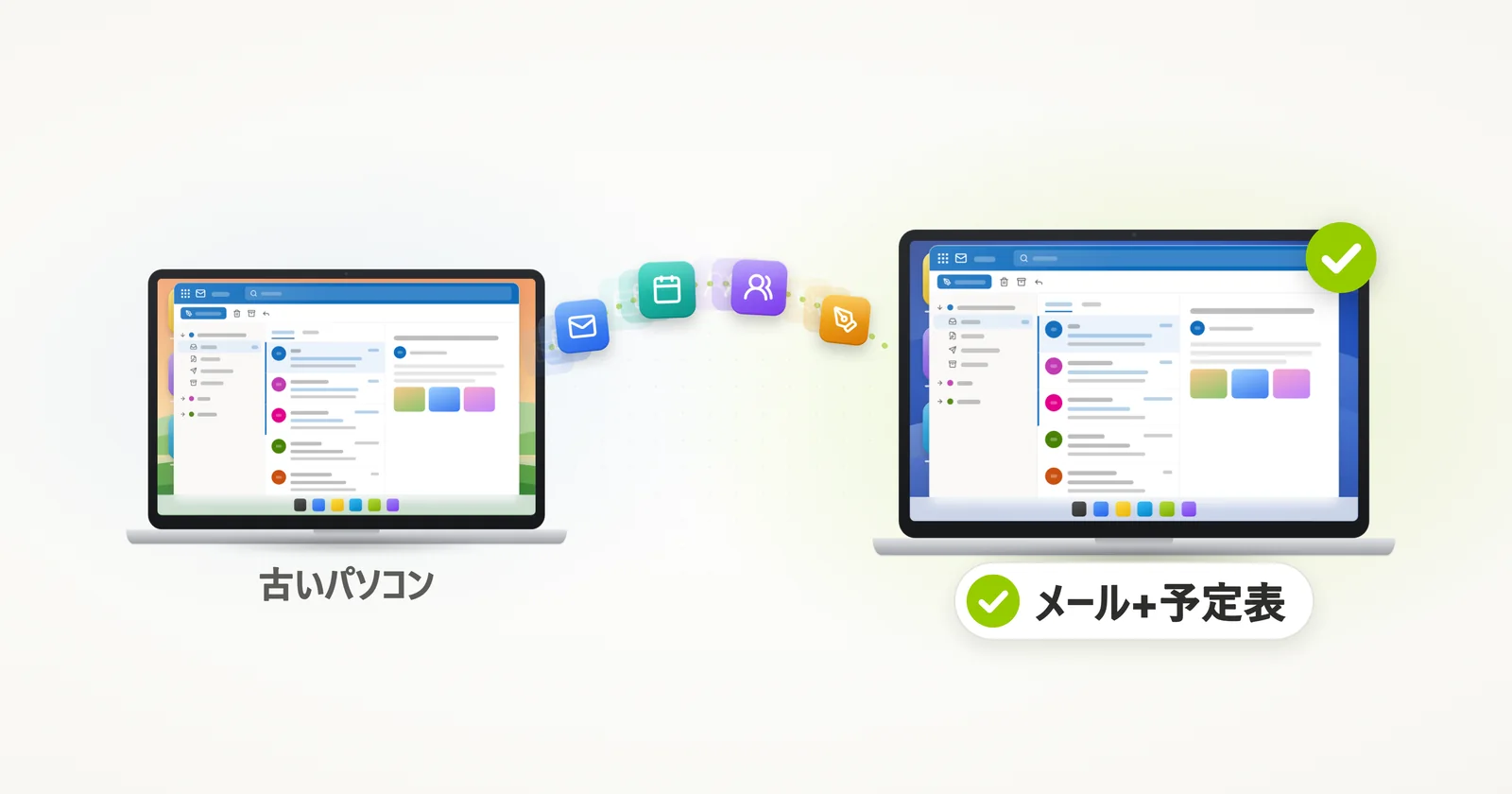
Outlookを、メール、予定表、連絡先、アカウント、署名ごと新しいパソコンへ移行したいですか?このチュートリアルでその方法を説明します。
方法は2つあります。手動なら、メールアカウントを1つずつ設定し直し、Outlookのデータファイルを移し、署名をコピーします – そのうちどこまで必要かは、メールアカウントの種類によって変わります。もう1つは、ZinstallにOutlookを移行させる方法です。Outlookはインストール済みで、古いパソコンと同じように設定された状態で、他のプログラムやファイルと一緒に届きます。より簡単な自動の方法にすぐ進みたい場合は、こちらをクリックして、Outlookを新しいパソコンへ自動で移行する方法へ進んでください。
Outlookを新しいパソコンへ移行するには?
短い答え:Zinstall WinWinなら、Outlookをインストール済みの状態で、メール、予定表、連絡先、アカウント、署名ごと新しいパソコンへ移行できます – 他のプログラムやファイルも一緒にです。手動の場合は、メールアカウントの種類によって変わります。Microsoft 365、Exchange、Outlook.comのアカウントは、新しいパソコンのOutlookに追加すれば元どおりになりますが、POPのメール、アーカイブの.pstファイル、パソコンに保存されている署名は、自分で移行する必要があります。
Outlookの過去のメールを新しいパソコンへ移行するには?
Outlookの過去のメールをどう移行するかは、メールアカウントの種類によって変わります。メールがサーバーに保存されているアカウント – Microsoft 365、Exchange、Outlook.com、IMAP – なら、新しいパソコンのOutlookに同じアカウントを追加すれば、メールがもう一度ダウンロードされます。POPアカウントの場合、メールは古いパソコンのOutlookデータファイル(.pst)にしかないため、そのファイルも一緒に移行する必要があります。
POPアカウントやアーカイブの場合は、各.pstファイルを新しいパソコンへコピーし、そこでアカウントを設定してから、Outlookで.pstファイルを開きます。.pstファイルにはアカウントの設定は含まれないため、各アカウントは自分で設定します。手順は、Microsoftのヘルプ「Outlook データ ファイルを見つけて別のコンピューターに転送する」で説明されています。
このガイドで扱うのは、新しいパソコンでも自分のOutlookを使い続ける場合です。メールをGmailなど別のメールアカウントへ移すのは、また別の作業です。
Outlookのメールを一括でエクスポートする方法はありますか?
はい。従来のOutlookなら、メール、予定表、連絡先、タスクを含むアカウント全体を1つの.pstファイルにエクスポートでき(「開く/エクスポート」→「インポート/エクスポート」)、新しいパソコンのOutlookでそのファイルをインポートできます。
知っておきたい点が2つあります。エクスポートされるのはパソコン上にあるものだけで(既定では、Outlookがサーバーから保存しているのは直近1年分のメールだけです)、仕分けルール、受信拒否リスト、アカウント設定、署名は含まれません。手順は、Microsoftのヘルプ「.pst ファイルを使って、メール、連絡先、予定表のアイテムを Outlook にエクスポートする」と「Outlook .pst ファイルからメール、連絡先、予定表をインポートする」にあります。
Outlookの予定表(カレンダー)を新しいパソコンへ移行するには?
Outlookの予定表は、Microsoft 365、Exchange、Outlook.comのアカウントならメールと一緒にオンラインに保存されているため、新しいパソコンのOutlookにアカウントを追加すれば、すぐにまた表示されます。POPやIMAPのアカウントではそうはいきません。これらのアカウントで同期されるのはメールだけなので、予定表と連絡先は古いパソコンにしかありません。
その場合は、上と同じように、古いパソコンで予定表と連絡先を.pstファイルにエクスポートして新しいパソコンでインポートするか、Outlookを中身ごと移行します。(アカウントの種類ごとに何が同期されるかは、Microsoftの「同期の基本 - 同期できるものとできないもの」にまとめられています。)
Outlookのメールはどこに保存されていますか?
Outlookのメールは、パソコン上のOutlookデータファイルに保存されています。POPアカウントとアーカイブは.pstファイルを使い、そのメールの唯一のコピーがそこにあります。Microsoft 365、Exchange、Outlook.com、IMAPのアカウントは.ostファイルを使います。これはサーバー上のメールを、パソコンに置いたコピーです。
そのため、.ostファイルは新しいパソコンへ移行する必要がありません(アカウントを追加すると、Outlookが新しく作ります)。一方、.pstファイルは移行しなければなりません。
PSTファイルの保存場所はどこですか?
現在のバージョンのOutlookでは、.pstファイルは「ドキュメント」の中の「Outlook Files」フォルダーに保存されます:C:\Users\ユーザー名\Documents\Outlook Files。古いバージョンのOutlookでは、.ostファイルと同じC:\Users\ユーザー名\AppData\Local\Microsoft\Outlookに置かれていることもあります。
自分で作ったアーカイブは、保存した場所ならどこにでもありえます。古いパソコンを手放す前に、使っている.pstファイルをすべて確認しておきましょう。
Outlookの署名は新しいパソコンへ移行されますか?
Outlookの署名は、ほとんどの場合、自動では移行されません。.pstのエクスポートには署名が含まれず、アカウントと一緒にオンラインで使えるのは、Microsoft 365またはOutlook.comのメールボックスの既定の署名だけです。それ以外の署名は、古いパソコンから手作業でコピーする必要があります。
Zinstallは署名もOutlookの他のデータと一緒に移行するので、新しいパソコンでも、作ったときのままの署名がすべてそろっています。
Outlookの署名はどこに保存されますか?
従来のOutlookの署名は、Windowsのユーザープロファイル内の「Signatures」フォルダーに保存されます:C:\Users\ユーザー名\AppData\Roaming\Microsoft\Signatures。手動で移すには、このフォルダーを新しいパソコンの同じ場所にコピーします。
Microsoft 365またはOutlook.comのメールボックスなら、現在のOutlookは既定の署名をメールボックスにも保存するため、どのパソコンでサインインしても表示されます。それ以外の署名は、作成したパソコンに残ります。POP、IMAP、オンプレミスのExchangeのアカウントでは、署名はまったくローミングされません(Outlook ローミング署名)。
できるか?はい。簡単か?そうとは言えません。アカウントは1つずつ設定し直し、.pstファイルは1つ残らず探して移し、予定表と連絡先はエクスポートしてインポートし、署名は手作業でコピー – さらにOutlook自体の設定もやり直しです。もっとずっと簡単にするなら、専用の移行製品にすべてを任せてしまうという手があります。手順はこのまま読み進めてください。
Outlookを新しいパソコンへ自動で移行する
Outlookを新しいパソコンへ移行する最も簡単な方法は、専用の移行ツールを使うことです – Zinstall WinWin。エクスポートもインポートも、アカウントの再設定も不要です。
移行するのはOutlookそのものです。インストール済みの状態で、メール、予定表、連絡先、アカウント、パスワード、署名、.pstデータファイル、さらには入力中にOutlookが表示するアドレスの候補まで一緒に移ります。そしてOutlookだけではありません:他のすべてのアプリも、プロファイル、アカウント、パーソナライズ設定、古いパソコンの全ファイルと一緒に移行できます – すべて自動で。
対応するのはOutlook 2003、2007、2010、2013、2016、2019とMicrosoft 365で、Windows XP、Vista、7、8、10から新しいWindows 11のパソコンへ移行できます。そう、XPからWindows 11へでもOutlookを移行できるということです!
古いパソコンにあるライセンスやシリアル番号まで、そのまま移行します。もちろん、移行後もOutlookはライセンスの検証を行うため、その検証を通過できる正当なライセンスを持っている必要があります。つまり、有効で正当なライセンスさえあれば、インストールディスクがなくても、シリアル番号を覚えていなくても移行できます。
しかも、ファイルやプロファイルをコピーするだけではありません。アプリは新しいパソコンに自動的にインストールされ、古いパソコンと同じように設定されます。自分でインストールする必要も、自分で設定する必要もありません。
使うのに技術的な知識も要りません。インターネットからファイルをダウンロードできるなら、使い方も分かります – そしてOutlookを新しいパソコンへ移行するときに、多くの時間を節約し、余計なイライラを避けられます。
Outlookをパソコンからパソコンへ移行する手順
- 両方のパソコンにZinstall WinWinをダウンロードします。移行の前に、新しいパソコンでOutlookを設定しないでください。
注: WinWinのダウンロードはこちら、ユーザーガイドはこちら。 - 古いパソコンでZinstall WinWinを実行します。
- 新しいパソコンでZinstall WinWinを実行します。
- パソコン同士をつなぐための設定は一切不要です – 接続は自動です。
- 両方のパソコンがすでに同じルーター、同じインターネット回線、または同じ無線接続につながっていれば、他には何も必要ありません。
- まったくつながっていない場合は、ネットワーク/LANケーブルで接続してください。
- 移行するアプリケーションとファイルを選びたい場合は、Advancedメニューを押します。すべて移行するだけなら、Advancedメニューを開く必要はありません。Outlookは自動的に移行されます。
- 新しいパソコンで「Go」を押すと移行が始まります
- 移行には(データ量に応じて)しばらく時間がかかり、完了するとお知らせします。
これで完了です!
移行が完了すると、新しいパソコンでOutlookがすっかり整った状態になります。メール、予定表、連絡先、アカウント、署名まで – 古いパソコンとまったく同じです。
Outlookだけではありません – 他のアプリ、プロファイル、設定、ファイルも一緒に移行されます。
新しいパソコンが、わが家のように感じられるはずです。
移行の前に、新しいパソコンでOutlookを設定しておくべきですか?
いいえ、移行の前に新しいパソコンでOutlookを設定するのはやめておきましょう。先に新しいパソコンでOutlookを開いて初期設定を済ませると、新しい空のOutlookプロファイルが作られ、それが古いプロファイルの移行を妨げます。移行後も、新しい空のOutlookが表示されたままになってしまいます。
すでにそうなっている場合は、こちらの手順で新しいプロファイルを削除し、もう一度移行を実行してください – すでにあるものはスキップされ、足りないものだけが移行されます。
新しいOutlook for Windowsではどうなりますか?
新しいOutlook for Windowsはオンラインのアカウントで動作し、メール、予定表、連絡先のコピーをパソコンにも置くので、新しいパソコンではたいてい、サインインし直すだけで済みます。2026年からは、「設定」の「ファイル」から.pstファイル(メール、予定表、連絡先、タスク)をインポートすることもできます。
何年分もの.pstファイル、ローカルの予定表、署名をパソコンに保存しているのは、従来のOutlookのほうです – そして移行で、インストール済み、以前のとおりに設定された状態で届くのも、この従来のOutlookです。
Outlookもそれ以外のものも、新しいパソコンへ移行する準備はできましたか?
ビデオチュートリアル – Microsoft Outlookを新しいパソコンへ移行する方法