
更新:2026年1月 · 読了目安 9分
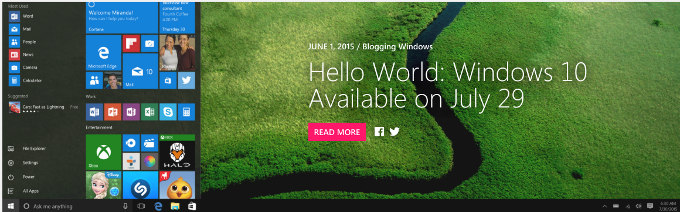
Windows 10は2015年7月29日に正式リリースされました。この記事では、XP、Vista、Windows 7、Windows 8/8.1から新しいWindows 10へ、プログラムやファイルを失わずにアップグレードする方法を学びます。
プログラムとファイルの保持に関する注意:
現在 Windows XP、Windows Vista、Windows 7 SP0、Windows 8 (8.1ではなく)をお使いなら、 Windows 10へのアップグレードですべてのプログラムとファイルが消去されます (詳しくは Microsoft Windows 10 Specifications)。これは次のツールで防げます: Windows 10 Upgrade Companion – アップグレードの間、プログラム、設定、ファイルを守ってくれる専用ツールです。
また、 32ビットWindowsから64ビットWindows 10へアップグレードする場合や、 別のエディション へアップグレードする場合(例: 現在のWindowsがHomeで、Windows 10 Proへ移る場合)も、プログラムとファイルは削除されます。これも同じく次のツールで防げます: Windows 10 Upgrade Companion。方法は下のチュートリアルをご覧ください。また、古いパソコンからWindows 10の新しいパソコンへ移行する場合は、 Windows Easy Transferのチュートリアルをご覧ください.
Windows 10 Upgrade Companion が利用可能になりました!Windows 10へのスムーズなアップグレードを保証し、プログラム、設定、ファイルをすべて無傷のまま、動く状態で保ちます。
専門家にアップグレード全体をリモートで任せることもできるようになりました。
詳しくはこちらをご覧ください。
(Windows 10のインストール自体もカバーします)
見つけやすいように、下から現在のWindowsバージョンを選んでください。どのバージョンか分からない? ここで確認 できます。
Windows XP / Windows Vistaから – Windows 10へのアップグレード
Windows 7 SP1またはWindows 8.1からWindows 10へのアップグレード
Windows XPまたはWindows VistaをWindows 10へアップグレード
私の場合、Windows 10は無料ですか?
Windows 10への無料アップグレードは、Windows 7 SP1とWindows 8.1のみが対象です。
Windows 10はどうやって入手しますか?
XPとVistaのユーザーは、Microsoft.comやその他の販売店など、販売チャネルを通じてWindows 10を購入する必要があります。
Windows 10アップグレードの落とし穴は?
- パソコンがWindows 10を動かせることを確認してください: 最低1GBのRAMと、最低20GBの空き容量が必要です。
- ドライバーの互換性: Windows 10には、現在市場にあるハードウェアの大半をカバーするドライバーが含まれています。しかし古いマシンでは一部のドライバーが欠けており、アップグレード後に別途インストールが必要になることがあります。始める前に必ずパソコンをバックアップしてください!
- プログラムとファイルが削除されます: XPまたはVistaをお使いの場合、パソコンを Windows 10へアップグレードするとすべてのプログラム、設定、ファイルが削除されます。これを防ぐには、インストール前にシステムの完全バックアップを必ず取ってください。アップグレード完了後に、 Windows 10上でプログラムとファイルを復元できます.
アップグレード後もプログラムとファイルは使えますか?
XPとVistaのユーザーの場合、アップグレード後はプログラムもファイルも残りません。保持する方法は上記の注意をご覧ください。
アップグレードを始める前に何をすべきですか?
大きなアップグレードには失敗がつきもので、バックアップがなければマシン上のすべてを失うリスクがあります。だからこそ、アップグレード前の最重要ステップはパソコンのバックアップです。もし Windows 10 Upgrade Companionをお使いなら、そのバックアップ機能を使うだけです – 実行して指示に従ってください。あるいは、システム全体のイメージバックアップを作成できるサードパーティ製のバックアップ製品でも構いません。
実際のアップグレードはどう実行しますか?
パソコンを安全にバックアップしたら、Windows 10のインストールに進めます。Microsoftまたは正規販売店からコピーを入手し、パソコンで実行して、指示に従いWindows 10のインストールを完了してください。
アップグレードが終わったら何をすべきですか?
Windows 10のインストールが済んだら、プログラム、設定、ファイルを復元する必要があります。最も簡単なのは、Zinstallでバックアップからすべてを自動復元する方法です。あるいは、バックアップから新しいWindows 10へファイルを手動でコピーし、必要なプログラムをインストールしても構いません。
Windows 7またはWindows 8をWindows 10へアップグレード
朗報です!Windows 7とWindows 8のユーザーは、Microsoftのおかげで、Windows 10を無料で入手できます。
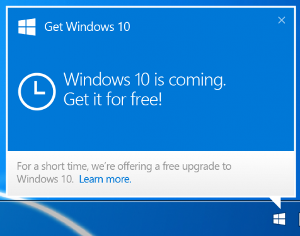
Windows 7 Service Pack 1またはWindows 8.1(8ではなく)をお使いなら、Windows Updateを通じて“Windows 10へのアップグレード”が自動的に利用可能になります。
サービスパックを適用していない元のWindows 7をお使いの場合は、先にWindows 7 Service Pack 1をインストールする必要があります。 こちらがMicrosoftの公式ガイドです 。手順が載っています。
8.1に更新していない元のWindows 8をお使いの場合は、先にWindows 8.1をインストールする必要があります。 こちらがMicrosoftの公式ガイドです 。手順が載っています。
Windows 10はどうやって入手しますか?
Windows 7 Service Pack 1またはWindows 8.1で動いている限り、Windows 10はWindows Update経由で入手できます。入手のために特別なことは何も必要ありません – 自然にそこに現れて、アップグレードの実行を提案してくれます。
Windows 10アップグレードの落とし穴は?
十分な空き容量を確保してください: プログラムとファイルを失わずにアップグレードするには、ハードドライブの少なくとも半分が空いている必要があります。最低でも20GBの空き容量が必要です。
一部の設定は失われます: アップグレードの報告が集まるにつれ、 Windows 10へのアップグレードではアカウント、ログイン情報、パスワードなどの設定が保持されないことが分かってきました。これらが重要なら、必ず次をお使いください: Windows 10 Upgrade Companion.
ドライバーの互換性: Windows 10には、現在市場にあるハードウェアの大半をカバーするドライバーが含まれています。しかし古いマシンでは一部のドライバーが欠けており、アップグレード後に別途インストールが必要になることがあります。始める前に必ずパソコンをバックアップしてください!
一部のサードパーティ製プログラムは何も言わずに削除されることがあります: 特定のサードパーティ製アプリケーションについては、“Get Windows 10”アプリが互換性をスキャンします。アップグレードを妨げる既知の問題がある場合、問題のあるアプリケーションの一覧が通知されます。承諾すると、それらのアプリケーションはアップグレード前にシステムから削除されます。削除を承諾する前に、必ず一覧を控えておいてください。
アップグレード後もプログラムとファイルは使えますか?
標準的なMicrosoftアプリケーションと一般的なソフトウェアスイートは保持されます。しかし、あまり一般的でないアプリケーション – 古いバージョンのOffice、一部の会計・税務ソフト、ゲーム、カスタムアプリケーション、その他のサードパーティ製アプリケーション – は、Windows 10へのアップグレード後に問題が生じたり、完全に動かなくなったりすることがあります。
何も失わないために、インストール前にシステムの完全バックアップを取り、 Windows 10上でプログラムとファイルを復元できますしてください(アップグレード完了後に)。
アップグレードを始める前に何をすべきですか?
大きなアップグレードには失敗がつきもので、バックアップがなければマシン上のすべてを失うリスクがあります。だからこそ、アップグレード前の最重要ステップはパソコンのバックアップです。もし Windows 10 Upgrade Companionをお使いなら、そのバックアップ機能を使うだけです – 実行して指示に従ってください。あるいは、システム全体のイメージバックアップを作成できるサードパーティ製のバックアップ製品でも構いません。
実際のアップグレードはどう実行しますか?
パソコンを安全にバックアップしたら、Windows Updateからアップグレードを実行して、Windows 10のインストールに進めます。
アップグレードが終わったら何をすべきですか?
Windows 10のインストールが済んだら、プログラム、設定、ファイルがすべて揃っていることを確認する必要があります。最も簡単なのは、Zinstallでバックアップからすべてを自動復元する方法です。あるいは、バックアップから新しいWindows 10へファイルを手動でコピーし、足りないプログラムをインストールしても構いません。