
So aktualisieren Sie Server 2012 auf Server 2022 / 2019 – in-place oder per Migration
Sie müssen Windows Server 2012 / 2012r2 auf Server 2022 / 2019 aktualisieren? Diese Anleitung zeigt, wie.
Wir behandeln sowohl das In-Place-Upgrade von 2012 auf 2022 / 2019 als auch die Migration von einem 2012-Server auf einen separaten 2022-/2019-Server.
Server 2012 hat offiziell das Ende seiner Lebensdauer erreicht, und der Support für Server 2012 R2 endete am 23. Oktober 2023 – Sie sind also natürlich nicht allein: 2012er sollten so schnell wie möglich aktualisiert werden. Und natürlich möchten Sie Zeit und Aufwand dafür minimieren und so viel wie möglich vom Upgrade automatisieren.
In dieser Anleitung behandeln wir die Optionen für das Upgrade von Server 2012 auf 2022 / 2019 - unter Erhalt der vollen Funktionalität von Server-Anwendungen, Datenbanken, Benutzerprofilen, Freigaben und Daten. Derselbe Prozess funktioniert übrigens auch für Nicht-2012-Server; wir konzentrieren uns nur wegen des End-of-Life 2023 auf 2012.
Es gibt zwei grundlegende Ansätze für das Upgrade von Server 2012:
- In-Place-Upgrade von 2012 auf 2019 / 2022: Bei dieser Option aktualisieren Sie den 2012-Server auf ein neueres Betriebssystem, indem Sie eine neuere Server-Version “über” das ursprüngliche 2012 installieren.
- Migrations-Upgrade von Server 2012 auf einen neuen Server 2019 / 2022: Bei diesem Ansatz übertragen Sie die Inhalte Ihres 2012-Servers auf einen separaten Server mit 2022 / 2019.
Sie wollen nur wissen, wie sich das Upgrade von 2012 auf 2022 / 2019 automatisieren lässt, und brauchen kein allgemeines Tutorial?
Klicken Sie hier, um direkt zum Teil mit dem eigentlichen Upgrade-Prozess zu springen.
Ist ein In-Place-Upgrade von 2012 auf 2022 für Ihren Server möglich?
Hier eine Übersicht der Windows-Server-Upgrade-Pfade (Quelle: Microsoft.com)
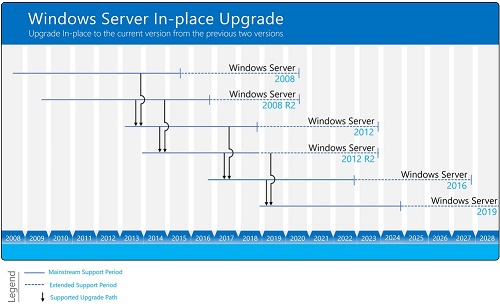
Wie die Übersicht zeigt, ist ein direktes In-Place-Upgrade von 2012 auf 2022 nicht möglich. Für On-Premise-Server (physisch oder virtuell) geht es jedoch in 2 “Sprüngen”:
- Aktualisieren Sie zuerst Ihren Server 2012 / 2012r2 auf Server 2016
- Aktualisieren Sie dann den Server 2016 auf 2022
Beachten Sie jedoch: Azure- oder AWS-Server lassen sich nicht in-place aktualisieren – nicht auf die “traditionelle” Art. Für solche Cloud-Server sollten Sie das unten beschriebene “Migrations-Upgrade” verwenden.
In-Place-Upgrade vs. Migrations-Upgrade: Vor- und Nachteile
Der Hauptvorteil eines In-Place-Upgrades (sofern es überhaupt möglich ist) besteht darin, dass es – zumindest auf den ersten Blick – wirklich einfach und schmerzlos klingt. Schließlich installieren Sie nur (zweimal) ein neues Windows-Server-Betriebssystem und müssen sich nicht um die Neuinstallation Ihrer Anwendungen / Daten kümmern. Sie müssen nur:
- Windows 2016 “über” Ihren aktuellen Server 2012 oder Server 2012r2 installieren
- Danach Server 2022 (oder Server 2019) “über” das 2016 installieren
Beide Schritte funktionieren durch Herunterladen und Einbinden der passenden ISO.
Leider ist die Realität nicht immer so einfach. Es gibt 3 Hauptbedenken bei In-Place-Upgrades:
Sie zerstören Ihren aktuellen, funktionierenden Server: Das Kernproblem von In-Place-Upgrades: Sobald Sie beginnen, haben Sie keinen funktionierenden Server mehr - und zwar so lange, bis der neue voll einsatzbereit ist. So sind In-Place-Upgrades nun einmal konzipiert. Natürlich haben Sie ein Backup des ursprünglichen 2012 (bei jedem In-Place-Upgrade absolute Pflicht), aber das Zurückspielen ist nicht immer so einfach. Und der Upgrade-Prozess selbst kann sehr lange dauern – während dieser Zeit haben Sie, wieder, keinen einsatzfähigen Server. Das ist ein inhärentes Problem von In-Place-Upgrades und macht sie für unternehmenskritische Server oft von vornherein untauglich.
Der Upgrade-Prozess läuft nicht immer reibungslos: Auf dem Papier klingt “einfach zweimal ein neues OS installieren” nicht schlimm. Die harte Realität ist leider, dass In-Place-Installationen oft weniger glatt laufen als erwartet. Gibt es OS-Probleme auf dem Quellserver, startet die Installation womöglich gar nicht erst, bis Sie sie behoben haben. Und jeder IT-Admin, der ein paar In-Place-Upgrades hinter sich hat, kennt das Gefühl, einen Upgrade-Prozess 3 Stunden laufen zu lassen, nur um dann einen Fehler wie “0x800F081E The installation failed in the SAFE_OS phase with an error during INSTALL_UPDATES operation” zu kassieren.
Das Endergebnis muss gründlich geprüft werden: Angenommen, Sie konnten das In-Place-Upgrade abschließen (2012 auf 2016, dann 2016 auf 2022 oder 2019), dann müssen Sie als Nächstes jede Komponente und jede Anwendung auf dem Server gründlich prüfen. Sie überbrücken rund 10 Jahre - und das nicht mit einer sauberen Neuinstallation, sondern mit einer Kette von Upgrades. Wichtig ist sicherzustellen, dass alle OS-Komponenten noch funktionieren und die erwartete Leistung bringen.
Unterm Strich: In der Theorie – klingen In-Place-Upgrades vielversprechend. In der Praxis ist das nicht immer so. In manchen Fällen ist es einen Versuch wert, meist bei nicht unternehmenskritischen Servern – und wenn es klappt, spart es viel Zeit und Aufwand. Für die meisten Server ist in-place jedoch insgesamt nicht der beste Ansatz.
Tatsächlich raten viele Hersteller ausdrücklich von In-Place-Upgrades ab – etwa VMWare hier: “Ein In-Place-Upgrade des Gastbetriebssystems (zwischen Major-Versionen, etwa Windows Server 2016 oder Windows Server 2019 auf Windows Server 2022) wird nicht empfohlen. Best Practice ist, eine neue Major-Version in einer neuen VM zu installieren”.
Gibt es einen besseren Weg für das Upgrade von 2012 auf 2019 / 2022?
Vor diesem Hintergrund lautet die naheliegende Frage – wenn ein In-Place-Upgrade keine gute Idee ist, was dann? Die Antwort: ein Migrations-Upgrade von 2012 auf 2022 / 2019.
Migration: ein anderer Weg vom Server 2012 auf Server 2022 oder Server 2019
Das Migrations-Upgrade ist die Alternative zum In-Place-Upgrade “alter Schule”: Sie installieren einen neuen Server 2022 oder 2019 und übertragen die Inhalte des 2012 / 2012r2 dorthin. Am Ende läuft alles auf dem 2022-/2019-Ersatzserver.
Offensichtlich beseitigt das Migrations-Upgrade sofort 2 der oben beschriebenen In-Place-Nachteile:
Nicht destruktiv, kaum bis keine Ausfallzeit: Ihr ursprünglicher Server bleibt jederzeit in Betrieb und wird in keiner Weise zerstört / beeinträchtigt. Sie wechseln erst dann auf das Ziel, wenn es voll funktionsfähig und einsatzbereit ist – das minimiert Ausfallzeit und Risiko (oder eliminiert sie ganz).
Saubere Installation, direkt mit dem neuesten OS: Sie schleppen keine 10 Jahre an inkrementellen Upgrades und 3 verschiedene OS-Versionen mit sich herum, sondern fahren direkt das neueste Betriebssystem.
Bleibt der 3. Punkt: der Upgrade-Prozess selbst.
Der Haken an der Migration: Von Hand kann sie enorm viel Zeit und Aufwand verschlingen. Anwendungen neu installieren, Konfigurationen nachbauen, sich erinnern, wie alles ursprünglich aufgebaut war, Daten und Berechtigungen kopieren, Freigaben, Personalisierung, all die kleinen Dinge, die einen Server am Laufen halten – die Liste ist lang, und die Arbeit daran kann sich über Tage ziehen (von menschlichen Fehlern ganz zu schweigen).
Zum Glück gibt es dafür eine Lösung: Die Migration lässt sich automatisieren - mit dedizierter Server-Migrationssoftware – Zinstall WinServ – und diese Anleitung zeigt, wie.
Das funktioniert für jede Plattform-Kombination: physisches 2012 auf physisches 2022, physisch auf VM / Cloud, On-Prem-2012r2-VM auf einen AWS-2019-Server, eine Azure-VM mit Server 2012 auf eine Azure-VM mit Server 2022 (ja, damit erreichen Sie praktisch das “unmögliche” Azure-In-Place-Upgrade!).
Das alles ist native Migration - keine App-Virtualisierung, kein Lift-and-Shift, kein Klonen. Die Anwendungen sind auf dem Zielserver tatsächlich installiert, Freigaben werden konfiguriert, Daten und Einstellungen übertragen - nur das alte Betriebssystem selbst bleibt zurück.
Eine automatisierte Migration beseitigt den letzten Nachteil und ermöglicht 2012-auf-2022/2019-Upgrades - sauber, effizient und sicher.
Sehen wir uns an, wie das geht.
Video-Demo – Migration von Server 2012 auf 2022 / 2019
Bevor Sie beginnen: 2012-Server inventarisieren, Backup und Planung
Inventarisieren Sie Ihre Server: In einer typischen Umgebung gibt es etliche verschiedene Servertypen. Da sind rollenorientierte Server, die sich auf Windows-Server-Rollen wie Domain Controller, Active Directory, IIS, Exchange, DNS, DHCP konzentrieren. Die Rollen-Migration ist nicht automatisiert und muss manuell erfolgen.
Die häufigere Gruppe sind jedoch Anwendungs- und Dateiserver, auf denen die eigentlichen Line-of-Business-Anwendungen (LOB) laufen und die die Unternehmensdaten speichern. Sie sind meist deutlich in der Überzahl.
Anwendungs- und Dateiserver lassen sich automatisch und in großem Maßstab migrieren - mit Server-Migrationssoftware (wie unten gezeigt).
In der Planungsphase erstellen Sie eine Liste der Server in der Umgebung und klären, wofür jeder zuständig ist. Allein zu wissen, wie viele Rollen- und wie viele Anwendungsserver es sind, ist schon ein großer Schritt. Da sich die Migration von Anwendungsservern automatisieren lässt, können Sie Zeit- und Arbeitsaufwand der Migration recht genau abschätzen.
Prüfen Sie, ob Ihre Backups aktuell und tatsächlich wiederherstellbar sind: Jedes große Upgrade kann schiefgehen, und ohne gültiges, aktuelles Backup riskieren Sie alles zu verlieren, was auf dem Server war. Stellen Sie sicher, dass Ihr Backup unbeschädigt und im Notfall wiederherstellbar ist!
Entscheiden Sie über den Ersatztyp: Steht der Entschluss, einen Server zu ersetzen, gibt es mehrere Optionen für den Ersatz: ein physischer On-Premise-Server mit Windows 2022 / 2019, ein On-Prem-VM-Server (z. B. ESX / Hyper-V) oder ein Cloud-Server außerhalb des Hauses (etwa Migration zu Azure oder zu Amazon AWS). Mit WinServ werden alle diese Übertragungen unterstützt - der Migrationsaufwand hängt also kaum von Ihrer Wahl ab.
So aktualisieren Sie Server 2012 auf Server 2022 / 2019
Der folgende Prozess beschreibt die Schritte für das Upgrade von Server 2012 / 2012 R2 auf einen neuen Windows Server 2016 / 2019 / 2022.
Wir behandeln die On-Prem-Migration (Zielserver im selben Netzwerk wie die Quelle) und die Off-Prem-Migration (Zielserver extern, etwa Server-Migration zu Azure / AWS).
Server 2012 auf Server 2022 / 2019 aktualisieren – On-Prem-Migration
- Starten Sie Zinstall WinServ auf beiden Servern.
- Wählen Sie auf beiden Servern das erste Szenario, “Moving between two machines”.
- Wählen Sie auf dem 2012-Server die Option “This is the Source” und lassen Sie ihn laufen. Er wartet auf die Verbindung des neuen Servers.
- Wählen Sie auf dem Ziel-Server 2022 / 2019 die Option “This is the Target”.
- WinServ erkennt den Quellserver automatisch. Liegen die Server in verschiedenen Subnetzen, können Sie die IP-Adresse des Quellservers auch manuell angeben.
- Wenn Sie genau auswählen möchten, was übertragen wird, verwenden Sie das Advanced-Menü. Wenn einfach alles übertragen werden soll, brauchen Sie das Advanced-Menü nicht.
- Klicken Sie auf Next und dann auf Go, um die Migration zu starten.
- Die Übertragung dauert eine Weile (je nach Datenmenge) und meldet sich, wenn sie fertig ist (sie erzeugt auch ein Text-Log des Vorgangs).
Das war's! Das ist der gesamte Migrationsprozess. Natürlich ist das nicht die ganze Migration: Sie mussten den Server vorher bereitstellen und die Ergebnisse prüfen (siehe unten) - aber Sie haben soeben den Großteil der Fleißarbeit des Upgrades automatisiert.
Server 2012 auf Server 2022 / 2019 aktualisieren – Off-Prem (Azure, AWS oder jedes indirekte Upgrade)
- Starten Sie Zinstall WinServ auf beiden Servern.
- Wählen Sie auf dem Quellserver die 3. Option, “Moving from Machine to Container”. Damit erfassen Sie den Server in einer einzigen Container-Datei (“migrierbares Abbild”), aus der später auf das Ziel ausgerollt wird.
- Wählen Sie, wo der Container gespeichert wird (Netzwerkfreigabe, NAS, sogar eine USB-Festplatte – jeder Speicher), und klicken Sie auf Go, um den Quellserver vollständig dorthin zu erfassen.
- Machen Sie den Container anschließend auf dem Zielserver zugänglich. Ist das Ziel etwa ein Cloud-Server, laden Sie den Container in einen Cloud-Speicher hoch, auf den der Zielserver zugreifen kann.
- Starten Sie WinServ auf dem neuen 2022-/2019-Server und wählen Sie die 4. Option, “Moving from Container to Machine”
- Navigieren Sie auf Nachfrage zum Speicherort des Containers.
- Wenn Sie genau auswählen möchten, was übertragen wird, öffnen Sie das Advanced-Menü. Wenn einfach alles übertragen werden soll, brauchen Sie das Advanced-Menü nicht.
- Klicken Sie auf Next und dann auf Go, um die Migration zu starten.
- Die Übertragung dauert eine Weile (je nach Datenmenge) und meldet sich, wenn sie fertig ist.
Das war's! Das ist der gesamte Migrationsprozess. Natürlich ist das nicht die ganze Migration: Sie mussten den Server vorher bereitstellen und die Ergebnisse prüfen (siehe unten) - aber Sie haben soeben den Großteil der Fleißarbeit des Upgrades automatisiert.
Umgang mit inkompatiblen Anwendungen:
Manche Alt-Anwendungen von Drittherstellern auf Windows Server 2012 sind womöglich mit Windows Server 2022 / 2019 inkompatibel. Dieser Punkt ist bei In-Place-Upgrades “alter Schule” und bei “Migrations”-Upgrades gleich, denn die Einschränkung liegt in der Anwendung selbst.
Bei 2012 sind inkompatible Anwendungen deutlich seltener als bei Server 2003 / 2008, aber es kommt vor – meist bei Alt-Software, die nicht für neuere OS-Versionen aktualisiert wurde.
Beachten Sie: “alt” heißt nicht zwangsläufig “läuft nicht”. Etliche ältere Anwendungen funktionieren problemlos.
Lassen sich diese Anwendungen nicht sofort ablösen und sind sie unternehmenskritisch, empfiehlt sich zur Erhaltung des Betriebs eine virtualisierte Migration dieser Anwendungen in eine virtuelle Server-2012-Instanz auf dem neueren Ersatzserver. Treiben Sie danach die Schritte voran, um diese Anwendungen auszumustern und die virtualisierten 2012-Instanzen abzuschalten.
WinServ selbst ist anwendungsgenerisch und migriert auch Individual- und Eigenentwicklungen, die die Außenwelt nie gesehen hat – solange sie auf dem neuen Server lauffähig sind. Hier eine unvollständige Liste gängiger Anwendungen, die unsere Kunden bereits migriert haben:
- SQL Server
- MS SQL
- MySQL
- SAP (including SAP Business One)
- Oracle
- Sybase
- DB2
- Java Application Server
- Crystal Reports
- Avaya
- PeopleSoft
- JD Edwards Enterprise One (JDE E1)
- Citrix
- Apache (Windows only)
- WebSphere
- Microsoft Dynamics
- …und viele, viele mehr
Nach der Migration:
Sobald die Migration abgeschlossen ist, geht es an die Überprüfung der Ergebnisse.
- Gegebenenfalls müssen Sie das DNS Ihrer Domäne anpassen, damit es auf den neuen Server zeigt. Ändern Sie zum Beispiel den DNS-Eintrag Ihres alten CRM-Servers auf die Adresse des neuen.
- Dasselbe gilt für Anmeldeskripte und GPO-Richtlinien.
- Starten Sie jede Anwendung und Konsole, die Sie nutzen, und prüfen Sie, ob sie korrekt laden.
- Prüfen Sie von einer Client-Workstation aus, ob die Clients den migrierten Server korrekt erreichen und ihre Anwendungen problemlos laufen.
Glückwunsch! Ihr Upgrade von 2012 auf 2022 / 2019 ist damit abgeschlossen.
Bereit für das Upgrade von Server 2012 auf 2022 / 2019?
Sie suchen Evaluierungslizenzen, Mengenpreise oder weitere Informationen?
Schreiben Sie uns an sales@zinstall.com - wir helfen gern.
Garantie Jetzt kaufen