
Cloner ou transférer ? Pourquoi cloner un disque dur vers un nouveau PC pose problème, et que faire à la place
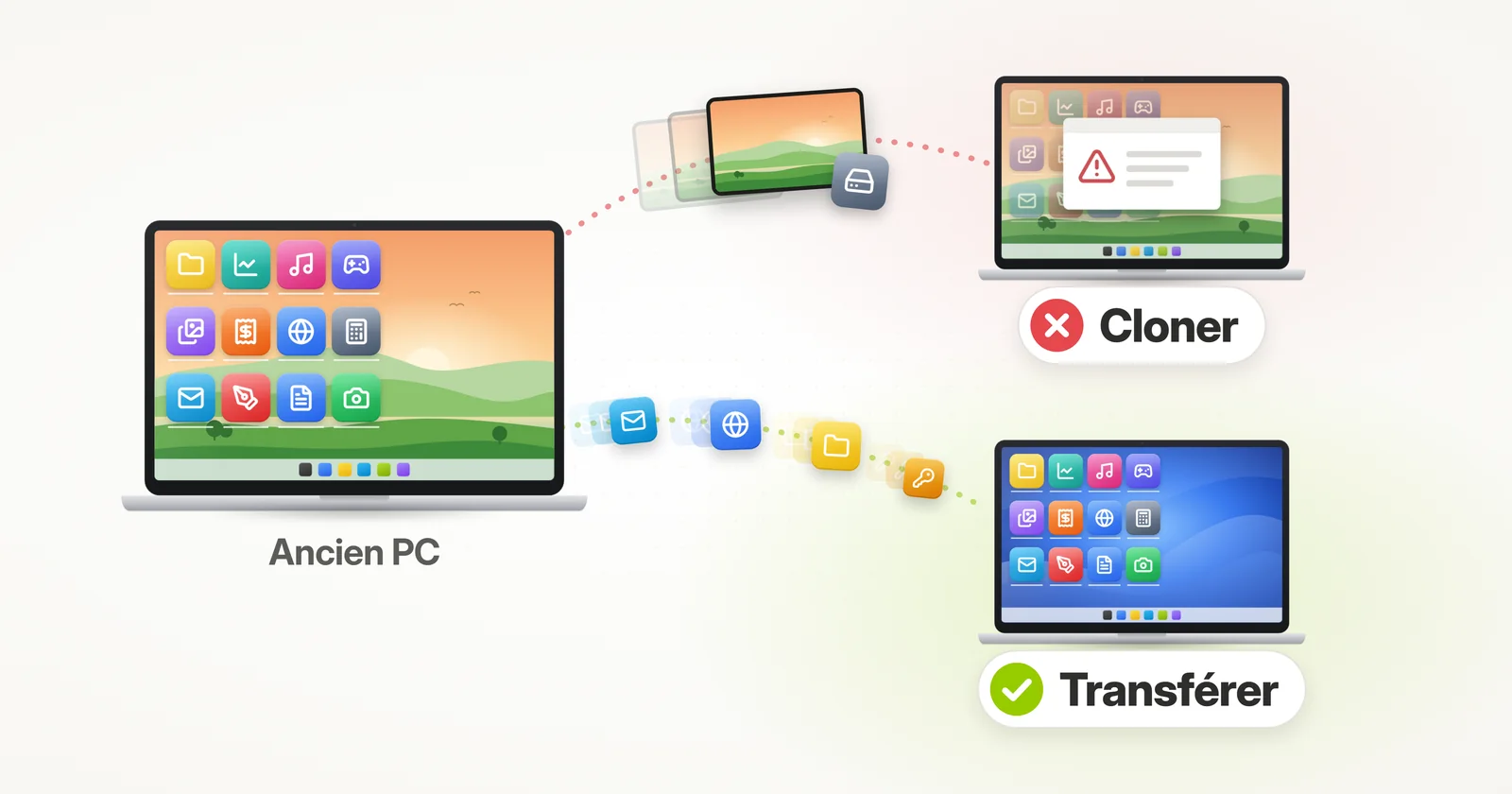
Vous avez un nouvel ordinateur, et vous voulez qu’il soit exactement comme l’ancien, avec tous vos programmes, paramètres, comptes et fichiers ? Le mot qui vient à l’esprit de la plupart des gens, c’est « cloner ». Ou, si vous avez quelques années d’informatique derrière vous, « ghoster » le PC.
Cela paraît la solution évidente : copier tout le disque, d’une tour à l’autre ou d’un portable à l’autre, et le nouvel ordinateur devient l’ancien. Mais quand le nouvel ordinateur est une autre machine, le clone du disque emporte aussi la seule chose dont vous ne voulez pas – l’ancien Windows – et c’est là que les problèmes commencent.
Ce guide répond aux questions les plus fréquentes sur le clonage d’un ordinateur, et montre comment obtenir le résultat que vous cherchez vraiment, sans cloner. Si vous préférez passer directement à l’option automatique, la plus simple, vous pouvez cliquer ici pour le transfert automatique qui remplace le clonage.
Peut-on cloner son ancien PC sur un nouvel ordinateur ?
Réponse courte : vous pouvez copier le disque dur, mais sur un autre ordinateur, le clone plante souvent. Il emporte l’ancien Windows, avec des pilotes et une activation prévus pour l’ancien matériel, et il écrase le Windows livré avec le nouvel ordinateur. Pour que le nouveau PC soit exactement comme l’ancien, transférez plutôt vos programmes, paramètres et fichiers sur son propre Windows.
Que veut dire cloner ou ghoster un ordinateur ?
Cloner un ordinateur, c’est faire une copie complète de son disque. Tout ce qui se trouve sur l’ancien disque arrive tel quel sur le nouveau : vos fichiers et vos programmes – mais aussi l’ancien Windows lui-même, avec les pilotes, l’activation et les paramètres propres au matériel de l’ancien ordinateur.
« Ghoster », c’est la même idée. Le mot vient de Ghost, le logiciel de création d’images disque (vendu au grand public sous le nom de Norton Ghost) que les services informatiques ont utilisé pendant des années pour copier le disque d’un ordinateur sur de nombreux autres.
Et un clone ne fusionne rien. Il remplace tout ce qui se trouvait sur le disque de destination – c’est-à-dire, sur un nouvel ordinateur, le Windows d’origine, installé par le fabricant pour ce matériel précis.
Peut-on cloner un PC sur un matériel différent ?
Pas de façon fiable. Windows est configuré pour le matériel sur lequel il a été installé : un clone déplacé sur un autre ordinateur peut ne pas démarrer, tourne avec les mauvais pilotes, peut perdre son activation – et efface le Windows livré avec le nouvel ordinateur.
- Il peut ne pas démarrer. Le Windows cloné peut s’arrêter sur un écran bleu avant même que vous voyiez le bureau.
- Les mauvais pilotes. Windows embarque des pilotes pour du matériel qui n’est plus là, et il lui manque ceux dont le nouvel ordinateur a besoin : carte graphique, réseau, son, pavé tactile, sans compter les outils du fabricant.
- L’activation. La licence de l’ancien Windows peut ne pas être valable sur le nouveau matériel.
- Le Windows du nouvel ordinateur disparaît. Le nouvel ordinateur était livré avec son propre Windows, activé et à jour, et les bons pilotes. Le clone écrase tout cela – y compris la version plus récente de Windows pour laquelle vous avez peut-être acheté cet ordinateur.
Il arrive qu’un clone démarre sans problème sur un nouveau matériel – Windows s’adapte mieux qu’avant – mais vous faites quand même tourner le Windows de l’ancien ordinateur, avec tous ses résidus, sur une machine pour laquelle il n’a jamais été configuré.
Un disque cloné peut-il démarrer sur un nouveau PC ?
Parfois, mais c’est un pari. Un Windows cloné s’attend à trouver le contrôleur de disque et le chipset de l’ancien ordinateur. Si ceux du nouvel ordinateur sont trop différents, il s’arrête sur un écran bleu – souvent « INACCESSIBLE_BOOT_DEVICE » – au lieu de démarrer.
Et quand il démarre, le travail n’est pas fini : il faut retrouver les pilotes du nouveau matériel, périphérique par périphérique, et faire le ménage dans les outils de l’ancien ordinateur.
Windows reste-t-il activé si je le clone sur un nouveau PC ?
Souvent non. Les licences Windows sont liées à l’appareil : comme le dit Microsoft lui-même, après des modifications matérielles importantes, « Windows ne trouvera plus de licence correspondant à votre appareil ». Et un ordinateur entièrement neuf, c’est la modification matérielle la plus importante qui soit.
Par ailleurs, si l’ancien Windows était préinstallé, sa licence reste attachée à l’ancien ordinateur, pas au nouveau. Pendant ce temps, le Windows propre au nouvel ordinateur – déjà activé pour ce matériel – est justement ce que le clone écrase.
Microsoft prend-il en charge le clonage de Windows sur un autre ordinateur ?
Pas sous la forme d’une simple copie du disque. Pour dupliquer une installation Windows, Microsoft exige de la préparer avec Sysprep avant la copie (voir la politique de Microsoft sur la duplication des installations Windows). Sysprep retire tout ce qui est propre à l’ordinateur, pilotes installés compris.
Les services informatiques qui déploient leurs postes à partir d’une image créent pour cela une image propre et préparée, puis déplacent séparément le profil et les données de chaque utilisateur (avec des outils comme USMT, qui déplace les profils utilisateurs mais pas les programmes). Un simple clone du disque que vous utilisez tous les jours saute toutes ces étapes.
Quand vaut-il mieux cloner un disque plutôt que transférer ?
Quand le matériel reste le même. Le cas classique du clonage, c’est le remplacement du disque à l’intérieur du même ordinateur – par exemple, un vieux disque dur remplacé par un SSD plus rapide. Même ordinateur, même matériel : le Windows cloné s’y sent comme chez lui.
Mais quand vous passez à un nouvel ordinateur, c’est justement le matériel qui change – et c’est là qu’un transfert est le bon outil.
Quelle est la différence entre cloner et transférer vers un nouvel ordinateur ?
Un clone copie tout le disque, Windows compris, et remplace ce qui se trouvait sur le nouvel ordinateur. Un transfert déplace vos programmes, paramètres, comptes et fichiers sur le Windows propre au nouvel ordinateur, et laisse son Windows, ses pilotes et son activation tels quels.
Autrement dit, un clone fait du disque du nouvel ordinateur une copie de l’ancien ; un transfert fait que le nouvel ordinateur donne l’impression d’être l’ancien – et c’est ce que la plupart des gens entendent par « cloner », au départ.
Transfert manuel : reconstruire le nouvel ordinateur à la main
Sans clone, la méthode manuelle pour que le nouvel ordinateur ressemble à l’ancien, c’est de le reconstruire, morceau par morceau :
- Faites la liste de tous les programmes que vous utilisez, et retrouvez le programme d’installation et la clé de licence de chacun.
- Installez-les un par un sur le nouvel ordinateur – puis reconnectez-vous, réactivez et reconfigurez chacun d’eux.
- Copiez vos fichiers sur une clé USB ou un disque externe : Documents, Bureau, Images, et tous les dossiers que vous rangez ailleurs.
- Reconfigurez vos comptes e-mail, les favoris et les mots de passe du navigateur, les imprimantes et la personnalisation.
Faisable ? Oui. Facile ? Pas vraiment. Cela prend des jours plutôt que des heures, et c’est exactement comme ça que des choses passent à la trappe – le programme dont vous vous servez une fois par an, le dossier qui n’était pas dans Documents, le réglage que vous ne remarquez qu’une fois disparu.
C’est d’ailleurs pour cela qu’on pense au clonage en premier. La meilleure réponse est de laisser un logiciel de transfert dédié faire tout cela pour vous – en gardant le Windows du nouvel ordinateur, et en apportant tout le reste. Lisez la suite pour savoir comment.
Transfert automatique vers un nouvel ordinateur – sans clonage
Le moyen le plus simple de rendre un nouvel ordinateur exactement comme l’ancien est d’utiliser un outil de transfert dédié – Zinstall WinWin. Pas de clonage, pas d’image disque, pas besoin d’ouvrir l’ordinateur.
Il peut transférer tous vos programmes, ainsi que vos profils, comptes, paramètres, votre personnalisation et tous les fichiers de votre ancien ordinateur – automatiquement. Ce qu’il ne copie pas, c’est l’ancien Windows : le nouvel ordinateur garde son propre Windows, avec ses pilotes et son activation d’origine.
Et il ne se contente pas de copier des fichiers ou des profils ; les applications sont installées automatiquement sur le nouvel ordinateur, et configurées comme sur l’ancien. Vous n’avez pas besoin de les installer vous-même, ni de les configurer vous-même.
Son utilisation ne demande pas non plus de connaissances techniques. Si vous savez télécharger un fichier sur Internet, vous savez l’utiliser – et vous pouvez gagner beaucoup de temps et éviter bien des frustrations quand vous transférez tout de votre ancien PC vers un nouveau PC.
Comment migrer votre ancien ordinateur vers un nouveau, sans le cloner
- Lancez Zinstall WinWin sur votre ordinateur actuel (celui depuis lequel vous transférez).
Remarque : vous pouvez obtenir Zinstall WinWin ici. - Lancez Zinstall WinWin sur le nouvel ordinateur
- Vous n’avez aucune configuration à faire pour connecter les ordinateurs – c’est automatique
- Si les ordinateurs sont déjà connectés au même routeur, à la même connexion Internet ou au même réseau sans fil, vous n’avez besoin de rien d’autre
- Si les ordinateurs ne sont pas connectés du tout, reliez-les avec un câble réseau / Ethernet
- Si vous souhaitez choisir les applications et fichiers à transférer, ouvrez le menu Avancé. Pour tout transférer, ce n’est pas nécessaire.
- Appuyez sur « Go » sur l’ordinateur Windows 11 ou Windows 10 pour lancer le transfert
C’est tout !
Une fois le transfert terminé, le nouvel ordinateur aura vos programmes, paramètres, comptes et fichiers – sur son propre Windows, tout neuf. Rien de ce qui se trouvait déjà sur le nouvel ordinateur n’est écrasé, et l’ancien ordinateur n’est pas modifié du tout.
Le nouvel ordinateur sera exactement comme chez vous.
Zinstall revient-il à ghoster un PC ? Copie-t-il Windows ?
Non. Zinstall donne le résultat qu’on attend d’un ghost – vous retrouvez votre ancien ordinateur dans le nouveau – mais ce n’est pas une image disque. Vos programmes, paramètres, fichiers et profils utilisateurs sont transférés ; Windows lui-même ne l’est pas, car le nouvel ordinateur a déjà le sien, et c’est le bon pour ce matériel.
Les pilotes système, l’antivirus et les imprimantes ne sont pas transférés non plus. Réinstallez-les proprement sur le nouvel ordinateur, pour qu’ils correspondent à son matériel.
Peut-on cloner Windows 10 sur un nouveau PC sous Windows 11 ?
Pas sans perdre Windows 11 : un clone copierait le Windows 10 de l’ancien ordinateur par-dessus le Windows 11 du nouveau. Un transfert, lui, fonctionne d’une version à l’autre – vos programmes, paramètres et fichiers passent de l’ordinateur sous Windows 10 au Windows 11 du nouvel ordinateur.
Pour une vue d’ensemble, voir comment tout transférer vers un nouvel ordinateur sous Windows 11.
Combien coûte le clonage d’un ordinateur vers un autre ?
Avec Zinstall, passer d’un ordinateur à un autre demande une seule licence, et elle couvre les deux ordinateurs – l’ancien et le nouveau – vous n’achetez donc pas deux fois. Vous trouverez le prix actuel sur la page Zinstall WinWin.
Si les ordinateurs ne peuvent pas être connectés entre eux, ou si le disque du nouvel ordinateur est plus petit que ce que vous transférez, Zinstall Migration Kit Pro gère ces cas – via un disque USB, sans réseau, ou vers un petit SSD. Et si vous préférez ne rien faire vous-même, nos techniciens peuvent effectuer tout le transfert pour vous, à distance, avec l’option Service complet. Dans un cas comme dans l’autre, au moindre blocage, vous parlez à un humain – par e-mail, par téléphone ou par chat.
Peut-on cloner son PC chaque jour sur un deuxième ordinateur, comme machine de secours ?
Pas avec un transfert : garder un deuxième PC à jour chaque jour, c’est un travail de sauvegarde, et le mieux est de le traiter comme tel. Vous pouvez relancer un transfert entre les deux mêmes ordinateurs aussi souvent que vous le souhaitez, mais un transfert n’écrase jamais ce qui se trouve déjà sur le nouvel ordinateur : il ne maintiendra donc pas un deuxième ordinateur synchronisé avec le premier.
Si ce que vous voulez, c’est un ordinateur de secours prêt à prendre le relais, utilisez Zinstall FullBack. Il conserve une sauvegarde automatique et toujours à jour de tout votre ordinateur – programmes, paramètres, e-mails et fichiers. Si l’ordinateur principal tombe en panne, vous restaurez tout sur celui de secours, même s’il s’agit d’un matériel différent ou d’une autre version de Windows.
Peut-on migrer les utilisateurs d’un domaine vers un nouveau PC sans clonage ?
Oui – avec Zinstall Migration Kit Pro. Joignez d’abord le nouvel ordinateur au domaine, puis lancez le transfert : les profils utilisateurs du domaine sont conservés, avec leurs programmes, paramètres et fichiers, et tous les utilisateurs de l’ordinateur sont transférés en une seule passe, même s’ils sont nombreux.
Le domaine lui-même – ses utilisateurs, ses groupes et ses stratégies – se trouve sur votre contrôleur de domaine, pas sur le PC : il n’y a donc rien à cloner de ce côté-là, le nouvel ordinateur le récupère en rejoignant le domaine. Côté licences, il faut une licence par ordinateur transféré (3 anciens ordinateurs vers 3 nouveaux = 3 licences), avec des remises sur volume pour les services informatiques. Plus de détails dans notre guide de migration des profils utilisateurs.
Prêt à passer à votre nouvel ordinateur, avec vos programmes, paramètres et fichiers ?
Tutoriel vidéo – comment transférer programmes et fichiers d’un ordinateur à un autre
remboursementTous les Windows, tous les PC Acheter