
Migration de profil utilisateur vers un nouveau PC, un nouveau domaine, un nouveau système d’exploitation – tout en conservant tous les paramètres, les données et même les applications
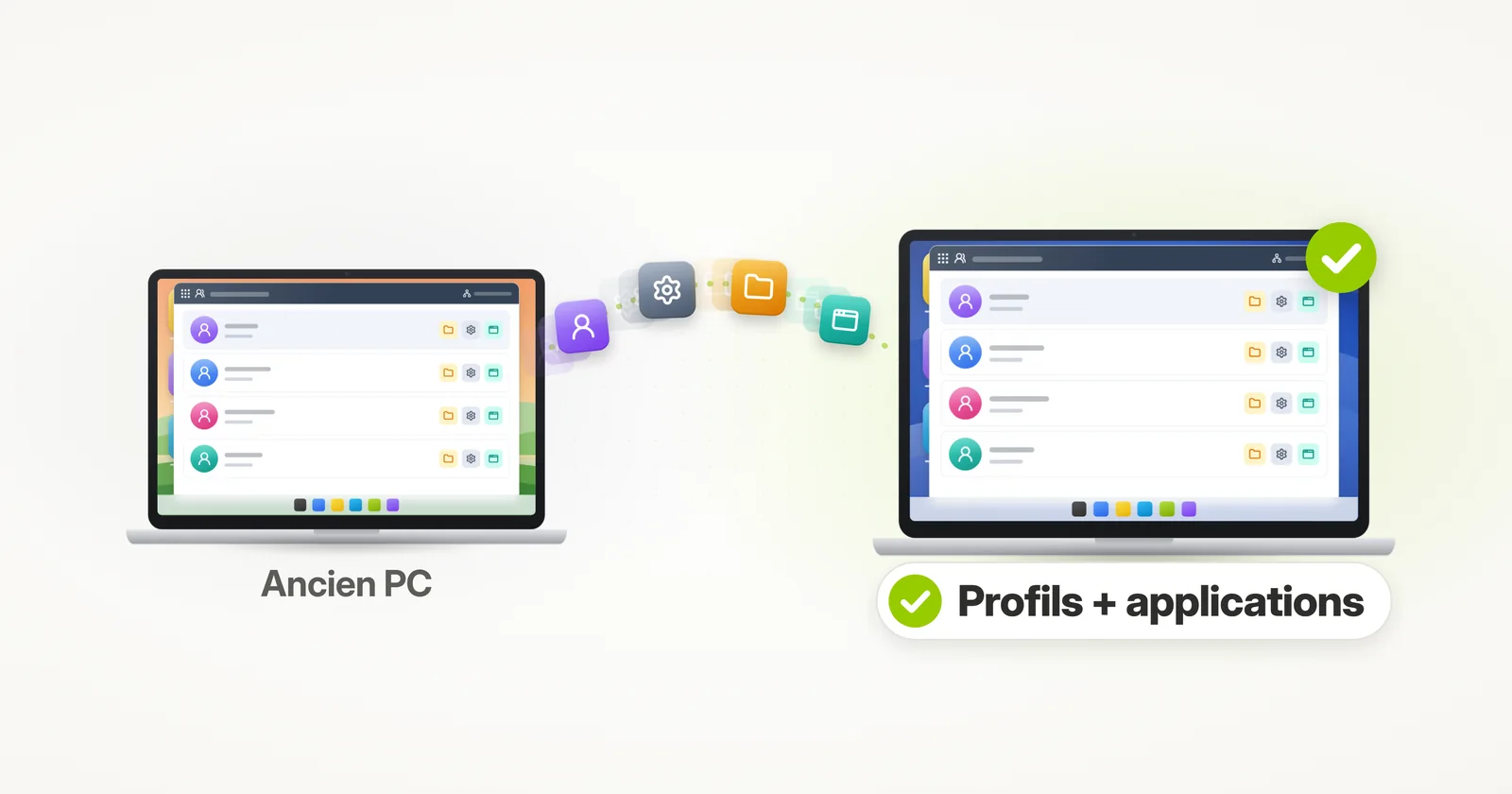
Vous avez besoin de migrer certains profils de domaine et vous préféreriez faire tout sauf ça ? Dans ce tutoriel, nous allons présenter un moyen d’automatiser tout ce processus et de réaliser une migration de profil de manière efficace et complète (afin que vos utilisateurs ne se plaignent pas de données ou de personnalisation manquantes). Outre les profils et les fichiers, vous serez également en mesure de copier les applications et leurs paramètres, si vous décidez de les transférer également.
Quel outil permet de migrer des profils utilisateurs sous Windows 11 ?
Réponse courte : Zinstall Migration Kit Pro migre les profils utilisateurs Windows – avec leurs fichiers, leurs paramètres et même les applications installées – vers un nouveau PC, vers un nouveau domaine, d’un compte local vers un compte de domaine, ou vers Azure AD / Microsoft Entra ID, sous Windows 11 et Windows 10. L’outil de Microsoft, USMT, s’utilise en ligne de commande et transfère les profils, les fichiers et les paramètres, mais pas les applications installées.1
Nous allons couvrir plusieurs scénarios :
Migration de profil utilisateur dans un même domaine
Migration de profil vers un autre domaine
Migration d’un profil local vers un profil de domaine
Vous cherchez un moyen de migrer un serveur Windows à proprement parler, et pas seulement des utilisateurs finaux ?
Consultez notre tutoriel sur la migration de serveur.
Migration de profil utilisateur dans un même domaine
Le cas le plus simple (et le plus courant) de migration de profil utilisateur consiste à transférer le profil utilisateur Windows d’un ordinateur à un autre, généralement dans le cadre d’un cycle normal de renouvellement des postes de travail.
Cela peut être effectué de plusieurs manières, en fonction de vos besoins et de votre panoplie d’outils existants.
Si les profils sont gérés de manière centralisée / itinérante, et si vous n’avez besoin que de transférer les données utilisateur et la personnalisation de base, il vous suffit d’ajouter le nouveau PC au domaine, de vous connecter et d’attendre que la synchronisation soit terminée.
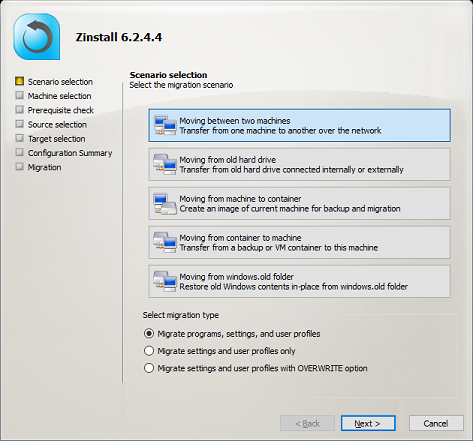
Dans d’autres situations, par exemple lorsque les postes de travail ne sont pas gérés de manière centralisée, lorsque les profils itinérants ne sont pas disponibles, ou lorsque vous avez simplement besoin d’une migration complète avec un résultat final aussi fidèle que possible au système d’origine de l’utilisateur, la migration de profil peut être réalisée à l’aide de Zinstall Migration Kit Pro.
Il est capable de transférer les profils, les données, les comptes, les paramètres, les applications et à peu près tout ce qui fait du système de l’utilisateur son chez-lui. Il s’assure également que le transfert est complet et qu’aucun fichier utilisateur n’a été oublié au cours du processus.
Comment migrer des profils utilisateurs dans un même domaine
- Reliez la machine cible au domaine, et connectez-vous en tant que même utilisateur sur les deux machines. Peu importe l’utilisateur, assurez-vous simplement qu’il est le même sur les deux machines. Tous les utilisateurs seront migrés en un seul processus de migration, même si vous en avez des centaines – vous n’avez pas besoin de faire cela pour chacun d’entre eux.
- Lancez Zinstall Migration Kit Pro sur les deux machines.
Remarque : Vous pouvez obtenir le Kit ici, et son guide d’utilisation ici. - Vous pouvez effectuer le transfert soit directement entre les machines (via le réseau), soit capturer d’abord la source dans un conteneur, le stocker sur un partage réseau, puis le déployer sur la cible. Cette dernière option fonctionne même si les machines ne se trouvent pas au même endroit physique, ou si vous effectuez un transfert sur place sur la même machine physique.
- Si vous ne voulez PAS transférer de programmes, et que vous n’êtes intéressé que par un transfert de profil, passez le bouton d’option de l’écran principal en mode “profile and settings only”.
- Si vous souhaitez sélectionner exactement ce que vous voulez transférer, appuyez sur le menu “Advanced”. Si vous souhaitez simplement tout transférer, vous n’avez pas besoin d’aller dans le menu “Advanced”.
- Appuyez sur “Go” sur le nouvel ordinateur pour commencer le transfert.
- Le transfert prendra un certain temps (en fonction de la quantité de données que vous avez à transférer), et vous informera lorsqu’il sera terminé.
Notez que vous pouvez également utiliser le Kit en mode ligne de commande, ce qui est utile pour l’intégration de SCCM et d’autres outils de gestion. Voir “Command Line Execution” dans le guide d’utilisation.
C’est tout ! Le contenu du profil est transféré vers l’autre poste de travail – et la migration est terminée.
Migration de profil vers un autre domaine
Lorsque l’objectif est de déplacer les utilisateurs vers un nouveau domaine, le principal problème est que les SID (identifiants de sécurité) des anciens domaines ne sont pas reconnus par le nouveau domaine. Cela signifie que même si vous avez un moyen de copier les profils, ils ne seront toujours pas accessibles sur le nouveau domaine.
La bonne nouvelle est que Zinstall Migration Kit Pro peut automatiser la plupart de ces migrations inter-domaines (mais pas toutes). Grâce à ce produit, vous pourrez migrer les profils utilisateurs d’un domaine à un autre, tout en conservant intacts les fichiers, les paramètres et même les applications des utilisateurs.
La mise en garde dans un transfert inter-domaines est que vous devrez non seulement relier la cible au nouveau domaine, mais aussi vous connecter en tant qu’utilisateur spécifique que vous transférez, dans chaque domaine. Consultez les instructions ci-dessous.
Ce processus ne perturbe pas les SID des profils et transfère les paramètres d’une manière identique à celle d’un opérateur humain transférant manuellement les données et reconfigurant les paramètres (bien que, contrairement à un humain, il couvre tout, et ne doit pas être “familier” avec une application spécifique afin de transférer ses paramètres ou même l’application elle-même). Cette partie garantit également que le nouveau domaine n’est pas “saccagé” par les restes de l’ancien.
Le transfert fonctionne de manière similaire aux instructions de migration ordinaires. La seule différence est que vous devez vous connecter en tant qu’ancien utilisateur de domaine (OLD-DOMAIN\USER) sur la machine source, et en tant que nouvel utilisateur de domaine (NEW-DOMAIN\USER) sur la machine cible. Pour des instructions plus détaillées, consultez notre guide sur la migration de profil vers un nouveau domaine.
Cela fonctionne également lorsque vous passez à un nouveau domaine sur le même PC. Consultez les instructions ci-dessous, ou un guide plus détaillé sur le passage à un nouveau domaine sur un même ordinateur.
Migration d’un profil local vers un profil de domaine
L’environnement est un fouillis de postes de travail autonomes non gérés avec des comptes utilisateurs locaux, et vous avez été choisi pour démêler tout ça et construire un environnement de domaine géré correctement ? Cela ne va pas être facile, mais au moins, vous pouvez migrer les profils sans trop d’efforts.
Migration Kit Pro peut migrer des profils utilisateurs locaux vers des profils de domaine de la même manière que la migration inter-domaine ci-dessus.
Connectez-vous en tant qu’utilisateur local sur la source, connectez-vous en tant qu’utilisateur de domaine sur la cible, et effectuez la migration (cela fonctionne également sur même PC). Pour plus de détails, consultez le guide sur la migration de profil utilisateur local vers profil utilisateur de domaine.
Que migre l’outil USMT de Microsoft, et que laisse-t-il de côté ?
USMT, l’outil de migration de l’état utilisateur de Microsoft (User State Migration Tool), transfère les comptes d’utilisateur, les fichiers utilisateur, les paramètres de Windows et les paramètres de certaines applications. Il ne transfère pas les applications elles-mêmes : chaque logiciel doit donc être installé sur le nouveau PC avant la restauration.2 Il fait partie du Kit de déploiement et d’évaluation Windows (Windows ADK) et s’utilise en ligne de commande (ScanState capture, LoadState restaure), ce qui convient aux grands déploiements scriptés.1
Comment migrer un profil utilisateur vers un nouveau PC ?
Joignez le nouvel ordinateur au domaine, lancez Migration Kit Pro sur les deux ordinateurs, connectez-vous avec le même utilisateur sur les deux, et appuyez sur « Go » sur le nouveau. Tous les utilisateurs sont migrés en une seule fois, avec leurs fichiers, leurs paramètres et, si vous le souhaitez, leurs applications – voir les étapes ci-dessus.
Peut-on migrer un profil local vers Azure AD (Microsoft Entra ID) ?
Oui. Migration Kit Pro migre un profil utilisateur local vers un compte Azure AD / Microsoft Entra ID, sur le même PC ou d’un ordinateur à un autre, en conservant les fichiers et les paramètres de l’utilisateur. L’outil USMT de Microsoft ne prend pas en charge les appareils joints à Microsoft Entra ID.3 Voir comment migrer des profils locaux vers Azure AD.
Peut-on migrer des profils d’un PC Windows 10 vers un nouveau PC Windows 11 ?
Oui. Migration Kit Pro migre les profils utilisateurs de Windows 10, ou d’un Windows plus ancien comme Windows 7, vers Windows 11, ainsi qu’entre deux PC sous la même version de Windows, et emporte les applications si vous le souhaitez.
Le support de Windows 10 a pris fin le 14 octobre 2025, c’est pourquoi beaucoup de ces migrations ont lieu maintenant.4
Débarrassez-vous du casse-tête de la migration des profils utilisateurs.
(ou contactez-nous pour des remises sur volume).
Tutoriel vidéo – migration de profil utilisateur vers un nouveau PC
Sources
1. Microsoft Learn: User State Migration Tool (USMT) overview, updated March 2025
2. Microsoft Learn: What does USMT migrate?, updated January 2025
3. Microsoft Learn: USMT requirements, updated January 2025
4. Microsoft Support: Windows 10 support has ended on October 14, 2025, updated June 2026
remboursementTous les Windows, tous les PC Acheter