
Comment transférer des fichiers d’un ordinateur à un autre
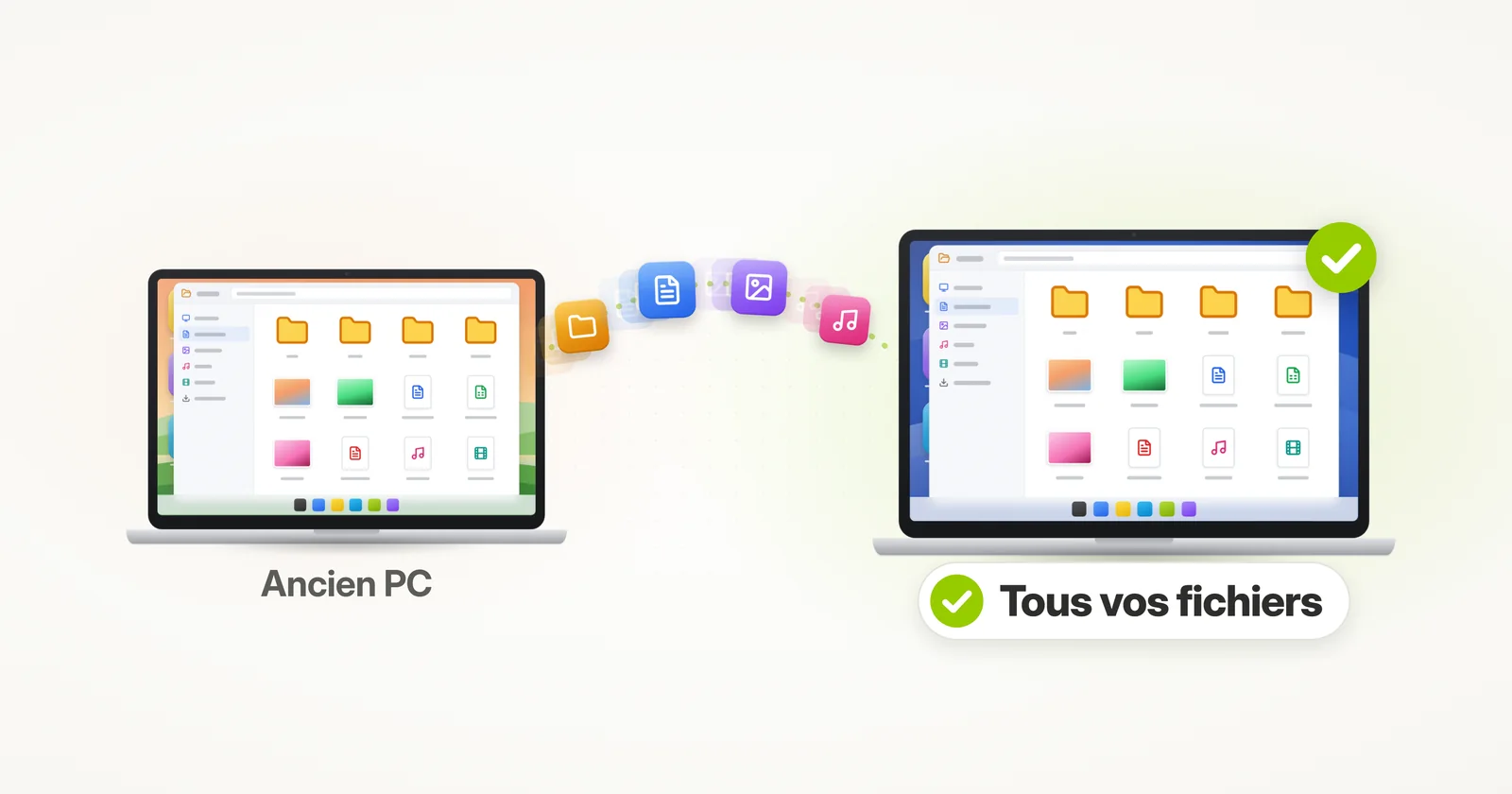
Vous avez besoin de transférer des fichiers d’un ordinateur à un autre ?
De transférer des données d’un PC à un autre ?
De transférer tous vos fichiers d’un ancien ordinateur sur un nouvel ordinateur ?
Ce tutoriel couvre plusieurs façons de le faire.
Il existe plusieurs façons de transférer des fichiers sur un autre ordinateur. Voici les options que nous allons aborder dans ce tutoriel :
- Copier manuellement des fichiers à l’aide d’une clé USB
- Utiliser des options de synchronisation du Cloud telles que Dropbox ou OneDrive
- Utiliser un logiciel de transfert automatique, qui peut transférer automatiquement tous les fichiers d’un ordinateur à un autre (option la plus simple et la plus complète)
Bien entendu, si vous effectuez un transfert vers un nouvel ordinateur (en remplacement de votre ancien), vous souhaitez généralement transférer plus que quelques fichiers. Idéalement, l’objectif est de transférer tous les documents, les photos, l’ensemble du profil utilisateur, les comptes, les favoris, les signets, les e-mails, tout ce que vous avez et utilisez. Vous pourriez même vouloir transférer les programmes proprement dits de votre ancien ordinateur. Tout cela est abordé ci-dessous.
Comment transférer des fichiers d’un PC à un autre ?
Réponse courte : pour quelques fichiers, copiez-les sur une clé USB ou envoyez-les avec OneDrive ou le Partage de proximité – c’est gratuit. Pour passer à un nouvel ordinateur, Zinstall WinWin transfère automatiquement tous vos fichiers, avec vos paramètres et vos logiciels. Les méthodes gratuites ne transfèrent que des fichiers, et le transfert PC à PC de Microsoft n’est plus disponible.1
Passons en revue les options.
Passer à la méthode automatique
Comment transférer des fichiers d’un ordinateur à un autre avec une clé USB ou un disque dur externe ?
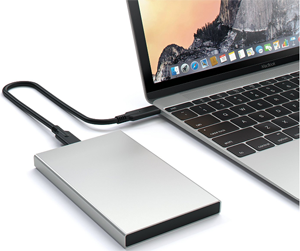
L’une des façons les plus simples de transférer des fichiers sur un autre ordinateur est d’utiliser une clé USB (ou un disque dur externe USB). Il vous suffit de connecter le lecteur USB à l’ordinateur et d’y copier les fichiers, comme vous le feriez pour n’importe quel autre dossier.
Vous connectez ensuite le lecteur USB sur l’autre ordinateur et vous copiez les fichiers du lecteur sur le nouvel ordinateur lui-même.
Avantages :
- Très simple à utiliser
- Avec un disque dur externe USB, permet de copier même une grande quantité de données, et assez rapidement
- Bon marché – aucun logiciel spécial n’est utilisé et les lecteurs USB sont peu coûteux (vous en avez probablement déjà un)
Inconvénients :
- Nécessite un lecteur USB pour être utilisé (par opposition au transfert sur Internet/réseau)
- Vous devez sélectionner manuellement les fichiers à copier et les copier manuellement
- Si vous essayez de transférer tous les fichiers que vous avez sur l’ordinateur, ce ne sera pas aussi facile. Vous manquerez / oublierez presque certainement certains d’entre eux
- Cette méthode ne permet pas de transférer tout ce qui n’est pas un simple fichier utilisateur – par exemple, les paramètres utilisateur, les paramètres d’un programme, les e-mails, les applications, etc.
Pour résumer, une clé USB / un lecteur externe est un excellent moyen de transférer un tas de fichiers d’un ordinateur à un autre.
Cependant, ce n’est pas un bon moyen de transférer tous les fichiers d’un ordinateur à un autre, car cela devient vite fastidieux ou impossible à faire manuellement.
Voir ci-dessous la façon de transférer automatiquement des fichiers d’un ordinateur à un autre.

Comment transférer des fichiers sur un autre ordinateur avec OneDrive ou Dropbox ?
Vous pouvez aussi transférer des fichiers manuellement à l’aide d’un outil de synchronisation dans le Cloud, tel que OneDrive (il est inclus dans Windows 112) ou Dropbox.
Le processus est similaire à l’utilisation d’un lecteur USB (comme décrit ci-dessus), mais au lieu de copier des fichiers sur un lecteur USB, vous copiez ces fichiers sur un autre ordinateur à l’aide de Dropbox, OneDrive ou d’autres outils de synchronisation du Cloud.
La plupart de ces outils fonctionnent de manière similaire. Vous avez un dossier sur votre ordinateur qui se synchronise avec tous les autres ordinateurs que vous possédez. Si vous placez un fichier dans ce dossier, il finit par apparaître sur l’autre ordinateur.
Il vous suffit donc de placer les fichiers que vous voulez dans votre dossier Dropbox / OneDrive et, après un certain temps, ces fichiers se retrouvent dans le dossier Dropbox / OneDrive de l’autre ordinateur.
Avantages :
- Assez simple d’utilisation
- Ne nécessite pas de lecteur USB
Inconvénients :
- L’espace gratuit est limité (5 Go sur OneDrive3, 2 Go sur Dropbox4) : pour toute quantité significative de fichiers, un abonnement payant est donc requis
- Pour les grandes quantités de fichiers, le transfert est lent (en fonction de la connexion Internet)
- Si vous essayez de transférer tous les fichiers que vous avez sur l’ordinateur, ce ne sera pas aussi facile. Vous manquerez / oublierez presque certainement certains d’entre eux
- Cette méthode ne permet pas de transférer tout ce qui n’est pas un simple fichier utilisateur – par exemple, les paramètres utilisateur, les paramètres d’un programme, les e-mails, les applications, etc.
Pour résumer, l’utilisation du Cloud est un bon moyen de transférer de petites quantités de fichiers d’un ordinateur à un autre sans payer de logiciel / matériel.
Cela devient lent et plus coûteux lorsque vous avez besoin de transférer une plus grande quantité de fichiers.
Ce n’est pas un bon moyen de transférer tous les fichiers d’un ordinateur à un autre, car cela devient vite fastidieux ou impossible à faire manuellement.
Voir ci-dessous la façon de transférer automatiquement des fichiers d’un ordinateur à un autre.
Comment tout transférer de mon ancien PC vers mon nouveau PC ?
Lorsque vous devez transférer tous les fichiers d’un ordinateur à un autre (par exemple, lorsque vous remplacez votre ordinateur par un nouvel ordinateur), la meilleure façon de le faire est d’utiliser un outil de transfert dédié.
Sur un ordinateur typique, il existe 3 types de données qui sont importantes en termes d’utilisation quotidienne :
- Les fichiers, tels que les documents, les photos, la musique, les vidéos et les e-mails.
- Les paramètres, tels que les profils d’utilisateur, les e-mails, les comptes, les mots de passe, les favoris, les signets, le fond d’écran et autres personnalisations
- Les programmes, tels que le transfert de Microsoft Office, Adobe Photoshop, Quickbooks, TurboTax, Firefox, Chrome et autres programmes vers le nouvel ordinateur
Tout cela peut être transféré automatiquement, à l’aide d’un outil appelé Zinstall WinWin.
Son utilisation ne nécessite aucune connaissance technique. Si vous savez comment télécharger un fichier sur Internet, vous savez comment l’utiliser – et vous pouvez gagner beaucoup de temps et éviter beaucoup de frustration lorsque vous transférez des fichiers sur un nouvel ordinateur.
Comment transférer tous les fichiers d’un ordinateur à un autre
- Lancez Zinstall WinWin sur votre ordinateur actuel (celui à partir duquel vous effectuez le transfert).
Remarque : Vous pouvez obtenir Zinstall WinWin ici. - Lancez Zinstall WinWin sur le nouvel ordinateur
- Vous n’avez pas besoin d’effectuer de configuration pour que les ordinateurs se connectent – c’est automatique
- Si les ordinateurs sont déjà connectés au même routeur, à la même connexion Internet ou à la même connexion sans-fil, vous n’avez besoin de rien d’autre
- Si les ordinateurs ne sont pas du tout connectés, connectez-les avec un câble réseau / Ethernet
- Si vous souhaitez sélectionner les applications et les fichiers que vous voulez transférer, appuyez sur le menu Advanced. Si vous voulez simplement tout transférer, vous n’avez pas besoin d’aller dans le menu Advanced
- Appuyez sur “Go” sur l’ordinateur Windows 11 ou Windows 10 pour lancer le transfert
C’est tout !
Vous pouvez maintenant simplement le laisser faire le transfert. Vous n’avez pas besoin de vous asseoir près de l’ordinateur, ni de rechercher manuellement vos fichiers ou de réinstaller vos programmes.
Ce type d’outil ne convient pas lorsque vous avez juste besoin de transférer quelques fichiers (et que vous avez des alternatives bon marché / gratuites pour cela, comme décrit ci-dessus).
Mais lorsque vous devez effectuer un transfert vers un nouvel ordinateur, il est irremplaçable.
Il peut vous épargner des heures de travail laborieux et garantir qu’aucun fichier ne sera oublié et qu’aucune donnée ne manquera – faisant de votre transfert vers un nouvel ordinateur une expérience agréable et sans heurts.
Peut-on transférer ses fichiers gratuitement sur un nouvel ordinateur ?
Oui. Une clé USB, OneDrive, le Partage de proximité et un dossier partagé sur votre réseau domestique permettent tous de transférer des fichiers gratuitement (le stockage dans le Cloud est gratuit jusqu’à sa limite). Mais ils ne transfèrent que des fichiers : vos logiciels, vos paramètres et vos comptes ne suivent pas, et c’est à vous de tout choisir et de tout copier.
Zinstall WinWin est un logiciel payant (voir sa page produit). Il en vaut la peine quand vous passez à un nouvel ordinateur et que vous voulez tout retrouver, pas quand vous n’avez besoin que d’un ou deux dossiers.
Peut-on transférer des fichiers d’un ordinateur à un autre sans clé USB ?
Oui. Le Partage de proximité envoie des fichiers entre deux PC Windows par Wi-Fi ou par Bluetooth, même si le Bluetooth est beaucoup plus lent5 ; OneDrive fonctionne de n’importe où ; et un dossier partagé sur votre réseau domestique fonctionne entre les ordinateurs reliés au même routeur.6 Zinstall WinWin n’a pas besoin de clé USB non plus : les deux ordinateurs se connectent via votre réseau domestique ou le Wi-Fi, ou avec un câble réseau.
Peut-on transférer des fichiers entre deux PC avec un câble USB ?
Pas avec un câble USB ordinaire : deux ordinateurs reliés par un simple câble USB-A vers USB-A ne peuvent pas communiquer. Il faut un câble de transfert spécial, avec sa propre électronique et son propre logiciel (voir quel câble de transfert fonctionne avec Windows 11). Un câble réseau (Ethernet) entre les deux ordinateurs est la solution la plus simple, et c’est tout ce dont Zinstall WinWin a besoin quand les ordinateurs ne sont pas sur le même réseau.
Quel est le moyen le plus rapide de transférer des fichiers d’un ordinateur à un autre ?
Une connexion filaire est le moyen le plus rapide : un câble réseau entre les ordinateurs, ou un disque externe rapide, comme un SSD USB. Le Wi-Fi est plus lent, et le Cloud est le plus lent de tous, car chaque fichier est d’abord chargé en ligne, puis téléchargé à nouveau. Pour un gros transfert avec Zinstall WinWin, reliez les ordinateurs avec un câble réseau, ou branchez-les tous les deux sur votre routeur.
Windows 11 a-t-il un outil intégré pour tout transférer sur un nouveau PC ?
Non. Le transfert PC à PC de Microsoft n’est plus disponible, et Microsoft conseille plutôt d’utiliser Sauvegarde Windows.1
Sauvegarde Windows enregistre vos principaux dossiers dans OneDrive, avec vos paramètres et la liste de vos applications. Sur le nouveau PC, les applications du Microsoft Store reviennent, mais pour les autres logiciels, vous êtes renvoyé sur le Web pour télécharger leur programme d’installation et les réinstaller.7
Prêt à transférer tous vos fichiers d’un ordinateur à un autre ?
Tutoriel vidéo – comment transférer des fichiers d’un ordinateur à un autre
Sources
1. Microsoft Support: Transfer your files and settings to a new Windows PC, checked November 2026
2. Microsoft Support: Sync your computer's files and folders with OneDrive, checked November 2026
3. Microsoft Support: Microsoft storage quotas, checked November 2026
4. Dropbox Help: What is Dropbox Basic?, updated January 2026
5. Microsoft Support: Share things with nearby devices in Windows, checked November 2026
6. Microsoft Support: File sharing over a network in Windows, checked November 2026
7. Microsoft Support: Back up and restore with Windows Backup, updated February 2026
remboursementTous les Windows, tous les PC Acheter