
Comment transférer QuickBooks sur un autre ordinateur sous Windows 11
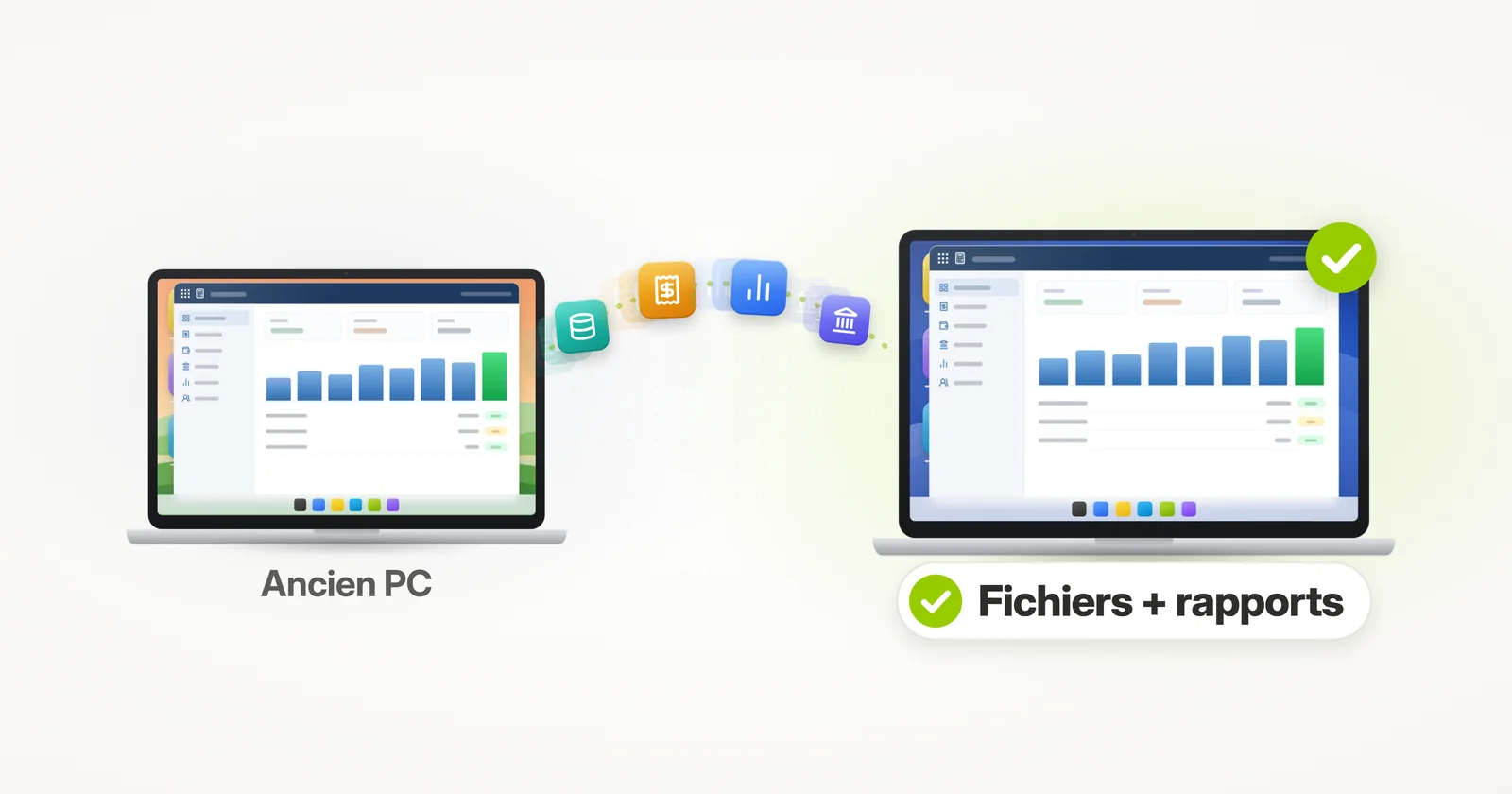
Dans cet article, nous allons voir comment transférer QuickBooks Desktop (ainsi que d’autres programmes) d’un ordinateur à un autre, y compris les rapports, les fichiers de l’entreprise, les fichiers .QBM et .QBB, les transactions, les données et tout le reste dont vous avez besoin pour que tout fonctionne comme sur l’ancienne machine.
Il y a deux façons d’effectuer le transfert. La première option est une réinstallation manuelle. Pour ce faire, vous devrez télécharger et installer une nouvelle copie de QuickBooks sur le nouvel ordinateur, avec vos numéros de licence et de produit à portée de main.1 Vous devrez ensuite transférer votre fichier d’entreprise (le fichier .QBW, généralement sous forme de copie de sauvegarde que vous restaurez sur le nouvel ordinateur)2, puis trouver et copier vos rapports, vos paramètres et vos configurations. Le Migrator Tool d’Intuit (son outil de migration) automatise une partie de ce travail pour QuickBooks Desktop 2018 ou plus récent : il réinstalle QuickBooks et copie jusqu’à trois fichiers d’entreprise récents, mais pas une configuration multi-utilisateurs, ni votre configuration de la paie, ni vos autres logiciels.3 Bien sûr, il existe un meilleur moyen.
Dans ce tutoriel, nous allons apprendre comment transférer QuickBooks de manière entièrement automatique – en utilisant Zinstall WinWin et copier le logiciel QuickBooks, les données, les rapports et les paramètres de l’ancien ordinateur portable ou de bureau vers le nouveau. Ce tutoriel fonctionne pour XP, Vista, Windows 7, Windows 8/8.1, Windows 10 et Windows 11. Oui, cela signifie que vous pouvez même transférer QuickBooks de XP à Windows 11 !
Comment transférer QuickBooks Desktop sur un autre ordinateur ?
Réponse courte : Zinstall WinWin transfère QuickBooks Desktop sur le nouvel ordinateur, déjà installé, avec ses fichiers d’entreprise, ses rapports et ses paramètres – sans téléchargement ni réinstallation, et il prend aussi en charge les anciennes versions que le Migrator d’Intuit ne couvre pas. Les méthodes d’Intuit réinstallent QuickBooks sur le nouvel ordinateur, puis transfèrent le fichier d’entreprise, à la main ou avec son Migrator Tool.3
Comment transférer QuickBooks d’un ordinateur à un autre
- Téléchargez Zinstall WinWin sur les deux ordinateurs.
Remarque : Vous pouvez obtenir WinWin ici, et son guide d’utilisation ici. - Lancez Zinstall WinWin sur l’ancien ordinateur.
- Lancez Zinstall WinWin sur le nouvel ordinateur.
- Vous n’avez pas besoin d’effectuer de configuration pour que les ordinateurs se connectent – c’est automatique.
- Si les ordinateurs sont déjà connectés au même routeur, à la même connexion Internet ou à la même connexion sans fil, vous n’avez besoin de rien d’autre.
- Si les ordinateurs ne sont pas du tout connectés, connectez-les avec un câble réseau / Ethernet.
- Si vous souhaitez sélectionner les applications et les fichiers que vous voulez transférer, appuyez sur le menu “Advanced”. Si vous souhaitez simplement tout transférer, vous n’avez pas besoin d’aller dans le menu “Advanced”. QuickBooks sera transféré automatiquement.
- Appuyez sur “Go” sur le nouvel ordinateur pour commencer le transfert.
- Le transfert prendra un certain temps (en fonction de la quantité de données à transférer) et vous informera lorsqu’il sera terminé.
C’est tout ! Vous avez maintenant QuickBooks, avec toutes vos données et autres programmes, sur votre nouvel ordinateur.
QuickBooks fonctionnera-t-il sur le nouvel ordinateur sans le réinstaller ?
Oui. Zinstall WinWin transfère QuickBooks Desktop déjà installé : il n’y a rien à télécharger ni à réinstaller, et vos fichiers d’entreprise et vos paramètres se trouvent là où QuickBooks les attend. Comme après tout passage à un nouvel ordinateur, QuickBooks peut vous demander de l’enregistrer à nouveau : gardez donc vos numéros de licence et de produit à portée de main.3 Si vous utilisez la paie, reconnectez-vous au service de paie et téléchargez la dernière table d’impôt.2
Peut-on transférer une ancienne version de QuickBooks, comme QuickBooks 2012, vers Windows 11 ?
Zinstall WinWin transfère aussi les anciennes versions : QuickBooks arrive installé, avec ses fichiers d’entreprise. Mais c’est QuickBooks lui-même qui détermine si une ancienne version fonctionne bien sous Windows 11. Intuit n’indique Windows 11 que pour les versions récentes4, et une très ancienne version risque de ne pas s’y lancer, ou de ne pas pouvoir être réactivée. Si elle fonctionnait sur votre ancien PC sous Windows 11, elle fonctionnera sur le nouveau.
Peut-on transférer uniquement QuickBooks, sans les autres logiciels ?
Oui. Avant d’appuyer sur « Go », ouvrez le menu « Advanced » et choisissez les applications à transférer : gardez QuickBooks et décochez les autres. QuickBooks est transféré avec ses données et ses paramètres.
Mes fichiers d’entreprise QuickBooks sont-ils transférés avec le logiciel ?
Oui. Vos fichiers d’entreprise (.QBW), vos copies de sauvegarde (.QBB), vos fichiers portables (.QBM), vos rapports, vos modèles et vos paramètres sont transférés avec QuickBooks, aux mêmes emplacements : QuickBooks ouvre donc votre fichier d’entreprise exactement comme sur l’ancien ordinateur. Si votre fichier d’entreprise se trouve sur un serveur pour le mode multi-utilisateurs, consultez le guide de migration d’un serveur QuickBooks.
Peut-on transférer QuickBooks d’un PC sous Windows 7 vers un nouveau PC sous Windows 11 ?
Oui. Zinstall WinWin passe directement de Windows 7 (ou même de XP) à Windows 11, sans mise à niveau préalable de l’ancien ordinateur, et QuickBooks est transféré de la même façon. Une fois sous Windows 11, la question des versions ci-dessus s’applique.
Faut-il transférer QuickBooks Online ?
Non. QuickBooks Online fonctionne dans le Cloud : il n’y a rien à installer ni à transférer, il suffit de vous connecter depuis le navigateur du nouvel ordinateur.5
Cette page concerne QuickBooks Desktop, la version installée sur votre ordinateur.
Prêt à transférer votre QuickBooks vers votre nouvel ordinateur avec vos autres programmes et fichiers ?
Tutoriel vidéo – comment transférer QuickBooks vers un nouvel ordinateur
Sources
1. Intuit QuickBooks Help: Install QuickBooks Desktop, updated August 2026
2. Intuit QuickBooks Help: Move your company files to another computer, updated August 2026
3. Intuit QuickBooks Help: Move or reinstall QuickBooks Desktop to another computer, checked November 2026
4. Intuit QuickBooks Help: System requirements for QuickBooks Desktop 2024, updated August 2026
5. Intuit: What is QuickBooks & how does it work?, checked November 2026
remboursementTous les Windows, tous les PC Acheter