
Comment formater et réinstaller Windows 11 sans rien perdre – logiciels, paramètres et fichiers
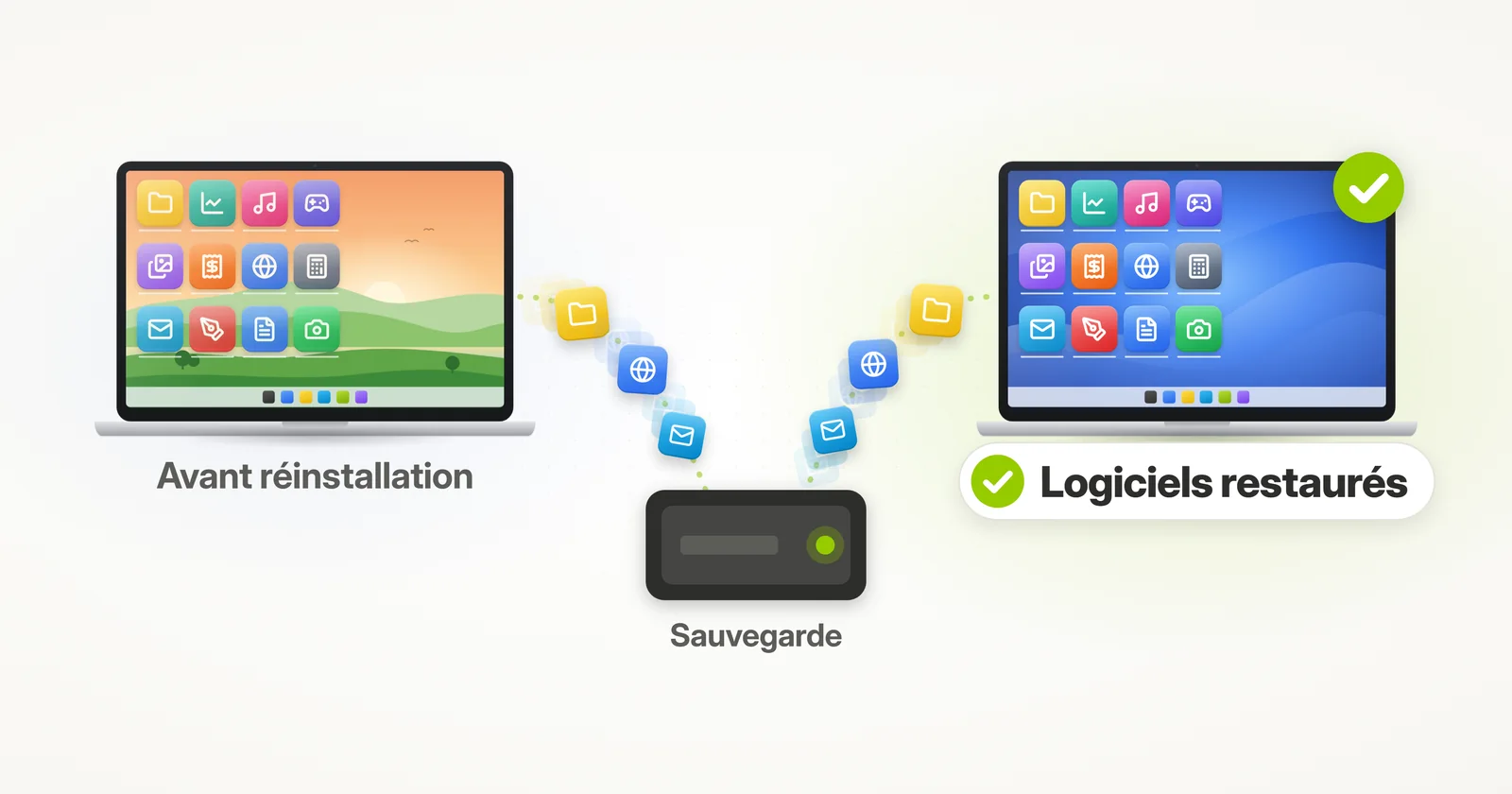
Dans cet article, nous allons apprendre à réinstaller Windows sur votre PC, à effectuer un effacement et un rafraîchissement complets du système – tout en conservant vos logiciels, votre profil, vos paramètres, vos documents, vos images, votre musique, vos films, vos favoris, votre fond d’écran et tout le reste.
Un effacement et une réinstallation de Windows est une procédure utile dans de nombreux cas. Il peut s’agir d’une infection virale, d’un échec des mises à jour de Windows, ou simplement de Windows 11 ou Windows 10 qui devient trop lent ou qui présente trop de problèmes pour être utilisé. Dans ces cas, les professionnels de la réparation de PC recommandent parfois de sauvegarder l’ordinateur, d’effacer son disque dur et de réinstaller Windows, et enfin, de récupérer à partir de la sauvegarde.
Traditionnellement, il s’agissait d’un processus laborieux, et la récupération était partielle (fichiers uniquement), perdant tous les programmes, paramètres, personnalisation, profils, mots de passe, etc. Dans cet article, nous verrons comment effectuer la sauvegarde et la récupération complètes sans rien perdre !
Comment réinstaller Windows 11 sans perdre ses logiciels ?
Réponse courte : sauvegardez vos logiciels, paramètres et fichiers avec Zinstall Migration Kit Pro, réinstallez Windows 11, puis restaurez-les tous à partir de cette sauvegarde – logiciels compris, prêts à l’emploi. L’outil « Réinitialiser ce PC » de Windows conserve au mieux vos fichiers personnels : même avec « Conserver mes fichiers », il supprime vos logiciels installés.1
Comment sauvegarder votre PC Windows
La première étape d’une réinstallation de ce type est de sauvegarder tout ce que vous avez. Après avoir réinitialisé le système, vos programmes et données auront disparu, et vous devrez les restaurer pour revenir à la normale. Le produit que nous utiliserons pour cela est Migration Kit Pro, qui permet de sauvegarder facilement, et surtout de restaurer facilement les programmes, les paramètres et les fichiers après une réinstallation de Windows (même si vous passez à une autre version de Windows !). Vous pouvez également utiliser n’importe quel produit de sauvegarde tiers capable d’effectuer une sauvegarde complète de l’image système, bien que cela ne vous permette de restaurer que les fichiers, pas les programmes.
Comment sauvegarder votre Windows afin de pouvoir restaurer les programmes, les paramètres et les fichiers après la réinstallation
Avant de commencer, le plus important est d’avoir une sauvegarde complète de votre ordinateur. Ceci est crucial – sans cette étape, vous perdrez vos programmes et vos données si vous effacez le système.
-
- Téléchargez et lancez Zinstall Migration Kit Pro sur votre ordinateur.
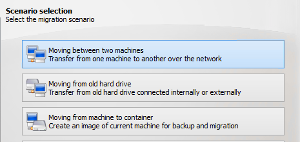
- Utilisez sa 3ème option, “Moving from Machine to Container”.
- Sélectionnez le lecteur C : dans “Source selection”, et choisissez un endroit pour stocker votre conteneur de sauvegarde (c’est simplement un gros fichier) dans Target browse selection.
- Un bon endroit pour stocker le conteneur est un disque dur externe USB, mais n’importe quel endroit extérieur à l’ordinateur que nous effaçons fera l’affaire, comme un lecteur réseau, un autre disque dur dans l’ordinateur, etc.
- Lancez le processus de sauvegarde. Cela devrait prendre un certain temps, et vous verrez un message confirmant que le conteneur a été créé avec succès.
Vos affaires sont maintenant en sécurité, et nous pouvons procéder à la réinitialisation de Windows sur cet ordinateur.
Comment réinstaller Windows 11 à neuf ?
Une fois votre sauvegarde en sécurité, il y a trois façons de réinstaller Windows 11 à neuf : « Réinitialiser ce PC » avec « Tout supprimer », la réinitialisation d’usine du fabricant de votre PC, ou une nouvelle installation à partir d’une clé USB. Les voici, en commençant par la plus simple :
Option 1 : Avec Windows 11, la réinitialisation est assez facile, et vous n’avez même pas à effacer le disque vous-même. Voici comment :
- Ouvrez le menu « Démarrer », et sélectionnez « Paramètres ».
- Dans les Paramètres, allez dans « Système ».
- Dans ce menu, sélectionnez « Récupération ».
- Là, recherchez « Réinitialiser ce PC », et cliquez sur « Réinitialiser le PC ». Cela ouvrira l’assistant de réinitialisation.
- Sélectionnez l’option « Tout supprimer ».
- Suivez les instructions jusqu’à ce que l’assistant commence à effacer l’ordinateur.
Une fois cela fait, passez à la section “Comment restaurer vos programmes et fichiers à partir d’une sauvegarde”.
Option 2: Si le processus de réinitialisation intégré ne fonctionne pas pour une raison quelconque, essayez d’utiliser l’option de réinitialisation d’usine du fabricant du PC. Chaque fournisseur de PC a des instructions différentes sur la façon de procéder. En général, vous devez redémarrer l’ordinateur, puis appuyer sur l’une des touches de fonction (F2, F8, F9, F10, F11, F12) pour accéder au menu de réinitialisation du fabricant. Suivez ensuite les instructions pour réinitialiser complètement l’ordinateur à l’état de manufacture.
Une fois cela fait, passez à la section “Comment restaurer vos programmes et fichiers à partir d’une sauvegarde”.
Option 3: Si tout échoue, vous pouvez installer manuellement une nouvelle copie de Windows 11 sur l’ordinateur, en effaçant l’installation précédente. Voici comment procéder :
- Tout d’abord, nous allons créer un disque d’installation USB de Windows 11, sur une clé USB d’au moins 8 Go. Voici comment procéder :
- Sur n’importe quel ordinateur en état de marche (vous pouvez le faire sur celui sur lequel vous allez supprimer), téléchargez l’outil de création de supports (Media Creation Tool) depuis la page de téléchargement de Windows 11 de Microsoft.2
- Une fois que vous l’avez téléchargé, connectez une clé USB vierge à l’ordinateur.
- Dites ensuite à l’outil de créer un support d’installation sur cette clé USB.
- Une fois que l’outil a terminé, prenez la clé USB et connectez-la à l’ordinateur sur lequel vous supprimez et réinstallez.
- Redémarrez l’ordinateur que vous réinstallez pour qu’il se lance à partir de la clé USB et démarre le processus d’installation de Windows 11.
- Dans le programme d’installation de Windows, choisissez d’installer Windows 11, acceptez que tout le contenu du disque soit supprimé, et supprimez les anciennes partitions Windows du disque principal (le disque 0), pour qu’une nouvelle copie fraîche de Windows s’installe à la place.3
Une fois cela fait, passez à la section “Comment restaurer vos programmes et fichiers à partir d’une sauvegarde”.
Comment restaurer vos programmes et fichiers à partir d’une sauvegarde
- Une fois que vous avez votre nouvelle installation Windows toute fraîche, il est temps de restaurer vos programmes, paramètres et fichiers à partir de la sauvegarde que vous avez effectuée auparavant.
- Pour ce faire, lancez Zinstall Migration Kit Pro et utilisez la 4ème option, “Moving from Container to Machine”.
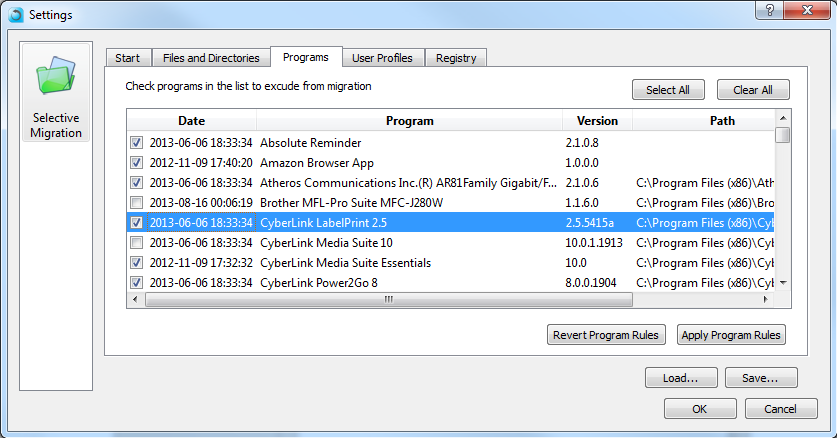
 Sélectionnez le conteneur de sauvegarde que vous avez créé dans la première section et tout sera restauré, y compris les programmes, les paramètres et les fichiers, dans le nouveau Windows.
- Les pilotes matériels et l’antivirus sont l’exception : Windows et le fabricant de votre PC installent les pilotes, et vous réinstallez votre antivirus.
- Si vous ne souhaitez pas tout restaurer, vous pouvez également exclure certains programmes/dossiers que vous ne voulez pas récupérer.
C’est tout – vous avez réussi à réinitialiser votre ordinateur et à remettre tous vos programmes et fichiers là où ils étaient !
La réinstallation de Windows 11 efface-t-elle tout ?
Cela dépend de la façon dont vous réinstallez Windows 11. Une nouvelle installation à partir d’une clé USB, ou « Réinitialiser ce PC » avec « Tout supprimer », efface tous vos fichiers, logiciels et paramètres. « Conserver mes fichiers » garde vos documents et vos photos, mais supprime vos logiciels installés et vos paramètres.1 C’est pour cela que la sauvegarde passe en premier.
Comment réparer Windows 11 sans perdre ses données ni ses logiciels ?
Si Windows 11 démarre encore, essayez une réparation avant une réinstallation complète : dans Paramètres > Système > Récupération, « Résoudre les problèmes à l’aide de Windows Update » réinstalle la version actuelle de Windows et conserve vos applications, vos fichiers et vos paramètres.4 Lancer le programme d’installation depuis le support d’installation de Windows 11 avec « Conserver les fichiers et les applications personnels » fait la même chose.3
Une réparation ne remet pas tout à zéro, cependant. Microsoft recommande une installation propre quand Windows ne démarre plus ou si vous soupçonnez un logiciel malveillant5, et un disque neuf ou effacé n’a rien à réparer. C’est là que la sauvegarde, la réinstallation et la restauration décrites ci-dessus conservent vos logiciels.
Windows 11 reste-t-il activé après une réinstallation ?
Oui. Sur le même PC, avec la même édition, Windows 11 se réactive tout seul une fois connecté à Internet : pendant l’installation, choisissez « Je n’ai pas de clé de produit ».6 Vos logiciels restaurés reviennent installés, même si quelques-uns, qui ont leur propre licence, peuvent vous demander de vous reconnecter.
Prêt à commencer ?
Prêt à sauvegarder votre Windows, à le supprimer, puis à récupérer vos programmes et vos fichiers ? Obtenez Zinstall Migration Kit Pro ici.Des questions ? Besoin de conseils ? Vous cherchez de l’aide pour votre réinstallation, sauvegarde ou récupération de Windows ? Nos techniciens spécialisés sont à votre disposition !
Contactez-nous par e-mail (support@zinstall.com), par téléphone (+1 877 444 1588), ou par chat (coin inférieur droit de cette page).
Nous sommes impatients de vous aider.
Sources
1. Microsoft Support: Reset your PC, updated March 2026
2. Microsoft: Download Windows 11, checked November 2026
3. Microsoft Support: Reinstall Windows with the installation media, updated December 2025
4. Microsoft Support: Fix issues by reinstalling the current version of Windows, updated December 2025
5. Microsoft Support: Recovery options in Windows, updated October 2026
6. Microsoft Support: Activate Windows, updated October 2026
remboursementTous les Windows, tous les PC Acheter