
Comment mettre à niveau Server 2012 vers Server 2022 / 2019 – sur place ou par migration
Besoin de mettre à niveau Windows Server 2012 / 2012r2 vers Server 2022 / 2019 ? Ce tutoriel vous montre comment faire.
Nous couvrirons à la fois la mise à niveau sur place de 2012 vers 2022 / 2019, et la migration d’un serveur 2012 vers un serveur 2022 / 2019 distinct.
Server 2012 est officiellement en fin de vie, et la fin du support de Server 2012 R2 est fixée au 23 octobre 2023 – vous n’êtes donc naturellement pas seul : les serveurs 2012 doivent être mis à niveau au plus vite. Bien entendu, vous souhaitez minimiser le temps et l’effort consacrés à cette opération, et automatiser autant que possible cette mise à niveau.
Dans ce guide, nous passerons en revue les options pour mettre à niveau Server 2012 vers 2022 / 2019, tout en préservant la pleine fonctionnalité des applications serveur, des bases de données, des profils utilisateur, des partages et des données. Notez que ce même processus fonctionne aussi pour les serveurs non-2012 ; nous nous concentrons simplement sur 2012 en raison de sa fin de vie en 2023.
Il existe deux approches principales pour mettre à niveau Server 2012 :
- Mise à niveau sur place de 2012 vers 2019 / 2022 : Dans cette option, vous mettez à niveau le serveur 2012 vers un OS plus récent, en installant une version serveur plus récente “par-dessus” le 2012 d’origine.
- Mise à niveau par migration de Server 2012 vers un nouveau Server 2019 / 2022: Dans cette approche, vous transférez le contenu de votre serveur 2012 vers un serveur distinct exécutant 2022 / 2019.
Vous souhaitez simplement savoir comment automatiser la mise à niveau de 2012 vers 2022 / 2019, sans avoir besoin d’un tutoriel général ?
Cliquez ici pour passer directement à la partie concernant le processus de mise à niveau à proprement parler.
La mise à niveau sur place de 2012 vers 2022 est-elle possible pour votre serveur ?
Voici un tableau des chemins de mise à niveau de Windows Server (crédit : Microsoft.com)
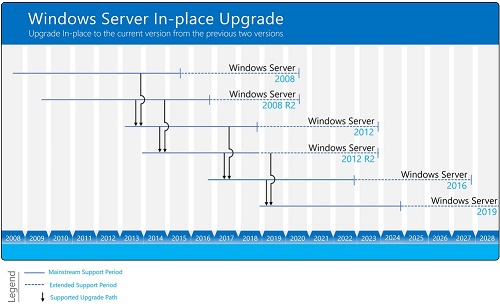
Comme le montre le tableau ci-dessus, vous ne pouvez pas effectuer une mise à niveau sur place de 2012 vers 2022 directement. Cependant, pour les serveurs sur site (physiques ou virtuels), il est possible de le faire en 2 “étapes” :
- D’abord, mettez à niveau votre Server 2012 / 2012r2 vers Server 2016
- Ensuite, mettez à niveau le Server 2016 vers 2022
Notez, cependant, qu’ il n’est pas possible de mettre à niveau sur place les serveurs Azure ou AWS – pas de la manière “traditionnelle”. Pour les serveurs hébergés dans le Cloud comme ceux-ci, vous devez utiliser une “mise à niveau par migration” décrite ci-dessous.
Mise à niveau sur place vs mise à niveau par migration : avantages et inconvénients
Le principal avantage d’une mise à niveau sur place (quand elle est réellement possible) est qu’elle semble – au moins à première vue – vraiment simple et indolore. Après tout, vous installez simplement un nouvel OS Windows Server (deux fois), sans avoir à gérer la réinstallation de vos applications / données. Tout ce que vous avez à faire est :
- Installer Windows 2016 “par-dessus” votre Server 2012 ou Server 2012r2 actuel
- Une fois terminé, installer Server 2022 (ou Server 2019) “par-dessus” le 2016
Les deux étapes peuvent être réalisées en téléchargeant et en montant l’ISO approprié.
Malheureusement, la réalité n’est pas toujours aussi simple. Il y a 3 préoccupations principales autour des mises à niveau sur place :
Vous détruisez votre serveur actuel, fonctionnel : Le principal problème des mises à niveau sur place est qu’une fois lancées, vous n’avez plus de serveur fonctionnel, et vous n’en aurez pas tant que le nouveau ne sera pas pleinement opérationnel. C’est ainsi que les mises à niveau sur place sont conçues. Bien sûr, vous avez une sauvegarde du 2012 d’origine (un impératif absolu dans toute mise à niveau sur place), mais la restaurer n’est pas toujours si simple. Et le processus de mise à niveau lui-même peut souvent prendre très longtemps – pendant lequel, encore une fois, vous n’avez pas de serveur opérationnel. C’est un problème inhérent aux mises à niveau sur place, qui les rend souvent rédhibitoires pour les serveurs critiques.
Le processus de mise à niveau n’est pas toujours sans accroc : Sur le papier, “installer simplement un nouvel OS deux fois” ne semble pas si terrible. Malheureusement, la dure réalité est que les installations d’OS sur place ont souvent tendance à se dérouler moins bien que prévu. S’il existe des problèmes liés à l’OS sur le serveur source, votre installation peut même ne pas démarrer tant que vous ne les avez pas corrigés. De plus, tout administrateur IT ayant effectué quelques mises à niveau sur place peut vous dire ce que l’on ressent après avoir exécuté un processus de mise à niveau pendant 3 heures pour se voir infliger une erreur telle que “0x800F081E The installation failed in the SAFE_OS phase with an error during INSTALL_UPDATES operation”.
Le résultat final doit être minutieusement vérifié : En supposant que vous ayez pu mener à bien le processus de mise à niveau sur place (2012 vers 2016, puis 2016 vers 2022 ou 2019), l’étape suivante consiste à vérifier minutieusement chaque composant et chaque application du serveur. Vous comblez un écart d’environ 10 ans, et ce, non pas via une installation propre, mais via une série de mises à niveau. Il est important de s’assurer que tous les composants de l’OS sont toujours fonctionnels et se comportent comme prévu.
En résumé, en théorie, les mises à niveau sur place semblent prometteuses. En pratique, ce n’est pas toujours le cas. Cela vaut la peine d’essayer dans certains cas, généralement pour des serveurs non critiques – et quand cela fonctionne, cela permet d’économiser énormément de temps et d’effort. Pour la plupart des serveurs, cependant, la mise à niveau sur place n’est pas la meilleure approche dans l’ensemble.
De fait, de nombreux éditeurs déclarent d’emblée que les mises à niveau sur place sont à éviter – comme VMWare ici: “La mise à niveau sur place du système d’exploitation invité (entre versions majeures de l’OS, comme Windows Server 2016 ou Windows Server 2019 vers Windows Server 2022) n’est pas recommandée. La meilleure pratique consiste à installer une nouvelle version majeure de l’OS dans une nouvelle VM”.
Existe-t-il une meilleure façon de mettre à niveau de 2012 vers 2019 / 2022 ?
Avec tout cela en tête, la question immédiate est – si la mise à niveau sur place n’est pas une bonne idée, que faire à la place ? La réponse est – une mise à niveau par migration de 2012 vers 2022 / 2019.
La migration : une autre voie pour passer de Server 2012 à Server 2022 ou Server 2019
La mise à niveau par migration est l’alternative aux mises à niveau sur place “à l’ancienne” : vous installez un nouveau Server 2022 ou 2019, et vous y transférez le contenu du 2012 / 2012r2. Le résultat final est que tout fonctionne sur le remplaçant 2022 / 2019.
Il est clair que la mise à niveau par migration élimine immédiatement 2 des inconvénients de la mise à niveau sur place décrits ci-dessus :
Non destructive, avec peu ou pas d’interruption : Votre serveur d’origine reste opérationnel à tout moment, et n’est ni détruit ni affecté d’aucune manière. Vous ne basculez vers la cible que lorsqu’elle est pleinement opérationnelle et prête à l’emploi – ce qui minimise (voire élimine) les interruptions et les risques.
Installation propre, en partant du dernier OS : Vous ne traînez pas avec vous 10 ans de mises à niveau incrémentales et 3 versions d’OS différentes. Au lieu de cela, vous exécutez directement le dernier OS.
Reste le 3e point : le processus de mise à niveau lui-même.
Le problème de la migration, c’est que si vous la faites manuellement, elle peut consommer énormément de temps et d’effort. Réinstaller les applications, reconstruire les configurations, essayer de se rappeler comment tout avait été monté au départ, copier les données et les permissions, les partages, la personnalisation, toutes ces petites choses qui font qu’un serveur fonctionne – la liste est longue, et le travail sur cette liste peut durer des jours (sans parler de l’erreur humaine).
Heureusement, il existe une solution : la migration peut être automatisée à l’aide d’un logiciel de migration de serveur dédié – Zinstall WinServ – et ce tutoriel vous montrera comment.
Cela fonctionne pour n’importe quelle combinaison de plateformes : 2012 physique vers 2022 physique, physique vers VM / Cloud, VM 2012r2 sur site vers un serveur AWS 2019, une VM Azure Server 2012 vers une VM Azure Server 2022 (oui, vous pouvez utiliser cela pour réaliser en pratique la mise à niveau sur place Azure “impossible” !).
Il s’agit d’une migration entièrement native, pas de virtualisation d’applications / lift-and-shift / clonage. Les applications sont réellement installées sur le serveur cible, les partages sont configurés, les données et les paramètres sont transférés – seul l’ancien OS lui-même ne l’est pas.
Une migration automatisée élimine le dernier inconvénient, et permet d’effectuer des mises à niveau de 2012 vers 2022 / 2019 proprement, efficacement et en toute sécurité.
Voyons comment procéder.
Démonstration vidéo – migration de Server 2012 vers 2022 / 2019
Avant de commencer : auditez vos serveurs 2012, sauvegardez et planifiez
Auditez vos serveurs : Dans un environnement typique, vous aurez plusieurs types de serveurs différents. Il y aura des serveurs orientés rôles, dédiés aux rôles Windows Server tels que contrôleur de domaine, Active Directory, IIS, Exchange, DNS, DHCP. La migration des rôles n’est pas automatisée et doit être effectuée manuellement.
Le groupe le plus courant, cependant, est celui des serveurs d’applications et de fichiers, qui exécutent les véritables applications métier (LOB) et stockent les données de l’entreprise. Ils sont généralement bien plus nombreux que le groupe basé sur les rôles.
Les serveurs d’applications et de fichiers peuvent être migrés automatiquement et à grande échelle, à l’aide d’un logiciel de migration de serveur (comme montré ci-dessous).
Au stade de la planification, vous devez préparer une liste des serveurs de l’environnement et déterminer de quoi chacun est responsable. Savoir simplement combien de serveurs de rôles et combien de serveurs d’applications vous avez est déjà un grand pas. Puisque la migration des serveurs d’applications peut être automatisée, vous pourrez établir une estimation assez précise du temps et de l’effort nécessaires à la migration.
Vérifiez que vos sauvegardes sont à jour et réellement restaurables : Toute mise à niveau majeure peut mal tourner, et sans une sauvegarde valide et à jour, vous risquez de perdre tout ce que vous aviez sur le serveur. Assurez-vous de vérifier que votre sauvegarde n’est pas endommagée et qu’elle est prête à être restaurée si nécessaire !
Choisissez le type de remplacement : Une fois que vous avez décidé de remplacer un serveur, plusieurs options s’offrent à vous quant au remplaçant. Il peut s’agir d’un serveur physique Windows 2022 / 2019 sur site, d’un serveur VM sur site (ESX / Hyper-V, par exemple), ou d’un serveur Cloud hébergé hors site (comme une migration vers Azure ou vers Amazon AWS). Si vous utilisez WinServ, il prend en charge tous ces transferts, la difficulté de la migration ne varie donc pas significativement selon votre choix.
Comment mettre à niveau Server 2012 vers Server 2022 / 2019
Le processus ci-dessous décrit les étapes de la mise à niveau de Server 2012 / 2012 R2 vers un nouveau Windows Server 2016 / 2019 / 2022.
Nous couvrirons la migration sur site (le serveur cible est sur le même réseau que la source) et la migration hors site (le serveur cible est distant, comme une migration de serveur vers Azure / AWS).
Comment mettre à niveau Server 2012 vers Server 2022 / 2019 – migration sur site
- Lancez Zinstall WinServ sur les deux serveurs.
- Sélectionnez le premier scénario, “Moving between two machines”, sur les deux serveurs.
- Sur le serveur 2012, choisissez l’option “This is the Source”, et laissez-le fonctionner. Il attendra la connexion du nouveau serveur.
- Sur le Server 2022 / 2019 cible, choisissez l’option “This is the Target”.
- WinServ détectera automatiquement le serveur source. Sinon, si les serveurs sont sur des sous-réseaux différents, vous pouvez spécifier manuellement l’adresse IP du serveur source.
- Si vous souhaitez sélectionner exactement ce que vous voulez transférer, utilisez le menu Advanced. Si vous voulez simplement tout transférer, vous n’avez pas besoin d’aller dans le menu Advanced.
- Cliquez sur Next puis sur Go pour lancer la migration.
- Le transfert prendra un certain temps (en fonction de la quantité de données à transférer) et vous informera une fois terminé (il génère également un journal texte du processus).
Et voilà ! C’est tout le processus de migration. Bien sûr, ce n’est pas toute la migration : vous avez dû préparer le serveur avant de lancer cela, et vous devez vérifier les résultats (voir ci-dessous), mais vous venez d’automatiser l’essentiel du travail fastidieux de la mise à niveau.
Comment mettre à niveau Server 2012 vers Server 2022 / 2019 – hors site (Azure, AWS ou toute mise à niveau indirecte)
- Lancez Zinstall WinServ sur les deux serveurs.
- Sur le serveur source, sélectionnez la 3e option, “Moving from Machine to Container”. Cela permet de capturer le serveur dans un fichier conteneur unique (une “image migrable”), puis de déployer depuis celui-ci vers la cible.
- Choisissez où enregistrer le conteneur (partage réseau, NAS, même un disque USB – tout type de stockage), et appuyez sur Go pour effectuer une capture complète du serveur source vers cet emplacement.
- Une fois terminé, rendez le conteneur accessible sur le serveur cible. Par exemple, si la cible est un serveur hébergé dans le Cloud, téléversez le conteneur vers un stockage Cloud auquel le serveur cible peut accéder.
- Lancez WinServ sur le nouveau serveur 2022 / 2019, et sélectionnez la 4e option, “Moving from Container to Machine”
- Lorsque vous y êtes invité, indiquez l’emplacement où le conteneur est stocké.
- Si vous souhaitez sélectionner exactement ce que vous voulez transférer, appuyez sur le menu Advanced. Si vous voulez simplement tout transférer, vous n’avez pas besoin d’aller dans le menu Advanced.
- Cliquez sur Next puis sur Go pour lancer la migration.
- Le transfert prendra un certain temps (en fonction de la quantité de données à transférer) et vous informera une fois terminé.
Et voilà ! C’est tout le processus de migration. Bien sûr, ce n’est pas toute la migration : vous avez dû préparer le serveur avant de lancer cela, et vous devez vérifier les résultats (voir ci-dessous), mais vous venez d’automatiser l’essentiel du travail fastidieux de la mise à niveau.
Gérer les applications incompatibles :
Certaines applications tierces héritées fonctionnant sous Windows Server 2012 peuvent être incompatibles avec Windows Server 2022 / 2019. Ce point est identique pour les mises à niveau sur place “à l’ancienne” et pour les mises à niveau par “migration”, puisque la limitation est une propriété de l’application elle-même.
Sous 2012, les applications incompatibles sont nettement moins courantes que sous Server 2003 / 2008, mais cela peut encore arriver – généralement pour des logiciels hérités, qui n’ont pas été mis à jour pour les versions d’OS plus récentes.
Notez que “ancien” ne signifie pas nécessairement “ne fonctionnera pas”. Bon nombre d’applications continuent de fonctionner sans problème.
Si ces applications ne peuvent pas être éliminées immédiatement et qu’elles sont essentielles à la poursuite des activités de l’organisation, l’option recommandée pour les préserver est d’effectuer une migration virtualisée de ces applications vers une instance virtuelle de Server 2012 s’exécutant sur le nouveau serveur de remplacement. Ensuite, prenez les mesures nécessaires pour éliminer progressivement ces applications et cesser d’exécuter les instances 2012 virtualisées.
WinServ lui-même est générique vis-à-vis des applications, et peut migrer même des applications personnalisées et internes que le monde extérieur n’a jamais vues – tant qu’elles sont capables de fonctionner sur le nouveau serveur. Voici une liste partielle d’applications courantes que nos clients ont migrées par le passé :
- SQL Server
- MS SQL
- MySQL
- SAP (y compris SAP Business One)
- Oracle
- Sybase
- DB2
- Java Application Server
- Crystal Reports
- Avaya
- PeopleSoft
- JD Edwards Enterprise One (JDE E1)
- Citrix
- Apache (Windows uniquement)
- WebSphere
- Microsoft Dynamics
- …et beaucoup, beaucoup d’autres
Après la migration :
Une fois le processus de migration terminé, il est temps de vérifier les résultats.
- Il se peut que vous deviez ajuster le DNS de votre domaine pour qu’il pointe vers le nouveau serveur si nécessaire. Par exemple, en changeant l’entrée DNS de votre ancien serveur CRM vers l’adresse du nouveau serveur.
- Il en va de même pour les scripts de connexion et la stratégie de groupe (GPO).
- Lancez chaque application et console que vous utilisez et vérifiez qu’elles se chargent correctement.
- En utilisant un poste de travail client, vérifiez que les clients peuvent accéder correctement au serveur migré et que leurs applications s’exécutent sans problème.
Félicitations ! Votre mise à niveau de 2012 vers 2022 / 2019 est maintenant terminée.
Prêt à mettre à niveau votre Server 2012 vers 2022 / 2019 ?
Vous cherchez des licences d’évaluation / des tarifs en volume / plus d’informations ?
Écrivez-nous à sales@zinstall.com pour obtenir de l’aide.
remboursement Acheter