
Comment utiliser un câble Easy Transfer pour transférer des fichiers vers un nouveau PC Windows 11 ou Windows 10
Vous avez probablement entendu parler de l’utilisation d’un câble Easy Transfer pour transférer vos fichiers d’un ordinateur à un autre. Dans ce guide, nous allons apprendre comment effectuer ce transfert, quels câbles utiliser et quelles sont les alternatives et améliorations actuelles par rapport à cette ancienne méthode de transfert par câble (oui, vous pouvez même transférer sans câble !).
Avez-vous besoin d'un câble de transfert spécial pour passer à un nouvel ordinateur ?
Réponse courte : non – votre WiFi, votre routeur ou un simple câble réseau suffit. Un câble de transfert USB ne fonctionne qu'avec le logiciel qui l'accompagne, et ce logiciel copie des fichiers, pas vos programmes.
Les câbles de transfert datent d'une époque où les ordinateurs n'avaient aucun autre moyen de communiquer. Aujourd'hui, le transfert passe par votre WiFi ou votre réseau domestique habituel – que vous avez déjà – et il est plus rapide que les anciens câbles USB. Si les deux ordinateurs ne sont pas sur le même réseau, un simple câble Ethernet standard suffit : pas de câble spécial, pas de pilotes.
Et il y a une différence qui compte plus que la vitesse : un câble, à lui seul, ne déplace que des fichiers. Un transfert fait avec le bon logiciel apporte vos programmes, réglages, profils et fichiers – le nouvel ordinateur est réellement prêt à l'emploi.
J’ai déjà acheté un câble de transfert USB (Plugable, Belkin). Puis-je l’utiliser ?
Uniquement avec le logiciel qui l’accompagne – Zinstall n’utilise pas du tout les câbles de transfert USB. Ces câbles sont conçus pour fonctionner avec le logiciel de leur fabricant, et ce logiciel copie vos fichiers, pas vos programmes.
- Les câbles de transfert Plugable sont accompagnés de Bravura Easy Computer Sync, un logiciel à télécharger sur le site de Plugable. Il copie les fichiers et les dossiers ; les programmes, comme le précise Plugable lui-même, doivent être réinstallés à la main.
- Les câbles Easy Transfer de Belkin ont été conçus pour Windows Easy Transfer, l’outil de transfert de Microsoft, qui n’est plus inclus dans Windows 10 ni dans Windows 11.
C’est pourquoi la plupart des gens choisissent Zinstall WinWin, notre solution la plus populaire : il transfère vos programmes, profils, paramètres et comptes – pas seulement vos fichiers – via votre WiFi, votre routeur ou un câble réseau ordinaire. Le câble USB peut rester dans son tiroir. Et si vous n’avez vraiment besoin que de vos fichiers, Zinstall Easy Transfer les copie via votre WiFi.
Qu’est-ce qu’un câble Easy Transfer ?
Un câble Easy Transfer (transfert facile) est un type de câble qui permet de transférer des données d’un ordinateur à un autre. Le transfert lui-même se fait à l’aide d’un logiciel spécial qui utilise le câble pour transférer vos fichiers. Autrefois, il s’agissait de câbles spéciaux, généralement des câbles USB (de Belkin, Plugable ou Laplink) avec une boîte spéciale au milieu.
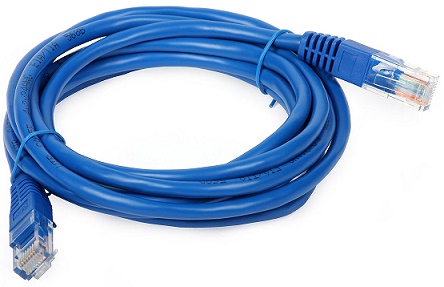
De nos jours, vous pouvez également utiliser des câbles réseau (également appelés CAT5 ou câbles Ethernet) – en fait, vous en avez probablement déjà un et n’avez peut-être pas besoin d’en acheter un autre ! Les câbles réseau sont plus rapides et moins chers – et nous les recommandons. Voici à quoi ressemble ce câble :
WiFi, routeur ou câble : comment relier les deux ordinateurs ?
Les trois fonctionnent : le même WiFi, les deux ordinateurs branchés sur votre routeur, ou un simple câble réseau directement entre eux. Aucune de ces solutions ne demande de câble spécial ni de configuration – Zinstall trouve l’autre ordinateur tout seul. Un câble est plus rapide et plus stable que le WiFi.
- Le même WiFi. Les deux ordinateurs sont déjà connectés à votre WiFi, il n’y a donc rien à brancher. C’est la solution la plus lente des trois, et un signal faible la ralentit encore – elle convient malgré tout à la plupart des transferts, surtout si vous les lancez pour la nuit.
- Les deux branchés sur votre routeur. Un câble réseau relie chaque ordinateur au routeur (en général, votre box). Plus rapide et plus stable que le WiFi, c’est la solution filaire la plus simple quand le routeur est à proximité.
- Un câble réseau directement entre les deux ordinateurs. Utile quand il n’y a pas de routeur à proximité, ou pas de réseau du tout. Vous pouvez même emprunter, le temps du transfert, le câble qui relie votre ordinateur à votre box Internet.
Beaucoup d’ordinateurs portables récents n’ont pas de port réseau. Si c’est le cas du vôtre, utilisez simplement le WiFi.
Comment connecter les ordinateurs avec mon câble Easy Transfer ?
Utilisez un câble réseau (Ethernet) ordinaire – celui de la photo ci-dessus, pas un câble USB. Branchez-le sur le port réseau de chacun des deux ordinateurs, le même type de port que celui où se branche votre câble Internet. La prise ne rentre que dans un sens, vous ne pouvez donc pas vous tromper. Il n’y a rien à configurer non plus : dès que Zinstall est lancé sur les deux ordinateurs, ils se trouvent automatiquement.
Comment transférer des fichiers d’un ordinateur à un autre à l’aide d’un câble Easy Transfer ?
Une fois le câble branché, lancez le logiciel de transfert et démarrez le transfert. Nous vous recommandons Zinstall WinWin, notre solution la plus populaire, car il transfère toutes vos affaires – programmes, profils, paramètres et fichiers, pas seulement les fichiers – vers le nouvel ordinateur (nous y reviendrons plus loin).
Puis-je transférer des programmes, des e-mails, des paramètres et des mots de passe – et pas uniquement des fichiers ?
Oui. En utilisant Zinstall WinWin, vous serez en mesure de transférer toutes vos affaires, y compris :
- les fichiers, tels que les documents, les photos, la musique, les images et les e-mails
- les paramètres, tels que les profils d’utilisateur, les e-mails, les comptes, les mots de passe, les favoris, les signets, le fond d’écran et autres personnalisations
- les programmes, tels que le transfert de Microsoft Office, Adobe Photoshop, Quickbooks, TurboTax, Firefox, Chrome et autres programmes vers le nouvel ordinateur
Vous pouvez utiliser WinWin avec un câble, ou même sans câble – en passant par un réseau sans-fil ou une clé USB.
Combien de temps dure le transfert ?
En général, plusieurs heures. Cela dépend de la quantité de données sur l’ancien ordinateur, des ordinateurs eux-mêmes et de la connexion – un câble est plus rapide que le WiFi. Inutile de rester devant : une fois que vous avez appuyé sur “Go”, le transfert se déroule tout seul. Le plus simple est donc de le lancer le soir et de le laisser tourner pendant la nuit.
Puis-je utiliser les ordinateurs pendant le transfert ?
Oui. Veillez simplement à ne pas les éteindre ni les déconnecter. Et si le transfert s’arrête quand même, par exemple parce que l’un des ordinateurs a redémarré, relancez Zinstall : le transfert reprend.
Faut-il un écran pour chaque ordinateur ?
Non, un seul écran suffit. Lancez d’abord Zinstall sur l’ancien ordinateur et laissez-le tourner, puis basculez l’écran sur le nouvel ordinateur et lancez Zinstall sur celui-ci pour démarrer le transfert.
Faut-il une connexion Internet pour le transfert ?
Pas pour le transfert lui-même : il se fait entre les deux ordinateurs, via votre réseau domestique ou le câble, donc la vitesse de votre connexion Internet n’a aucune importance. Chaque ordinateur n’a besoin d’Internet qu’une seule fois, pour activer Zinstall.
Si le nouvel ordinateur ne peut pas encore se connecter à Internet, téléchargez Zinstall sur un autre ordinateur, copiez le fichier sur une clé USB et lancez-le depuis cette clé sur le nouvel ordinateur. L’activation peut ensuite se faire à l’aide de n’importe quel autre ordinateur connecté à Internet.
Faut-il configurer le nouvel ordinateur avant le transfert ?
Seulement l’essentiel : passez les écrans de configuration du premier démarrage jusqu’à arriver au bureau de Windows, pour pouvoir y lancer Zinstall. Inutile d’installer vos programmes sur le nouvel ordinateur au préalable – c’est le transfert qui s’en charge.
Puis-je transférer sans câble ?
Oui, mais vous aurez besoin d’un logiciel Zinstall pour le faire. Le transfert peut se faire via votre réseau sans fil, votre routeur domestique, ou même via un lecteur de sauvegarde USB. Demandez-nous comment dans le chat en bas à droite de cette page.
Cela fonctionne-t-il avec Windows 11 ?
Oui. Ce transfert fonctionne avec Windows 11, 10, 8, 7, Vista et XP.
Comment utiliser un câble Easy Transfer pour transférer des programmes et des fichiers vers un ordinateur Windows 11 ou Windows 10
- Lancez Zinstall WinWin sur votre ordinateur actuel (celui à partir duquel vous effectuez le transfert)
Remarque : Vous pouvez télécharger WinWin ici, et son guide d’utilisation ici. - Lancez Zinstall WinWin sur le nouvel ordinateur Windows 11 ou Windows 10
- Vous n’avez pas besoin d’effectuer de configuration pour que les ordinateurs se connectent – c’est automatique
- Si les ordinateurs sont déjà connectés au même routeur, à la même connexion Internet ou à la même connexion sans fil, vous n’avez besoin de rien d’autre
- Si les ordinateurs ne sont pas du tout connectés, connectez-les avec un câble réseau / Ethernet
- Si vous souhaitez sélectionner les applications et les fichiers que vous voulez transférer, appuyez sur le menu “Avanced”. Si vous souhaitez simplement tout transférer, vous n’avez pas besoin d’aller dans le menu “Avanced”. Le logiciel Office et les fichiers seront transférés automatiquement
- Appuyez sur “Go” sur l’ordinateur Windows 11 ou Windows 10 pour commencer le transfert
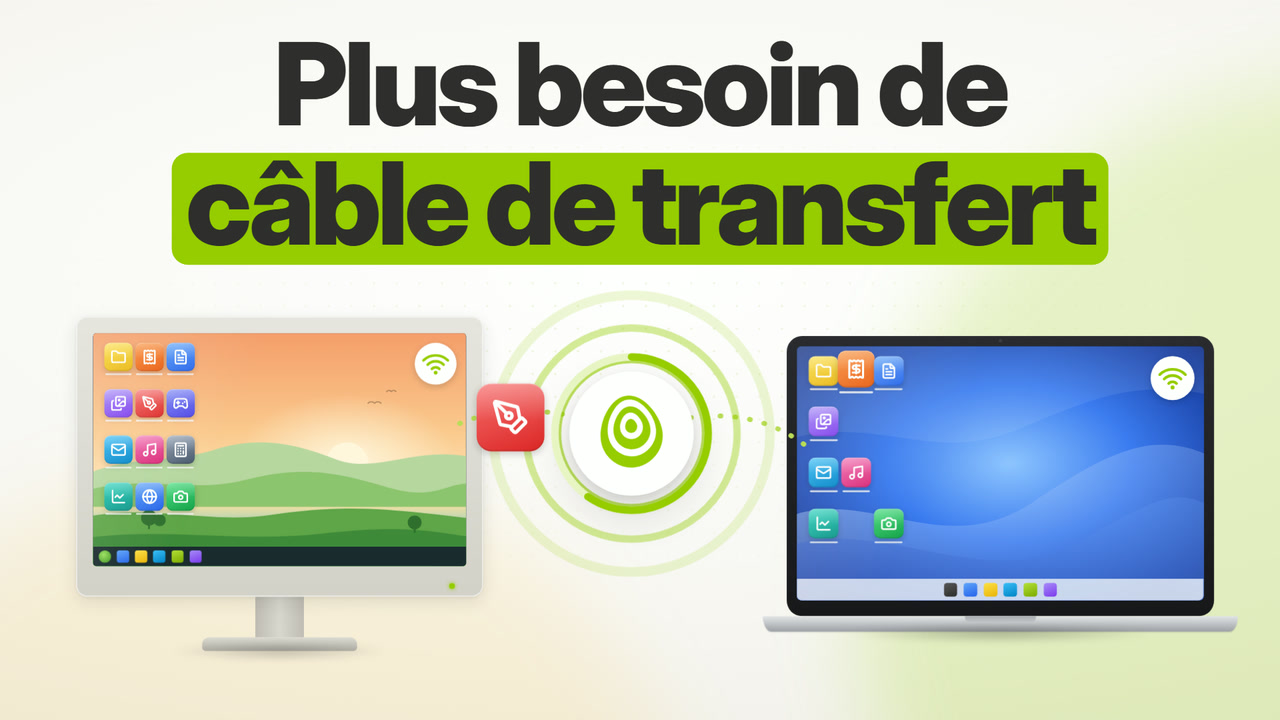
Tutoriel vidéo – Câble Easy Transfer
Prêt à transférer vos programmes et fichiers ?
remboursementTous les Windows, tous les PC Acheter