
Windows 11のパソコン初期設定のやり方:新しいパソコン・ノートパソコンを使い始めるまで
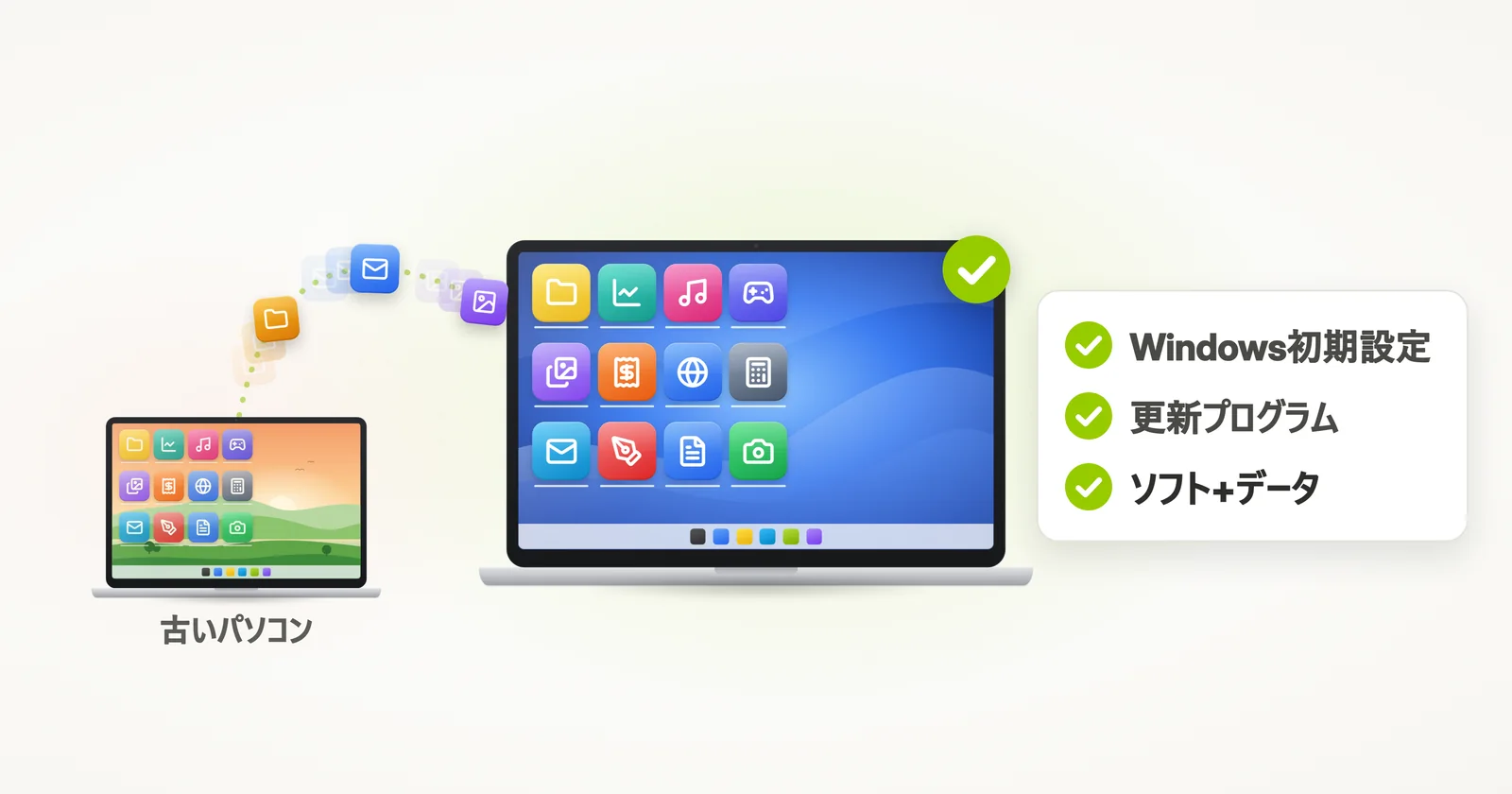
Windows 11の新しいパソコンやノートパソコンを手に入れたばかりですか?このチュートリアルでは、正しい順番での初期設定のしかたを紹介します – 最初の画面とMicrosoftアカウントから、更新プログラム、そしていちばん時間がかかりがちな作業、つまり古いパソコンからソフト、データ、設定、メール、アカウントを移すところまでです。
この最後の作業には2つの方法があります – 自分ですべて再インストールしてコピーする手動の方法と、自動の方法です。このガイドでは両方を紹介します。
新しいパソコンやノートパソコンを買ったら、Windows 11のパソコン初期設定はどうすればいいですか?
短い答え:Windowsの初期設定を済ませ、更新プログラムをインストールしてから、古いパソコンからすべてを移します。Zinstall WinWinなら、両方のパソコンの電源を入れてつないでおくだけで、ソフト、設定、データを古いパソコンから新しいパソコンへ一度に移行できます。自分でやりたくない場合は、当社の技術者がリモートで新しいパソコンの設定を代行することもできます。
新しいパソコンが届いたら、パソコン初期設定はまず何からやればいいですか?
新しいパソコンの初期設定は、まずWindowsそのものから始めます:セットアップの画面を進め、それから更新プログラムをインストールします。ソフトとデータはその後で – 新しいパソコンが最新の状態になってから、古いパソコンから一度にまとめて移せます。
パソコン初期設定のチェックリストを、順番にまとめるとこうなります:
- Windowsのセットアップを進める。電源につなぎ、地域とキーボードを選び、Wi-Fiに接続してサインインします。Windows 11はここでMicrosoftアカウントを求めてきます(詳しくは下で説明します)。
- 更新プログラムをインストールする。「設定」を開いて「Windows Update」へ進み、「更新プログラムの確認」を選んでから「ダウンロードしてインストール」を選び、求められたら再起動します。1
- 古いパソコンからソフト、設定、データを移行する。手作業ではこれがいちばん時間のかかるステップですが、Zinstallなら自動で進みます(下で説明します)。
- 古いパソコンに手を付ける前に、すべてが動くか確認する – ソフト、メール、ブラウザ、書類。
- プリンターとウイルス対策ソフトをインストールする。ドライバーとウイルス対策ソフトは移行されないので、新しく入れ直します。
- 不要なプリインストールアプリを削除し、バックアップも設定しておけば、新しいパソコンを初日から守れます。
- それから古いパソコンの処分へ – 初期化してから、売る・寄付する・リサイクルする。
Windows 11の初期設定に、Microsoftアカウントは必要ですか?
はい、Windows 11 Homeと、個人用としてセットアップするWindows 11 Proでは必要です:Microsoftによると、どちらも新しいパソコンの初期設定を終えるには、インターネット接続とMicrosoftアカウントが必要です。2アカウントを持っていない場合は、セットアップの途中で作成できます。
この手順を飛ばすために使われていた抜け道は、なくなりつつあります。Microsoftは2025年に、それらをWindowsのセットアップから削除すると発表しました。3IT系のニュースサイトは、よく知られた方法は現在のWindows 11ではもう使えないと報じています。
できるのは、Microsoftアカウントでセットアップを終えてから、ローカルアカウントに切り替えることです:「設定」で「アカウント」>「ユーザーの情報」を開き、「ローカル アカウントでのサインインに切り替える」を選びます。4Zinstallはどちらでも使えます – Microsoftアカウントはまったく必要ありません。
インターネットなしで、Windows 11の初期設定はできますか?
Windows 11 Homeや、個人用としてセットアップするProではできません:初期設定を終えるには、Microsoftアカウントとあわせてインターネット接続が必要です。2更新プログラムにも、Windows 11のどのエディションでもインターネットが必要です。
古いパソコンからの移行は別です – 移行はインターネットではなく、家庭内ネットワークかLANケーブル1本を通じて、2台のパソコンの間で行われます。2台のパソコンをつなぐのに必要なものはこちらです。
古いパソコンと同じMicrosoftアカウントを使う必要がありますか?
いいえ、古いパソコンと同じMicrosoftアカウントである必要はありません。新しいパソコンには、これから使いたいアカウントでサインインしてください – 同じMicrosoftアカウントでも、別のアカウントでも、ローカルアカウントでもかまいません。移行を実行すると、Zinstallは古いパソコンのプロファイルを、新しいパソコンでサインインしているアカウントに移します。
つまり、古いパソコンではいつもどおりにサインインし、新しいパソコンでは新しいアカウントでサインインして、両方でZinstallを実行します。データ、設定、ソフトは、そのアカウントに移ります。
初期設定でOneDriveのバックアップを勧められたとき、データをパソコンに残すには?
データをパソコンに残すには、セットアップでOneDriveのバックアップを勧められたときにスキップします。すでにオンになっている場合は、あとからオフにして、ファイルをPCに残すほうを選びます – そうすれば、デスクトップ、ドキュメント、ピクチャはクラウドではなくパソコンに残ります。
オフにするには、OneDriveのクラウドアイコンからOneDriveの設定を開き、「同期とバックアップ」へ進んで「バックアップの管理」を選び、フォルダーごとにオフにします。するとWindowsがファイルをどこに残すかを尋ねてくるので、「自分の PC にのみ保存」を選びます。5この選択には注意してください – もう一方を選ぶと、ファイルはパソコンから削除され、OneDriveにだけ残ります。
これは移行の前に済ませておくのがおすすめです:OneDriveがバックアップしているフォルダーに入ったものは、アップロードされてしまうからです。OneDriveをまったく使いたくない場合は、OneDriveの設定でリンクを解除する(「アカウント」>「この PC のリンクを解除」)か、「設定」>「アプリ」>「インストール済みアプリ」からアンインストールできます。どちらの方法でもファイルは失われない、とMicrosoftは説明しています。6
移行の前に、新しいパソコンの初期設定を済ませておく必要がありますか?
はい、ただし基本的な初期設定だけで大丈夫です:新しいパソコンの初回起動時の画面を進めて、Windowsのデスクトップが表示されるところまで済ませれば、そこでZinstallを実行できます。ソフトは移行で古いパソコンから移ってくるので、新しいパソコンに先にインストールしておく必要はありません。
新しいパソコンにすでに入っているものも安全です:Zinstallは足りないものを追加するだけで、すでにあるものを消すことはありません。
古いパソコンから新しいパソコンへ引き継いで、パソコン初期設定を済ませるには?
新しいパソコンは、古いパソコンからデータ、ソフト、設定、アカウントをすべて移すことでセットアップできます。Windowsに備わったツールと各ソフトのインストーラーを使って手作業で行うこともできますし、Zinstall WinWinで自動的に、一度にすべて移すこともできます。
Windows 11には、もうパソコン間の移行機能は組み込まれていません:Microsoftは2026年9月の更新プログラムで「PC 間の移行」を削除し、代わりにWindows バックアップを案内しています。7手作業で行うなら、次のことが必要です:
- データを移す – 外付けHDDにコピーしてから新しいパソコンへ移すか、Windows バックアップでデスクトップ、ドキュメント、ピクチャをOneDriveに保存しておき、新しいパソコンで同じアカウントにサインインします。8
- ソフトをすべて再インストールする – 1つずつ、インストーラーやメーカーのWebサイトから。Windows バックアップで戻るのはアプリのピン留めだけです:Microsoft Storeのアプリはピンを選ぶと再インストールされますが、それ以外はWebからインストーラーをダウンロードするよう案内されます。8
- ソフトごとに設定し直す – サインインし、メールアカウントを作り直し、設定や好みを入力し直します。
- 残りをコピーする – ブックマーク、保存したパスワード、ソフトがユーザーフォルダーの外に保存しているデータ – そして見落としがないか確認します。
できる?できます。簡単?そうでもありません。何日もかかることがありますし、何かを忘れるのはまさにこういうときです – 年に一度しか使わないソフト、「ドキュメント」の外に置いていたフォルダー。代わりに、専用の移行製品にすべてを任せてしまうという手があります。手順はこのまま読み進めてください。
ソフトとデータを新しいパソコンへ自動で移行する
古いパソコンから新しいパソコンへすべてを移す最も簡単な方法は、専用の移行ツール – Zinstall WinWin – を使うことです。
すべてのプログラムを、プロファイル、アカウント、設定、個人設定、すべてのファイルと一緒に、古いパソコンから自動で移行できます。
しかも、ファイルやプロファイルをコピーするだけではありません。アプリは新しいパソコンに自動的にインストールされ、古いパソコンと同じように設定されます。自分でインストールする必要も、自分で設定する必要もありません。
使うのに技術的な知識も要りません。インターネットからファイルをダウンロードできるなら、使い方も分かります – そして新しいパソコン・ノートパソコンを初期設定するとき、多くの時間を節約し、余計なイライラを避けられます。
パソコン初期設定の仕上げ:古いパソコンから新しいパソコンへすべてを移行する手順
- 現在のパソコン(移行元)でZinstall WinWinを実行します。
注:Zinstall WinWinはこちらから入手できます。 - 新しいパソコンでZinstall WinWinを実行します
- パソコン同士を接続するための設定は不要です – 自動的に接続されます
- 両方のパソコンが同じルーター、同じインターネット回線、または同じ無線LANに接続されていれば、他には何も必要ありません
- まったく接続されていない場合は、ネットワーク(イーサネット)ケーブルで直接つないでください
- 移行するアプリやファイルを選びたい場合は「Advanced」メニューを開きます。すべて移行する場合は不要です。
- 新しいWindows 11のパソコンで「Go」を押すと移行が始まります
これで完了です!
移行が終わると、新しいパソコンはすっかり準備が整い、プログラム、ファイル、設定、メール、アカウントがそろいます – 古いパソコンとまったく同じです。
そして古いパソコンは一切変更されないので、必要なものはすべてそこに残っています。
新しいパソコンが、いつもの我が家のように感じられるはずです。
ノートパソコンなど、新しいパソコンの初期設定と移行を代行してもらえますか?
はい、新しいノートパソコンの初期設定と移行は、当社の技術者がリモートですべて代行できます。ご都合のよい時間にインターネット経由で新しいパソコンに接続し、初期設定を行って、古いパソコンからソフト、プロファイル、データを移します。
ケーブルを外す必要も、どこかへ持ち込む必要もありません。仕組みはパソコン初期設定サービスのページをご覧ください。
新しいノートパソコンは、パソコン初期設定にどのくらい時間がかかりますか?
新しいノートパソコンの初期設定のうち、Windowsのセットアップ自体はすぐ終わり、時間がかかるのは更新プログラムと、ソフトとデータの移行です。Microsoftによると、セットアップ中にインストールされる更新プログラムだけで30分以上かかることがあります。9
古いパソコンからの移行は、データの量によりますが、通常は数時間です。ずっと見ている必要はありません – 「Go」を押せばあとは自動で進むので、夜に始めて一晩置いておけます。
プリインストールされているアプリは、削除したほうがいいですか?
プリインストールされているアプリは、要らないものだけ削除すれば十分です – 新しいパソコンから全部消す必要はありません。「設定」で「アプリ」>「インストール済みアプリ」を開き、アプリの横にある「その他」ボタン(…)を選んで「アンインストール」を選びます。10
Windowsの一部になっていて削除できないアプリもあります。また、何をするアプリかよく分からないものは、分かるまで残しておきましょう。
新しいHP、Dell、Lenovoのノートパソコンでも同じですか?
はい、HP、Dell、Lenovoの新しいノートパソコンも、Windowsのセットアップ、更新プログラム、移行という同じ流れで設定でき、Zinstallもどのメーカーのパソコンでも同じように使えます。メーカー自身のツールでは、ソフトは移せません:HPは、インストール済みのアプリケーションを移行するツールは提供していないとしています。11Dellも、インストール済みのアプリケーションはDell Migrateでは移行されず、新しいパソコンに改めてインストールする必要があるとしています。12
詳しくはそれぞれのページで:新しいHPへの移行、新しいDellへの移行、新しいLenovoへの移行。
プリンターやウイルス対策ソフトも、新しいパソコンへ移りますか?
いいえ、プリンターとウイルス対策ソフトは、新しいパソコンに改めてインストールしてください。Zinstallはソフト、設定、データを移行しますが、システムドライバーとウイルス対策ソフトは移行しません。これらは新しいパソコンに合ったものが必要だからです。
初期設定が終わったら、古いパソコンはどう処分すればいいですか?
古いパソコンは、新しいパソコンですべてが動くと確認できるまで残しておきましょう – 移行しても古いパソコンは変更されないので、必要なものはそこに残っています。そのあとで初期化して、売る、下取りに出す、寄付する、リサイクルするのいずれかにします。
古いパソコン処分の方法を、正しい順番でまとめています。
すべてのソフトとデータごと、新しいパソコンをセットアップする準備はできましたか?
ビデオチュートリアル – ソフトとデータを新しいパソコンへ移行する方法
出典
1. Microsoft Support: Install Windows Updates, updated July 2026
2. Microsoft: Windows 11 Specifications (Internet connection and Microsoft account), checked November 2026
3. Windows Insider Blog: Announcing Windows 11 Insider Preview Build 26220.6772 (Dev Channel), October 2025
4. Microsoft Support: Change from a local account to a Microsoft account in Windows, updated August 2026
5. Microsoft Support: Back up your folders with OneDrive, updated March 2026
6. Microsoft Support: Turn off, disable, or uninstall OneDrive, updated December 2025
7. Microsoft Support: September 22, 2026 – KB5124010 (OS Builds 26300.9550, 26200.9550 and 26100.9550) Preview, September 2026
8. Microsoft Support: Back up and restore with Windows Backup, updated February 2026
9. Microsoft Learn: Windows Updates during OOBE, updated March 2026
10. Microsoft Support: Uninstall or remove apps and programs in Windows, updated June 2026
11. HP Tech Takes: HP Migration Tools: Transfer Your Apps and Data Without Hassle, December 2025
12. Dell: Dell Migrate, checked November 2026