
古いパソコン処分の方法(ノートパソコンも):初期化して、売る・リサイクルする
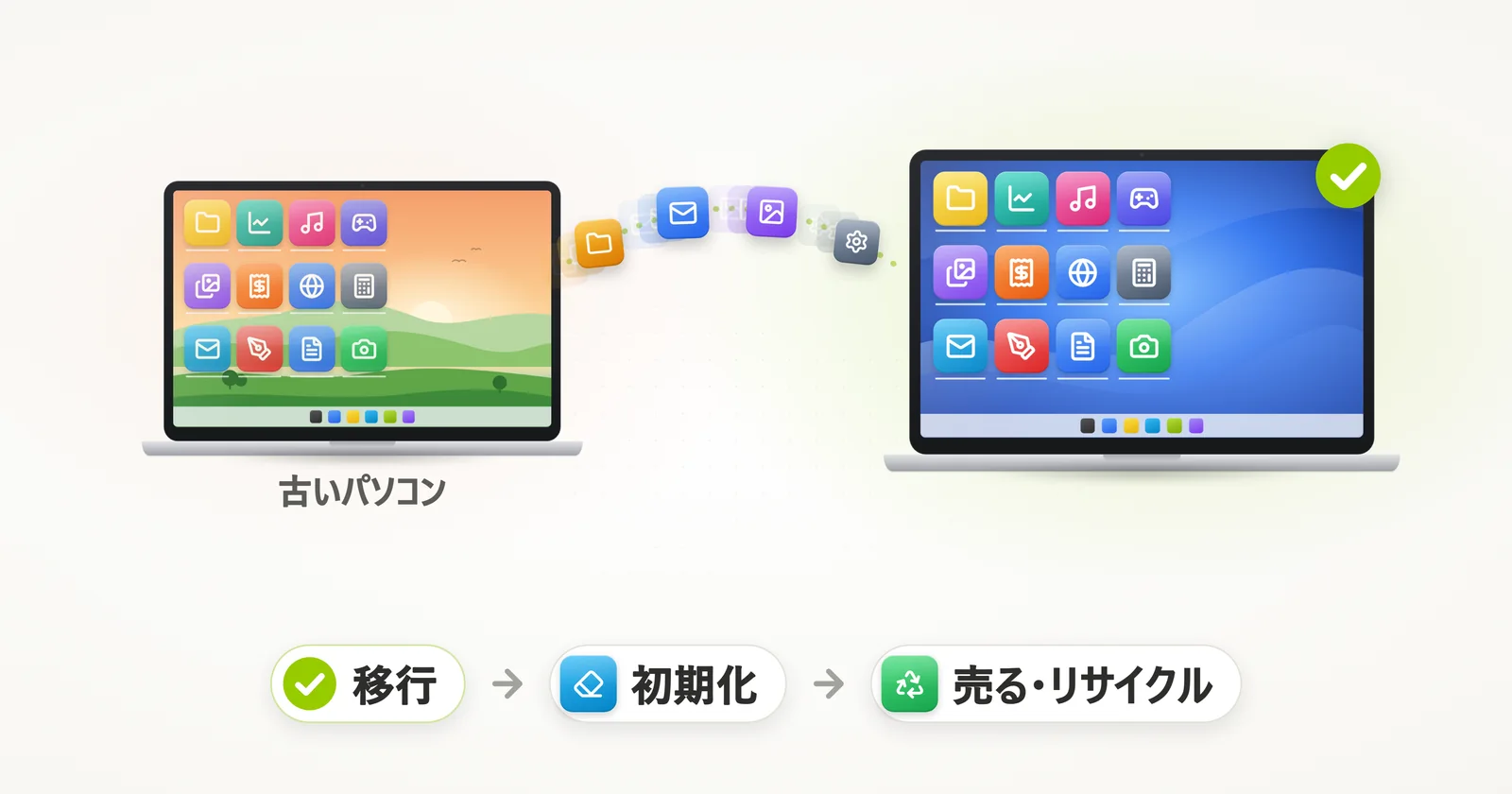
新しいパソコンを手に入れて、古いパソコンはまだ机の上に置いたままですか?売る、下取りに出す、人に譲る、リサイクルする – その前に、やっておくことがいくつかあります。ソフト、データ、写真、メール、パスワードまで一緒に手放してしまわないよう、正しい順番で進めましょう。
最初にやるのは、古いパソコンからすべてを移すことです。方法は2つ – 手動と自動 – あり、このガイドでは両方を紹介します。あわせて、古いパソコンの初期化のしかたと、その後の行き先も説明します。
古いパソコンは、どう処分すればいいですか?
短い答え:まず中身をすべて新しいパソコンへ移し、次に初期化して、それから売る・下取りに出す・寄付する・リサイクルする。Zinstall WinWinなら、ソフト、設定、データを新しいパソコンへ自動で移行し、古いパソコンは元のまま一切変更しません – あとで古いパソコンから何か必要になっても、何も失われません。
古いパソコンを処分する前に、やっておくことは?
古いパソコンを手放す前には、まず中身を新しいパソコンへ移し、新しいパソコンにすべてそろっているか確認してから、個人情報とアカウントを消します。Microsoft自身のチェックリストも同じ順番で、バックアップ、PCのリセット、Microsoftアカウントからの削除と続きます。1
- すべてを新しいパソコンへ移行する – ソフト、データ、メール、ブックマーク、パスワード(下で説明します)。新しいパソコンをまだセットアップしていないなら、Windows 11のパソコン初期設定のやり方から始めてください(ノートパソコンも同じです)。
- 古いパソコンを手放す前に、新しいパソコンを確認する:いつものソフト、メール、書類を開いてみます。
- 古いパソコンに結び付いたサービスからサインアウトする。Microsoftアカウントの「インストール」ページから、そのPCのMicrosoft 365をサインアウトします。2Appleで音楽や映画を購入しているなら、Apple MusicアプリかApple TVアプリで「コンピュータの認証を解除」を選びます。3
- Windowsに備わったリセット機能で初期化する:「すべて削除する」を選び、「データの消去」をオンにします(下で説明します)。
- Microsoftアカウントから削除する:account.microsoft.com/devices でそのPCを探し、「削除」を選びます。1
- 自分のものを取り出す – ディスク、メモリーカード、USBメモリなど。新しい持ち主に渡すなら、充電器はパソコンと一緒に付けておきましょう。
古いパソコンから、すべてを移行するには?
古いパソコンの中身は新しいパソコンへ移行して、新しいパソコンをすぐ使える状態にします – データだけでなく、ソフト、設定、アカウントもです。手作業ならデータをコピーしてソフトを1つずつ再インストールすることになり、自動ならZinstall WinWinが一度にすべて移します。
手作業で行うなら、次のことが必要です:
- データをコピーする – デスクトップ、ドキュメント、ピクチャ、ミュージック、ビデオ、それ以外の場所に置いているものも – まず外付けHDDへ、そこから新しいパソコンへ。あるいはWindows バックアップでフォルダーをOneDriveに入れておき、新しいパソコンで同じMicrosoftアカウントにサインインします。4
- ソフトを再インストールする – 新しいパソコンで、1つずつ。Windows バックアップはそこまではしてくれません:Microsoft Storeにないアプリは、Webからインストーラーをダウンロードするよう案内されるだけです。4
- すべてを設定し直す – メールアカウント、ブラウザのブックマークと保存したパスワード、そしてソフトごとの設定。
できる?できます。簡単?そうでもありません – しかも見落としたものは、古いパソコンを初期化した時点で永久に失われます。代わりに、専用の移行製品にすべてを任せてしまうという手があります。手順はこのまま読み進めてください。
古いパソコンから新しいパソコンへ自動で移行する
古いパソコンからすべてを移す最も簡単な方法は、専用の移行ツール – Zinstall WinWin – を使うことです。
すべてのプログラムを、プロファイル、アカウント、設定、個人設定、すべてのファイルと一緒に、古いパソコンから新しいパソコンへ自動で移行できます。
しかも、ファイルやプロファイルをコピーするだけではありません。アプリは新しいパソコンに自動的にインストールされ、古いパソコンと同じように設定されます。自分でインストールする必要も、自分で設定する必要もありません。
使うのに技術的な知識も要りません。インターネットからファイルをダウンロードできるなら、使い方も分かります – そして古いパソコンからすべてを移すとき、多くの時間を節約し、余計なイライラを避けられます。
古いパソコンを処分する前に、すべてを移行する手順
- 現在のパソコン(移行元)でZinstall WinWinを実行します。
注:Zinstall WinWinはこちらから入手できます。 - 新しいパソコンでZinstall WinWinを実行します
- パソコン同士を接続するための設定は不要です – 自動的に接続されます
- 両方のパソコンが同じルーター、同じインターネット回線、または同じ無線LANに接続されていれば、他には何も必要ありません
- まったく接続されていない場合は、ネットワーク(イーサネット)ケーブルで直接つないでください
- 移行するアプリやファイルを選びたい場合は「Advanced」メニューを開きます。すべて移行する場合は不要です。
- 新しいWindows 11のパソコンで「Go」を押すと移行が始まります
これで完了です!
移行が終わると、新しいパソコンにはプログラム、ファイル、設定、メール、アカウントがそろいます – 古いパソコンとまったく同じです。
そして古いパソコンは一切変更されません:Zinstallは古いパソコンからコピーするだけなので、初期化すると決めるまで、すべてがそのまま残っています。
新しいパソコンが、いつもの我が家のように感じられるはずです。
売る・リサイクルする前に、古いパソコンを初期化するには?
古いパソコンの初期化には、Windowsに備わったリセット機能を使い、「すべて削除する」と「データの消去」を選びます。Windowsが再インストールされてファイル、アプリ、設定が削除され、MicrosoftもPCを寄付、リサイクル、販売する予定なら「データの消去」をオンにするよう案内しています。5
- 「設定」を開き、「システム」>「回復」へ進んで、「PC のリセット」を選びます。
- 「すべて削除する」を選び、「データの消去」をオンにします。ドライブが複数あるパソコンでは、すべてのドライブからファイルを削除するほうを選びます。6
- 「クラウド ダウンロード」か「ローカル再インストール」を選び、画面の指示に従います。
ドライブの消去は通常のリセットより時間がかかり、MicrosoftのSurface向けの手順では1~2時間とされています。7電源につないだままにしておきましょう。画面が長いあいだ真っ暗になることがありますが、自分でパソコンを再起動しないでください。リセットが失敗することがあります。5
手元に残すパソコンで、ソフトを失わずにWindowsを再インストールしたいなら、それは別の作業です:ソフトとデータを失わずにWindows 11を再インストールする方法をご覧ください。
パソコンの初期化だけで、データは守れますか?
はい、家庭用のパソコンを売る・寄付する・リサイクルするなら、「データの消去」をオンにして初期化すれば十分です。Microsoftはまさにその目的でこの設定を勧めていて、削除したファイルを他人が復元しにくくなるとしています。ただし、これは一般消費者向けの消去で、政府や業界のデータ消去基準を満たすものではない、とも説明しています。5
ドライブが暗号化されている場合は、始める前にBitLocker 回復キーを手元に用意してください。Windows 11は、Microsoftアカウントでサインインするとデバイスの暗号化を自動的にオンにします。8Microsoftも、リセットの前に回復キーを用意しておくよう案内しています。5
初期化の代わりに、HDDを抜いておくべきですか?
HDDを抜くのは、パソコンをリサイクルに出すのに初期化できない場合だけにしましょう – たとえば、もう電源が入らないときです。下取りに出すならドライブは中に入れたままにします:たとえばMicrosoftの下取りプログラムでは、ノートパソコンにHDDが付いていることが条件です。9
それから、ハンマーには頼らないでください。米国サイバーセキュリティ・インフラストラクチャセキュリティ庁(CISA)は、自分で壊そうとしたドライブは一部が無事に残ることがあると警告し、破壊されたことを確認できる専門のリサイクル業者やデータ破壊サービスを勧めています。10
古いノートパソコンは、どこで買い取ってもらえますか?
古いノートパソコンがまだよく動くなら、下取りに出すか、初期化してから自分で売りましょう。ここで紹介するのは米国のプログラムです。Best Buyは、店頭または郵送で、ノートパソコンをBest Buyのギフトカードと交換で引き取ります。電源が入り、普通に動くことが条件です。11Teladvanceが運営するMicrosoftの下取りプログラムは、中古のノートパソコンを郵送で受け付け、代金をキャッシュバックで支払います。9
どちらも、先にノートパソコンをリセットしておくことが条件です – Best Buyは、工場出荷時の設定に完全にリセットし、アカウントから削除しておくよう求めています。11Appleの下取り(Apple Trade In)はMacが対象で、Windowsのノートパソコンには下取り額がつきません。12また、Dellは2026年に下取りプログラムを終了しました。13
Best Buyは、古いノートパソコンのリサイクルを受け付けていますか?
はい – 米国の家電量販店Best Buyは、ほとんどの店舗でノートパソコンを無料でリサイクルしています。どこで買ったものでもかまわず、1世帯1日5台までです。デスクトップ、一体型パソコン、HDDも引き取ります。14
対象は家庭で、企業は対象外です。データの扱いは自分の責任で、Best Buyは持ち込む前にパソコンを初期化しておくよう勧めています。14
古いパソコンをリサイクルで処分するには?
古いパソコンは、初期化してから、パソコンを無料でリサイクルしている店舗やメーカーのプログラム(以下は米国のもの)に出しましょう – ゴミに出してはいけません:米国連邦取引委員会(FTC)によると、ほとんどのパソコンには、埋め立て処分すべきでない有害物質が含まれています。15
- 店舗で:Best Buy14とStaples16は、店舗でパソコンとノートパソコンを無料でリサイクルしています。
- Goodwillで:Dell Reconnectは、参加しているGoodwillの拠点で、どのメーカーのパソコンでも、どんな状態でも引き取ります。17
- 郵送で:Dell Mail Backは、どのメーカーの製品でも、送料前払いの配送ラベルで無料でリサイクルします。18Lenovoの無料の郵送回収はLenovoブランドの製品が対象で、19MicrosoftのものはMicrosoftブランドの製品が対象です。20
- 地域のリサイクル業者:米国環境保護庁(EPA)は認定リサイクル業者を勧めています – R2またはe-Stewardsの認証を確認しましょう。どちらの基準も、リサイクル業者にすべてのデータの破壊を義務付けています。21
データの消去を、これらのプログラムに任せてはいけません – たとえばDellは、送ったパソコンのデータは利用者の責任だとしています。18手放す前に、「データの消去」をオンにしてリセットしておきましょう。
古いノートパソコンは寄付すべきですか、それとも壊すべきですか?
古いノートパソコンは、まだ動くなら初期化してから寄付し、壊すのは初期化できないドライブだけにしましょう。動くパソコンは誰かの役に立ちますし、「データの消去」をオンにしたリセットで、ファイルは復元しにくくなります。5
米国のWorld Computer Exchangeは、製造から7年未満の動くノートパソコンとデスクトップを誰からでも受け付けていて、ノートパソコンは無料の配送ラベルで郵送でき、すべてのドライブを自分たちで消去します。22Dell Reconnectで持ち込んだパソコンは、Goodwillが整備して再販売することがありますが、こちらは自分で初期化する必要があります。17ドライブを破壊したいなら、CISAは、破壊されたことを確認できる専門のデータ破壊サービスを勧めています。10
古いノートパソコンに、スクラップとしての価値はありますか?
古いノートパソコンの素材には回収する価値があり、だからこそゴミではなくリサイクル業者に出すべきです:EPAによると、電子機器は金属、プラスチック、ガラスといった貴重な素材でできていて、それらの採掘や製造にはエネルギーがかかります。23
お金の面でいえば、まだ動くノートパソコンは、スクラップにするより下取りや寄付に回したほうが価値があります。それとバッテリーには注意が必要です:EPAによると、リチウムイオン電池は家庭ゴミにも、資源ゴミの回収容器にも入れてはいけません。23
古いパソコンは残しておくべきですか?
古いパソコンは、少なくとも新しいパソコンですべてが動くと確認できるまでは残しておきましょう。移行しても古いパソコンは元のままなので、当面はそれが万一のときの保険になります。
その後はお好みで。残すなら、安全な場所に保管しましょう – CISAは、古い機器のデータを守るいちばん効果的な方法は安全な場所に置いておくことだとしています。10誰かの役に立ててほしいなら、初期化して譲りましょう。
古いパソコンの電源が入らない場合は?
古いパソコンの電源が入らなくても、ソフトとデータは取り出せます – HDDからです。Zinstall Migration Kit Proは、古いパソコンが起動しなくなっていても、ドライブ自体がまだ読み取れれば、古いドライブから新しいパソコンへソフトとデータを移行します。
故障したパソコンからソフトとデータを取り出す方法はこちらです。すべて取り出せたら、ドライブは初期化するか、リサイクル業者に出せます。
古いパソコンを手放す前に、すべてを新しいパソコンへ移す準備はできましたか?
ビデオチュートリアル – ソフトとデータを新しいパソコンへ移行する方法
出典
1. Microsoft Support: Before you recycle, sell, or gift your Xbox or Windows PC, updated December 2025
2. Microsoft Support: Deactivate an installation of Office, updated June 2026
3. Apple Support: Authorize or deauthorize your computer for Apple Account purchases, September 2026
4. Microsoft Support: Back up and restore with Windows Backup, updated February 2026
5. Microsoft Support: Reset your PC, updated March 2026
6. Microsoft Learn: How push-button reset features work, updated March 2022
7. Microsoft Support: Reset or recover your Surface, updated January 2026
8. Microsoft Support: Device encryption in Windows, updated March 2026
9. Microsoft Store: Microsoft Trade-In Program, checked November 2026
10. CISA: Protecting Data on Old Devices You Don’t Use Anymore, checked November 2026
11. Best Buy: Trade-In Program FAQs, effective October 2026
12. Apple: Apple Trade In, checked November 2026
13. Dell: Dell Trade-In Program (ended in 2026; archived copy), October 2026
14. Best Buy: Electronics and Appliances Recycling at Best Buy, checked November 2026
15. FTC Consumer Advice: How To Remove Your Personal Information Before You Get Rid of Your Computer, July 2022
16. Staples: Recycling Services, checked November 2026
17. Dell: Dell Reconnect, checked November 2026
18. Dell: Dell Mail Back, checked November 2026
19. Lenovo: Product Recycling Programs – United States, checked November 2026
20. Microsoft: End-of-life management and recycling, checked November 2026
21. US EPA: Certified Electronics Recyclers, updated July 2026
22. World Computer Exchange: How to donate computers, updated July 2026
23. US EPA: Electronics Donation and Recycling, updated December 2025