
Como fazer upgrade do Server 2012 para o Server 2022 / 2019 – in-place ou por migração
Precisa atualizar o Windows Server 2012 / 2012r2 para o Server 2022 / 2019? Este tutorial mostra como.
Vamos cobrir tanto o upgrade in-place de 2012 para 2022 / 2019 quanto a migração de um servidor 2012 para um servidor 2022 / 2019 separado.
O Server 2012 chegou oficialmente ao fim da vida útil, e o fim do suporte do Server 2012 R2 foi em 23 de outubro de 2023 – então, naturalmente, você não está sozinho: os 2012 devem ser atualizados o quanto antes. E, claro, você quer minimizar o tempo e o esforço gastos nisso, automatizando o máximo possível do upgrade.
Neste guia, vamos cobrir as opções de upgrade do Server 2012 para 2022 / 2019, preservando a funcionalidade completa das aplicações do servidor, bancos de dados, perfis de usuário, compartilhamentos e dados. Note que o mesmo processo funciona para servidores não-2012 também; estamos focando no 2012 por causa do fim de vida em 2023.
Há duas abordagens principais para atualizar o Server 2012:
- Upgrade in-place de 2012 para 2019 / 2022: Nesta opção, você atualiza o servidor 2012 para um sistema mais novo, instalando uma versão mais recente “por cima” do 2012 original.
- Upgrade por migração do Server 2012 para um novo Server 2019 / 2022: Nesta abordagem, você transfere o conteúdo do servidor 2012 para um servidor separado rodando 2022 / 2019.
Só quer saber como automatizar o upgrade de 2012 para 2022 / 2019, sem um tutorial geral?
Clique aqui para pular para a parte com o processo de upgrade em si.
O upgrade in-place de 2012 para 2022 é possível no seu servidor?
Aqui está um quadro dos caminhos de upgrade do Windows Server (crédito: Microsoft.com)
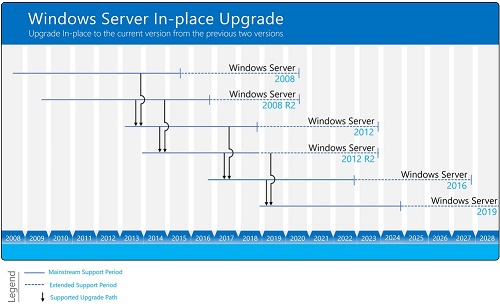
Como mostra o quadro acima, não é possível fazer um upgrade in-place de 2012 para 2022 diretamente. Porém, para servidores on-premise (físicos ou virtuais), dá para fazer em 2 “saltos”:
- Primeiro, atualize o Server 2012 / 2012r2 para o Server 2016
- Depois, atualize o Server 2016 para o 2022
Note, porém, que não é possível fazer upgrade in-place de servidores Azure ou AWS – não da forma “tradicional”. Para servidores hospedados na nuvem como esses, use o “upgrade por migração” descrito abaixo.
Upgrade in-place vs. upgrade por migração: prós e contras
A principal vantagem de um upgrade in-place (quando ele é de fato possível) é que – pelo menos à primeira vista – ele parece simples e indolor. Afinal, você só instala um novo Windows Server (duas vezes) e não precisa lidar com a reinstalação de aplicações / dados. Tudo o que você precisa fazer é:
- Instalar o Windows 2016 “por cima” do seu Server 2012 ou Server 2012r2 atual
- Ao terminar, instalar o Server 2022 (ou Server 2019) “por cima” do 2016
Os dois passos podem ser feitos baixando e montando a ISO apropriada.
Infelizmente, a realidade nem sempre é tão simples. Há 3 preocupações principais com upgrades in-place:
Você está destruindo seu servidor atual, que funciona: O maior problema dos upgrades in-place é que, uma vez iniciados, você deixa de ter um servidor funcional, e só voltará a ter quando o novo estiver totalmente operacional. É simplesmente assim que upgrades in-place funcionam. Claro, você tem um backup do 2012 original (obrigatório em qualquer upgrade in-place), mas nem sempre é simples restaurá-lo. E o próprio processo de upgrade costuma demorar bastante – período durante o qual, de novo, você não tem um servidor operacional. É um problema inerente aos upgrades in-place, que muitas vezes os inviabiliza para servidores de missão crítica.
O processo de upgrade nem sempre é tranquilo: No papel, “instalar um sistema novo duas vezes” não parece tão ruim. Infelizmente, a dura realidade é que instalações in-place de sistema costumam correr menos suavemente do que o esperado. Se houver problemas de sistema no servidor de origem, a instalação pode nem começar até que você os corrija. Além disso, qualquer administrador de TI que já fez alguns upgrades in-place sabe como é rodar um processo de upgrade por 3 horas e levar um erro como “0x800F081E The installation failed in the SAFE_OS phase with an error during INSTALL_UPDATES operation”.
O resultado final precisa ser verificado minuciosamente: Supondo que você tenha conseguido concluir o processo de upgrade in-place (2012 para 2016, depois 2016 para 2022 ou 2019), o próximo passo é verificar minuciosamente cada componente e cada aplicação do servidor. Você está cobrindo uma lacuna de cerca de 10 anos, e não com uma instalação limpa, mas com uma série de upgrades. É importante garantir que todos os componentes do sistema continuam funcionais e com o desempenho esperado.
Resumindo: na teoria – upgrades in-place parecem promissores. Na prática, nem sempre é assim. Vale a tentativa em alguns casos, geralmente em servidores que não são de missão crítica – e, quando funciona, economiza bastante tempo e esforço. Para a maioria dos servidores, porém, o in-place não é a melhor abordagem no geral.
Aliás, muitos fabricantes afirmam abertamente que upgrades in-place devem ser evitados – como a VMWare aqui: “O upgrade in-place do sistema operacional convidado (entre versões principais, como Windows Server 2016 ou Windows Server 2019 para Windows Server 2022) não é recomendado. A prática recomendada é instalar a nova versão principal do sistema em uma nova VM”.
Existe uma forma melhor de atualizar de 2012 para 2019 / 2022?
Com tudo isso em mente, a pergunta imediata é – se o upgrade in-place não é uma boa ideia, o que fazer no lugar? A resposta é – um upgrade por migração de 2012 para 2022 / 2019.
Migração: um caminho diferente para atualizar do Server 2012 para o Server 2022 ou Server 2019
O upgrade por migração é a alternativa aos upgrades in-place “à moda antiga”: você instala um novo Server 2022 ou 2019 e transfere o conteúdo do 2012 / 2012r2 para ele. O resultado final é tudo rodando no substituto 2022 / 2019.
É claro que o upgrade por migração elimina de imediato 2 das desvantagens do in-place descritas acima:
Não destrutivo, com pouco ou nenhum downtime: Seu servidor original permanece operacional o tempo todo e não é destruído / afetado de forma alguma. Você só troca para o destino quando ele está totalmente operacional e pronto para uso – o que minimiza (ou até elimina) downtime e risco.
Instalação limpa, começando com o sistema mais recente: Você não arrasta 10 anos de upgrades incrementais e 3 versões de sistema diferentes. Em vez disso, roda o sistema mais recente diretamente.
Sobra a 3ª: o processo de upgrade em si.
O detalhe da migração é que, feita manualmente, ela pode consumir uma quantidade enorme de tempo e esforço. Reinstalar aplicações, reconstruir configurações, tentar lembrar como tudo foi montado, copiar dados e permissões, compartilhamentos, personalização, todas as pequenas coisas que fazem um servidor funcionar – a lista continua, e o trabalho nessa lista pode se arrastar por dias (sem falar no erro humano).
Felizmente, há uma solução: a migração pode ser automatizada com um software de migração de servidores dedicado – o Zinstall WinServ – e este tutorial mostra como.
Funciona para qualquer combinação de plataformas: 2012 físico para 2022 físico, físico para VM / nuvem, VM 2012r2 on-prem para um servidor 2019 na AWS, uma VM Azure com Server 2012 para uma VM Azure com Server 2022 (sim, dá para usar isso e alcançar, na prática, o “impossível” upgrade in-place no Azure!).
Tudo isso é migração nativa, não virtualização de aplicações / lift-and-shift / clonagem. As aplicações ficam de fato instaladas no servidor de destino, os compartilhamentos são configurados, dados e configurações são transferidos - só o sistema antigo em si fica para trás.
Uma migração automatizada elimina a última desvantagem e permite fazer upgrades de 2012 para 2022 / 2019 de forma limpa, eficiente e segura.
Vamos ver como se faz.
Demonstração em vídeo – migração do Server 2012 para 2022 / 2019
Antes de começar: inventarie seus servidores 2012, faça backup e planeje
Faça um inventário dos seus servidores: Em um ambiente típico, você terá vários tipos de servidores. Haverá servidores de funções, focados em funções do Windows Server como Domain Controller, Active Directory, IIS, Exchange, DNS, DHCP. A migração de funções não é automatizada e precisa ser feita manualmente.
O grupo mais comum, porém, é o de servidores de aplicações e arquivos, que rodam as aplicações de linha de negócio (LOB) e armazenam os dados da empresa. Eles normalmente superam em muito o grupo de funções.
Servidores de aplicações e arquivos podem ser migrados automaticamente e em grande escala, usando software de migração de servidores (como mostrado abaixo).
Na fase de planejamento, prepare uma lista dos servidores do ambiente e descubra pelo que cada um é responsável. Só de saber quantos são servidores de funções e quantos são de aplicações, você já dá um grande passo. Como a migração de servidores de aplicações pode ser automatizada, você conseguirá estimar com boa precisão o tempo e o esforço necessários para a migração.
Verifique se seus backups estão em dia e realmente restauráveis: Qualquer upgrade grande pode dar errado e, sem um backup válido e atualizado, você corre o risco de perder tudo o que havia no servidor. Confirme que o backup não está danificado e que está pronto para ser restaurado se necessário!
Decida o tipo de substituto: Depois de decidir substituir um servidor, você tem várias opções para o substituto. Pode ser um servidor físico on-premise com Windows 2022 / 2019, uma VM on-prem (ESX / Hyper-V, por exemplo) ou um servidor na nuvem rodando fora das suas instalações (como migração para Azure ou para a Amazon AWS). Se você usa o WinServ, ele suporta qualquer uma dessas transferências, então a dificuldade da migração não varia muito com a escolha.
Como atualizar o Server 2012 para o Server 2022 / 2019
O processo abaixo descreve os passos para atualizar do Server 2012 / 2012 R2 para um novo Windows Server 2016 / 2019 / 2022.
Vamos cobrir a migração on-prem (servidor de destino na mesma rede que a origem) e a off-prem (servidor de destino fora do local, como migração de servidor para Azure / AWS).
Como atualizar o Server 2012 para o Server 2022 / 2019 – migração on-prem
- Execute o Zinstall WinServ nos dois servidores.
- Selecione o primeiro cenário, “Moving between two machines”, nos dois servidores.
- No servidor 2012, escolha a opção “This is the Source” e deixe-o rodando. Ele ficará aguardando a conexão do novo.
- No Server 2022 / 2019 de destino, escolha a opção “This is the Target”.
- O WinServ detectará o servidor de origem automaticamente. Alternativamente, se os servidores estiverem em sub-redes diferentes, você pode informar manualmente o endereço IP do servidor de origem.
- Se quiser escolher exatamente o que transferir, use o menu Advanced. Se quiser simplesmente transferir tudo, não é preciso entrar no menu Advanced.
- Clique em Next e depois em Go para iniciar a migração.
- A transferência vai levar um tempo (dependendo do volume de dados) e avisará quando terminar (ela também gera um log de texto do processo).
Pronto! Esse é todo o processo de migração. Claro que não é a migração inteira: você precisou provisionar o servidor antes de rodar isso, e precisa revisar os resultados (veja abaixo) — mas você acabou de automatizar a maior parte do trabalho braçal do upgrade.
Como atualizar o Server 2012 para o Server 2022 / 2019 – off-prem (Azure, AWS ou qualquer upgrade indireto)
- Execute o Zinstall WinServ nos dois servidores.
- No servidor de origem, selecione a 3ª opção, “Moving from Machine to Container”. Isso captura o servidor em um único arquivo contêiner (“imagem migrável”), para depois implantar dele no destino.
- Escolha onde salvar o contêiner (compartilhamento de rede, NAS, até um disco USB – qualquer armazenamento) e clique em Go para fazer a captura completa do servidor de origem para esse local.
- Ao terminar, torne o contêiner acessível no servidor de destino. Por exemplo, se o destino é um servidor na nuvem, envie o contêiner para um armazenamento em nuvem que o servidor de destino consiga acessar.
- Execute o WinServ no novo servidor 2022 / 2019 e selecione a 4ª opção, “Moving from Container to Machine”
- Quando solicitado, navegue até onde o contêiner está armazenado.
- Se quiser escolher exatamente o que transferir, use o menu Advanced. Se quiser simplesmente transferir tudo, não é preciso entrar no menu Advanced.
- Clique em Next e depois em Go para iniciar a migração.
- A transferência vai levar um tempo (dependendo do volume de dados) e avisará quando terminar.
Pronto! Esse é todo o processo de migração. Claro que não é a migração inteira: você precisou provisionar o servidor antes de rodar isso, e precisa revisar os resultados (veja abaixo) — mas você acabou de automatizar a maior parte do trabalho braçal do upgrade.
Lidando com aplicações incompatíveis:
Algumas aplicações legadas de terceiros rodando no Windows Server 2012 podem ser incompatíveis com o Windows Server 2022 / 2019. Essa parte é igual para upgrades in-place “à moda antiga” e para upgrades por “migração”, já que a limitação é uma propriedade da própria aplicação.
No 2012, aplicações incompatíveis são bem menos comuns do que no Server 2003 / 2008, mas ainda podem aparecer – geralmente em software legado que não foi atualizado para versões mais novas do sistema.
Note que “antigo” não significa necessariamente “não vai funcionar”. Muitas aplicações antigas funcionam sem problemas.
Se essas aplicações não puderem ser eliminadas de imediato e forem de missão crítica para a operação da organização, a opção recomendada para mantê-las funcionando é fazer uma migração virtualizada delas para uma instância virtual de Server 2012 rodando no servidor substituto mais novo. Depois, siga com os passos necessários para aposentar essas aplicações e desligar as instâncias 2012 virtualizadas.
O próprio WinServ é genérico quanto às aplicações e pode migrar até aplicações customizadas e internas que o mundo exterior nunca viu – desde que sejam capazes de rodar no servidor novo. Aqui está uma lista parcial de aplicações comuns que nossos clientes já migraram:
- SQL Server
- MS SQL
- MySQL
- SAP (including SAP Business One)
- Oracle
- Sybase
- DB2
- Java Application Server
- Crystal Reports
- Avaya
- PeopleSoft
- JD Edwards Enterprise One (JDE E1)
- Citrix
- Apache (Windows only)
- WebSphere
- Microsoft Dynamics
- …e muitas, muitas outras
Depois da migração:
Concluído o processo de migração, é hora de verificar os resultados.
- Talvez seja preciso ajustar o DNS do seu domínio para apontar para o servidor novo onde necessário. Por exemplo, mudando a entrada DNS do antigo servidor de CRM para o endereço do novo.
- O mesmo vale para scripts de logon e políticas de GPO.
- Abra cada aplicação e console que você usa e verifique se carregam corretamente.
- Em uma estação de trabalho cliente, verifique se os clientes acessam o servidor migrado corretamente e se as aplicações funcionam sem problemas.
Parabéns! Seu upgrade de 2012 para 2022 / 2019 está completo.
Pronto para atualizar o Server 2012 para 2022 / 2019?
Precisa de licenças de avaliação, preços por volume ou mais informações?
Escreva para sales@zinstall.com e teremos prazer em ajudar.
reembolso Comprar