
PC klonen oder übertragen? Warum ein Festplatten-Klon auf dem neuen PC schiefgeht – und was Sie stattdessen tun
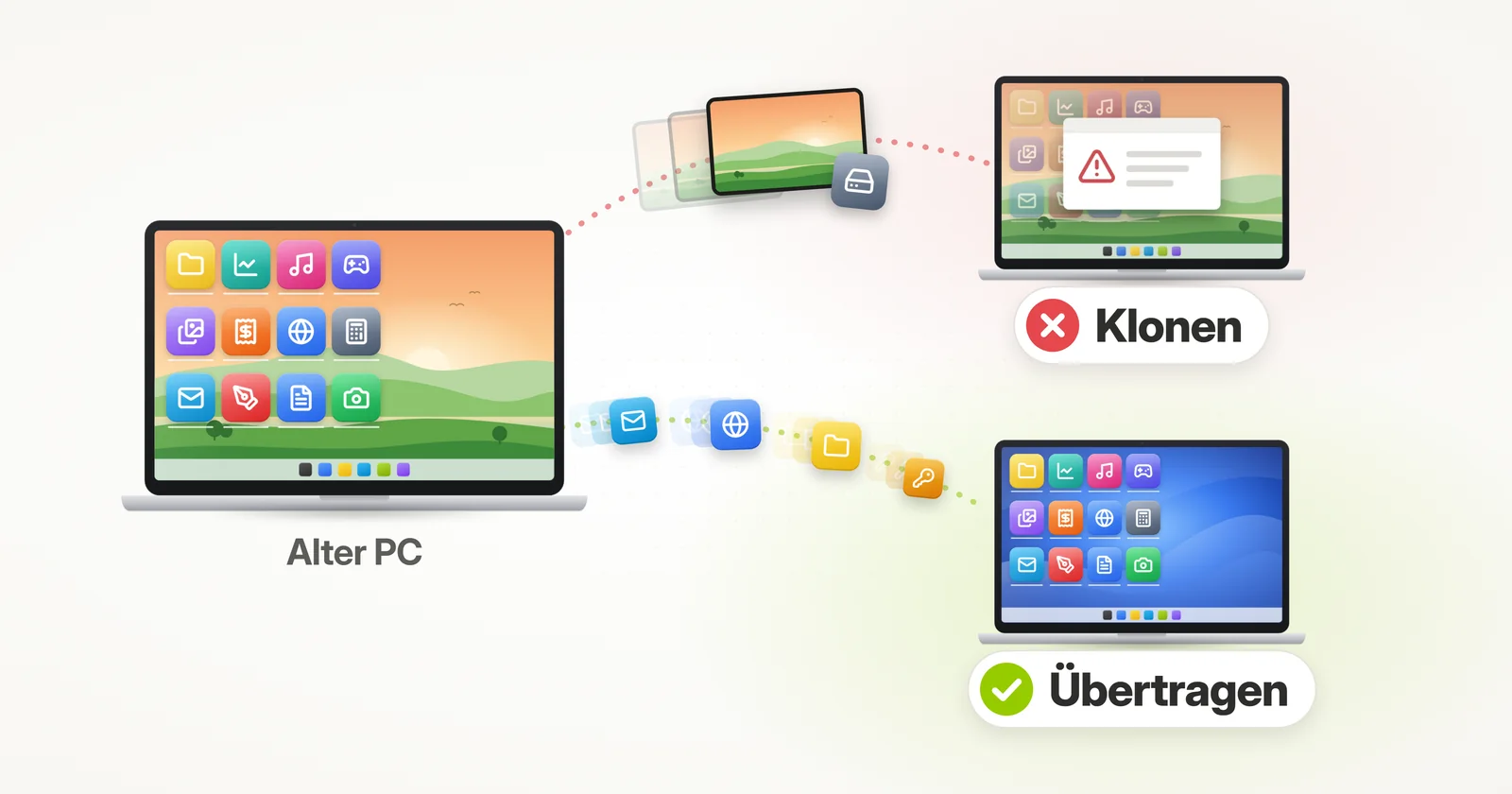
Ein neuer Computer ist da, und er soll genau wie der alte sein – mit allen Ihren Programmen, Einstellungen, Konten und Dateien? Das Wort, an das die meisten dabei denken, ist „klonen“. Oder, wer schon länger mit Computern zu tun hat: den PC „ghosten“.
Das klingt nach dem naheliegenden Weg: die ganze Festplatte kopieren, Tower auf Tower oder Laptop auf Laptop, und der neue Computer wird zum alten. Ist der neue Computer aber ein anderes Gerät, bringt ein Festplatten-Klon auch das Einzige mit, was Sie nicht wollen – das alte Windows. Und genau da geht es schief.
Diese Anleitung beantwortet die häufigsten Fragen zum Klonen eines Computers und zeigt, wie Sie ohne Klonen zu dem Ergebnis kommen, um das es Ihnen eigentlich geht. Wenn Sie direkt zur einfacheren, automatischen Option springen möchten: Hier klicken für die automatische Übertragung, die das Klonen ersetzt.
Kann ich meinen alten PC auf einen neuen PC klonen?
Kurze Antwort: Die Festplatte kopieren können Sie, aber auf einem anderen Computer scheitert der Klon oft. Er bringt das alte Windows mit, samt Treibern und Aktivierung für die alte Hardware, und überschreibt das Windows, mit dem der neue Computer geliefert wurde. Damit der neue PC wie der alte wird, übertragen Sie Ihre Programme, Einstellungen und Dateien stattdessen in sein eigenes Windows.
Was bedeutet es, einen PC zu klonen oder zu „ghosten“?
Einen Computer zu klonen heißt, eine vollständige Kopie seiner Festplatte anzufertigen. Alles, was auf der alten Festplatte ist, landet unverändert auf der neuen: Ihre Dateien und Programme – aber auch das alte Windows selbst, mit den Treibern, der Aktivierung und den Einstellungen, die zur Hardware des alten Computers gehören.
„Ghosten“ meint dasselbe. Der Name kommt von Ghost, der Software für Festplatten-Images (für Privatanwender als Norton Ghost verkauft), mit der IT-Abteilungen jahrelang die Festplatte eines Computers auf viele andere kopiert haben.
Und ein Klon führt nichts zusammen. Er ersetzt, was vorher auf der Zielfestplatte war – auf einem neuen Computer also das Windows, mit dem er geliefert wurde und das der Hersteller genau für diese Hardware eingerichtet hat.
Kann ich einen PC auf andere Hardware klonen?
Nicht zuverlässig. Windows ist auf die Hardware abgestimmt, auf der es installiert wurde. Ein Klon auf einem anderen Computer startet deshalb womöglich nicht, läuft mit den falschen Treibern, kann seine Aktivierung verlieren – und löscht das Windows, mit dem der neue Computer geliefert wurde.
- Er startet womöglich nicht. Das geklonte Windows kann mit einem Bluescreen abbrechen, bevor Sie überhaupt den Desktop sehen.
- Falsche Treiber. Windows bringt Treiber für Hardware mit, die gar nicht mehr da ist, und ausgerechnet die fehlen, die der neue Computer braucht: Grafik, Netzwerk, Sound, Touchpad, dazu die eigenen Tools des Herstellers.
- Aktivierung. Die alte Windows-Lizenz gilt auf der neuen Hardware möglicherweise nicht.
- Das eigene Windows des neuen Computers ist weg. Er kam mit seinem eigenen, aktivierten, aktuellen Windows und den passenden Treibern. Der Klon überschreibt all das – auch die neuere Windows-Version, für die Sie den Computer vielleicht gekauft haben.
Manchmal startet ein Klon auf neuer Hardware durchaus problemlos – Windows passt sich inzwischen besser an. Trotzdem läuft dann das Windows des alten Computers, mit allen Altlasten, auf einer Maschine, für die es nie eingerichtet wurde.
Bootet eine geklonte Festplatte im neuen PC?
Manchmal – aber ob eine geklonte Festplatte im neuen PC bootet, ist Glückssache. Ein geklontes Windows erwartet den Festplattencontroller und den Chipsatz des alten Computers. Unterscheiden sich die des neuen Computers zu stark, stoppt es mit einem Bluescreen – oft „INACCESSIBLE_BOOT_DEVICE“ –, statt hochzufahren.
Und wenn es doch bootet, ist die Arbeit nicht vorbei: Sie suchen Gerät für Gerät die Treiber für die neue Hardware zusammen und räumen die Tools des alten Computers weg.
Bleibt Windows aktiviert, wenn ich es auf einen neuen PC klone?
Oft nicht. Windows-Lizenzen sind an das Gerät gebunden, und Microsoft schreibt selbst: Nach erheblichen Änderungen an der Hardware „findet Windows keine Lizenz mehr, die mit Ihrem Gerät übereinstimmt“. Und erheblicher als ein komplett neuer Computer kann eine Hardwareänderung kaum sein.
War das alte Windows vorinstalliert, gehört seine Lizenz außerdem zum alten Computer, nicht zum neuen. Und ausgerechnet das eigene Windows des neuen Computers – längst für genau diese Hardware aktiviert – überschreibt der Klon.
Unterstützt Microsoft das Klonen von Windows auf einen anderen Computer?
Nicht als einfache Festplattenkopie. Microsoft verlangt für das Duplizieren einer Windows-Installation, dass sie vor dem Kopieren mit Sysprep vorbereitet wird (siehe Microsofts Richtlinie zur Festplattenduplizierung). Sysprep entfernt die computerspezifischen Teile, installierte Treiber eingeschlossen.
IT-Abteilungen, die Computer per Image einrichten, bauen dafür ein sauberes, vorbereitetes Image und übertragen Profil und Daten jedes Benutzers separat (mit Tools wie USMT, das Benutzerprofile überträgt, aber keine Programme). Ein einfacher Klon der Festplatte, mit der Sie jeden Tag arbeiten, überspringt all das.
Wann sollte ich die Festplatte klonen, statt zu übertragen?
Klonen ist richtig, wenn die Hardware dieselbe bleibt. Der klassische Fall ist der Festplattentausch im selben Computer – zum Beispiel, wenn Sie eine alte Festplatte durch eine schnellere SSD ersetzen. Gleicher Computer, gleiche Hardware: Das geklonte Windows ist dort sofort zu Hause.
Ziehen Sie dagegen auf einen neuen Computer um, ändert sich genau die Hardware – und dafür ist eine Übertragung das richtige Werkzeug.
Was ist der Unterschied zwischen Klonen und Übertragen auf einen neuen Computer?
Ein Klon kopiert die ganze Festplatte samt Windows und ersetzt, was auf dem neuen Computer war. Eine Übertragung bringt Ihre Programme, Einstellungen, Konten und Dateien in das eigene Windows des neuen Computers und lässt dessen Windows, Treiber und Aktivierung, wie sie sind.
Anders gesagt: Ein Klon macht die Festplatte des neuen Computers zu einer Kopie der alten; eine Übertragung sorgt dafür, dass sich der neue Computer wie der alte anfühlt – und genau das meinen die meisten, wenn sie „klonen“ sagen.
Manuelle Übertragung: den neuen Computer von Hand neu aufbauen
Ohne Klon bleibt Ihnen als Do-it-yourself-Weg nur eins: den neuen Computer Stück für Stück so aufzubauen wie den alten.
- Erstellen Sie eine Liste aller Programme, die Sie nutzen, und suchen Sie für jedes das Installationsprogramm und den Lizenzschlüssel heraus.
- Installieren Sie sie der Reihe nach auf dem neuen Computer – und melden Sie sich danach bei jedem wieder an, aktivieren Sie es und richten Sie es neu ein.
- Kopieren Sie Ihre Dateien per USB-Stick oder externer Festplatte hinüber: Dokumente, Desktop, Bilder und alle Ordner, die Sie außerhalb davon angelegt haben.
- Richten Sie Ihre E-Mail-Konten, Browser-Lesezeichen und Passwörter, Drucker und die Personalisierung neu ein.
Machbar? Ja. Einfach? Nicht wirklich. Es dauert eher Tage als Stunden, und genau dabei bleibt etwas auf der Strecke – das Programm, das Sie einmal im Jahr brauchen, der Ordner, der nicht unter Dokumente lag, die Einstellung, die Ihnen erst auffällt, wenn sie fehlt.
Genau deshalb greifen die meisten überhaupt zum Klon. Die bessere Lösung: Lassen Sie ein spezielles Übertragungsprodukt die ganze Arbeit für Sie erledigen – das Windows des neuen Computers bleibt, alles andere kommt mit. Wie das geht, lesen Sie weiter unten.
Automatische Übertragung auf einen neuen Computer – ohne Klonen
Am einfachsten wird ein neuer Computer genau wie der alte mit einem spezialisierten Umzugswerkzeug – Zinstall WinWin. Kein Klonen, keine Festplatten-Images, kein Aufschrauben des Computers.
Es überträgt alle Ihre Programme, zusammen mit Ihren Profilen, Konten, Einstellungen, Ihrer Personalisierung und allen Dateien vom alten Computer – automatisch. Was es nicht kopiert, ist das alte Windows: Der neue Computer behält sein eigenes Windows, mit den Treibern und der Aktivierung, mit denen er geliefert wurde.
Und es kopiert nicht bloß Dateien oder Profile; die Programme werden auf dem neuen Computer automatisch installiert und genau wie auf dem alten eingerichtet. Sie müssen sie weder selbst installieren noch selbst konfigurieren.
Es erfordert auch keinerlei technisches Wissen. Wenn Sie wissen, wie man eine Datei aus dem Internet herunterlädt, wissen Sie, wie man es benutzt – und sparen viel Zeit und Frust, wenn Sie alles vom alten PC auf den neuen PC umziehen.
So ziehen Sie Ihren alten Computer auf einen neuen um – ohne Klonen
- Führen Sie Zinstall WinWin auf Ihrem aktuellen Computer aus (dem, von dem Sie umziehen).
Hinweis: Sie können Zinstall WinWin hier erhalten. - Führen Sie Zinstall WinWin auf dem neuen Computer aus
- Sie müssen nichts konfigurieren, damit sich die Computer verbinden – das geschieht automatisch
- Wenn beide Computer bereits mit demselben Router, derselben Internetverbindung oder demselben WLAN verbunden sind, brauchen Sie nichts weiter
- Sind die Computer gar nicht verbunden, verbinden Sie sie mit einem Netzwerk-/Ethernet-Kabel
- Wenn Sie auswählen möchten, welche Anwendungen und Dateien übertragen werden, öffnen Sie das Menü „Advanced“. Um alles zu übertragen, ist das nicht nötig.
- Drücken Sie auf dem Windows-11- oder Windows-10-Computer auf „Go“, um den Umzug zu starten
Das war’s!
Nach dem Umzug hat der neue Computer Ihre Programme, Einstellungen, Konten und Dateien – in seinem eigenen, frischen Windows. Nichts, was schon auf dem neuen Computer war, wird überschrieben, und der alte Computer wird überhaupt nicht verändert.
Der neue Computer fühlt sich sofort wie zu Hause an.
Ist Zinstall wie das Ghosten eines PCs? Kopiert es Windows?
Nein. Zinstall liefert das Ergebnis, das Sie sich vom Ghosten wünschen würden – der neue Computer fühlt sich an wie Ihr alter –, ist aber kein Festplatten-Image. Ihre Programme, Einstellungen, Dateien und Benutzerprofile ziehen um; Windows selbst nicht, denn der neue Computer hat bereits sein eigenes, und das ist das richtige für diese Hardware.
Systemtreiber, Antivirensoftware und Drucker werden ebenfalls nicht übertragen. Installieren Sie diese auf dem neuen Computer frisch, damit sie zu seiner Hardware passen.
Kann ich Windows 10 auf einen neuen PC mit Windows 11 klonen?
Nicht, ohne Windows 11 zu verlieren: Ein Klon würde das Windows 10 des alten Computers über das Windows 11 des neuen kopieren. Eine Übertragung funktioniert dagegen versionsübergreifend – Ihre Programme, Einstellungen und Dateien ziehen vom Windows-10-Computer in das Windows 11 des neuen Computers um.
Das Gesamtbild finden Sie in unserer Anleitung: So übertragen Sie alles auf einen neuen Computer mit Windows 11.
Was kostet es, einen PC auf einen anderen zu klonen?
Mit Zinstall brauchen Sie für den Umzug von einem Computer auf einen anderen eine einzige Lizenz, und die gilt für beide Computer – den alten und den neuen –, Sie kaufen also nicht doppelt. Den aktuellen Preis finden Sie auf der Seite von Zinstall WinWin.
Lassen sich die Computer nicht miteinander verbinden, oder ist die Festplatte des neuen Computers kleiner als das, was Sie umziehen, übernimmt Zinstall Migration Kit Pro diese Fälle – per USB-Laufwerk, ohne Netzwerk oder auf eine kleine SSD. Und wenn Sie es lieber gar nicht selbst machen möchten, erledigen unsere Techniker den ganzen Umzug für Sie, aus der Ferne, mit dem Rundum-Service. So oder so: Wenn Sie nicht weiterkommen, sprechen Sie mit einem Menschen – per E-Mail, Telefon oder Chat.
Kann ich meinen PC jeden Tag auf einen Ersatzrechner klonen?
Nicht mit einer Übertragung – einen Ersatzrechner täglich auf dem Stand des Haupt-PCs zu halten, ist eine Aufgabe für ein Backup, und mit einem Backup lösen Sie sie am besten. Eine Übertragung zwischen denselben zwei Computern können Sie beliebig oft wiederholen, aber sie überschreibt nie, was bereits auf dem neuen Computer ist – einen zweiten Computer hält sie also nicht mit dem ersten synchron.
Wenn Sie einen Ersatzcomputer möchten, der jederzeit übernehmen kann, nutzen Sie Zinstall FullBack. Es hält automatisch ein stets aktuelles Backup Ihres gesamten Computers vor – Programme, Einstellungen, E-Mails und Dateien. Fällt der Hauptcomputer einmal aus, stellen Sie alles auf dem Ersatzrechner wieder her, selbst wenn er andere Hardware hat oder eine andere Windows-Version nutzt.
Kann ich Domänenbenutzer ohne Klonen auf einen neuen PC umziehen?
Ja – mit Zinstall Migration Kit Pro ziehen Domänenbenutzer ohne Klonen auf den neuen PC um. Nehmen Sie den neuen Computer zuerst in die Domäne auf und starten Sie dann die Übertragung: Die Domänen-Benutzerprofile bleiben erhalten, samt ihrer Programme, Einstellungen und Dateien, und alle Benutzer des Computers ziehen in einem Durchgang um, auch wenn es viele sind.
Die Domäne selbst – ihre Benutzer, Gruppen und Gruppenrichtlinien – liegt auf Ihrem Domänencontroller, nicht auf dem PC, also gibt es dort nichts zu klonen: Der neue Computer bekommt sie, indem er der Domäne beitritt. Lizenziert wird pro umgezogenem Computer (3 alte Computer auf 3 neue sind 3 Lizenzen), mit Mengenrabatten für IT. Mehr dazu in unserer Anleitung zur Benutzerprofil-Migration.
Bereit für den Umzug auf Ihren neuen Computer – Programme, Einstellungen und Dateien inklusive?
Video-Tutorial – wie man Programme und Dateien von einem Computer auf einen anderen überträgt
GarantieJedes Windows, jeder PC Jetzt kaufen