Programme und Dateien auf einen neuen Computer übertragen
Dateien von einem Computer auf einen anderen übertragen
Microsoft Office auf einen neuen Computer übertragen
Quickbooks auf einen neuen Computer übertragen
Programme und Dateien von einem defekten Computer retten
Direkt von einer alten Festplatte übertragen
Mit einer USB-Festplatte auf einen neuen Computer übertragen
Umzug auf einen neuen PC - Optionen im Vergleich
Migration Kit Pro - Erweiterter Transfer
Programme und Dateien auf einen neuen Computer übertragen
Dateien von einem Computer auf einen anderen übertragen
Microsoft Office auf einen neuen Computer übertragen
Quickbooks auf einen neuen Computer übertragen
Programme und Dateien von einem defekten Computer retten
Direkt von einer alten Festplatte übertragen
Mit einer USB-Festplatte auf einen neuen Computer übertragen
Programme und Dateien auf einen neuen Computer übertragen
Dateien von einem Computer auf einen anderen übertragen
Datenrecherche: Statistiken zu Windows und Migration
Microsoft Office auf einen neuen Computer übertragen
Programme und Dateien von einem defekten Computer retten
Direkt von einer alten Festplatte übertragen
Mit einer USB-Festplatte auf einen neuen Computer übertragen
Windows-10-Migration im Unternehmen
Benutzerprofil-Migration auf neuen PC / neue Domäne
Programme und Dateien auf einen neuen Computer übertragen
Dateien von einem Computer auf einen anderen übertragen
Datenrecherche: Statistiken zu Windows und Migration
Microsoft Office auf einen neuen Computer übertragen
Programme und Dateien von einem defekten Computer retten
Direkt von einer alten Festplatte übertragen
Mit einer USB-Festplatte auf einen neuen Computer übertragen
Windows-10-Migration im Unternehmen
Benutzerprofil-Migration auf neuen PC / neue Domäne

Aktualisiert Januar 2026 · 3 Min. Lesezeit
So führen Sie ein Downgrade von Windows 10 durch und kehren zu Windows 7 oder Windows 8 zurück – ohne Ihre Programme und Dateien zu verlieren
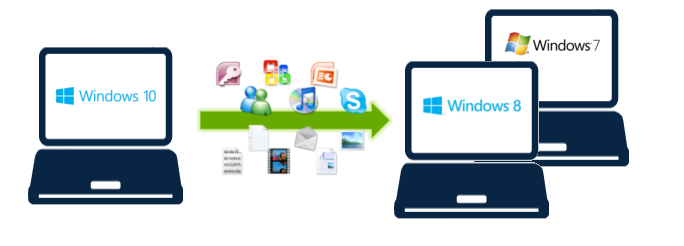
In diesem Artikel sehen wir, wie Sie ein Windows-10-Downgrade durchführen, ohne Ihre Sachen zu verlieren – selbst wenn seit dem ursprünglichen Upgrade mehr als 30 Tage vergangen sind. Wenn Sie mit Windows 10 unzufrieden sind und lieber zu Windows 7 oder Windows 8 zurückkehren möchten, hilft Ihnen diese Anleitung dabei und – noch wichtiger – dabei, all Ihre Sachen im Prozess zu bewahren, einschließlich Ihrer Programme, Ihres Profils, der Einstellungen, Dokumente, Bilder, Musik, Filme, Favoriten, des Hintergrundbilds und alles andere.
Bevor Sie beginnen
Der erste Schritt bei einer so großen Installation ist, alles zu sichern, was Sie haben. Nach dem Downgrade sind Ihre Programme und Daten weg, und Sie müssen sie wiederherstellen, um zum Normalzustand zurückzukehren. Wir empfehlen dafür Migration Kit Pro, damit lassen sich Programme, Einstellungen und Dateien leicht sichern und – noch wichtiger – nach dem Downgrade leicht wiederherstellen (auch wenn es eine andere Windows-Version sein wird). Alternativ können Sie auch jedes Backup-Produkt eines Drittanbieters verwenden, das ein vollständiges Systemabbild sichern kann – damit lassen sich allerdings nur Dateien wiederherstellen, keine Programme.
Das Downgrade durchführen
Sobald Sie Ihr Backup haben, ist es Zeit für das eigentliche Downgrade. Dafür gibt es zwei Möglichkeiten:
- Wenn Ihr aktuelles Windows 10 ein Upgrade von einem älteren Windows war und seit dem Upgrade weniger als 30 Tage vergangen sind, können Sie die eingebaute Rückkehr-Funktion von Windows 10 nutzen. Klicken Sie hier, um die Schritte dafür zu sehen.
- Wenn Ihr Windows 10 auf dem Computer vorinstalliert war oder seit dem Upgrade mehr als 30 Tage vergangen sind, müssen Sie die Windows-Installation manuell durchführen. Klicken Sie hier, um die Schritte dafür zu sehen.
Ein manuelles Downgrade durchführen
- Ein manuelles Downgrade bedeutet, dass Sie einfach ein frisches Windows 7 oder Windows 8 installieren, genau wie auf jeder anderen Maschine. Danach holen Sie Ihre Sachen darauf zurück.
- Stellen Sie sicher, dass Sie vor dem Start ein Backup haben – entweder mit Migration Kit Pro (womit sich Programme, Dateien und alles andere wiederherstellen lassen) oder mit einem beliebigen anderen Backup.
- Wenn Sie Migration Kit Pro verwenden, nutzen Sie für ein vollständig wiederherstellbares Backup das Szenario Moving from Machine to Container. Damit entsteht eine einzige Container-Datei mit allen Programmen und Dateien Ihres ursprünglichen Windows 10. Legen Sie diesen Container außerhalb des Windows 10 ab – zum Beispiel auf einem externen USB-Laufwerk oder einer Netzwerkfreigabe.
- Sobald Sie Ihr Backup haben, installieren Sie Windows 7 oder Windows 8 auf der Maschine.
- Sobald Windows 7 oder Windows 8 installiert ist und Sie eine saubere Betriebssystem-Installation haben, gehen Sie zum Abschnitt “Ihre Programme, Einstellungen und Dateien zurückholen” .
Das eingebaute Downgrade von Windows 10 nutzen (innerhalb der 30-Tage-Frist)
-
- Öffnen Sie das Startmenü und wählen Sie “Einstellungen” (oben links).
- Gehen Sie zum Menü Update und Sicherheit.
- Wählen Sie in diesem Menü den Reiter Wiederherstellung.
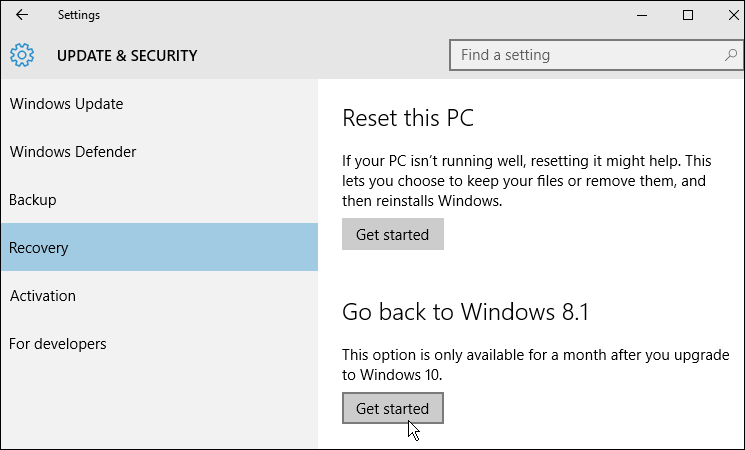
- Suchen Sie die Option “Zu Windows 7/8 zurückkehren” und klicken Sie auf “Los geht's”, um den Vorgang zu starten. Wenn Sie diese Option nicht sehen, müssen Sie ein manuelles Downgrade durchführen – siehe die Anweisungen unten.
- Sie werden ein paar Fragen zu Ihren Gründen für das Downgrade beantworten und darauf hingewiesen, dass Sie Ihre Apps und Programme neu installieren müssen (wenn Sie Zinstall Migration Kit Pro verwenden, müssen Sie das natürlich nicht).
- Bestätigen Sie die Fragen und starten Sie den Downgrade-Vorgang.
- Wenn der Vorgang abgeschlossen ist, gehen Sie weiter zum Abschnitt “Ihre Programme, Einstellungen und Dateien zurückholen” .
Ihre Programme, Einstellungen und Dateien zurückholen
- Sobald Sie wieder auf Windows 7 oder 8 sind, ist es Zeit, Ihre Programme, Einstellungen und Dateien wiederherzustellen.
- Wenn Sie Zinstall verwendet haben, Migration Kit Pro um Ihre Sachen vor dem Downgrade zu sichern, müssen Sie es nur auf dem frisch installierten Windows ausführen. Nutzen Sie das Szenario “Moving from Container to Machine”, und es stellt alles wieder her, einschließlich der Programme, und konfiguriert alles für Sie.
- Wenn Sie ein anderes Backup-Werkzeug verwendet haben (nicht Migration Kit Pro), müssen Sie Ihre Dateien manuell wiederherstellen und die benötigten Programme entsprechend neu installieren.
Das war's – Sie sind zurück auf Windows 7 (oder 8)!
Video-Anleitung – so übertragen Sie auf einen neuen Computer
Bereit, Ihre Programme und Dateien umzuziehen?
Verwandte Anleitungen
GarantieJedes Windows, jeder PC Jetzt kaufen