
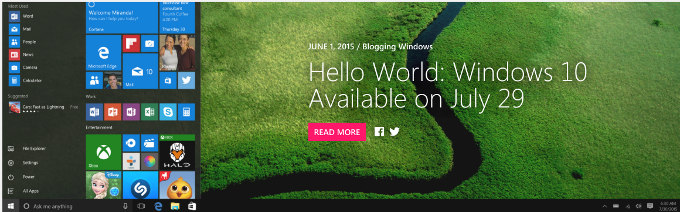
Windows 10 ist am 29. Juli 2015 offiziell erschienen. In diesem Artikel lernen wir, wie Sie von XP, Vista, Windows 7 und Windows 8/8.1 auf das neue Windows 10 upgraden und dabei sicherstellen, dass keine Programme oder Dateien verloren gehen.
HINWEIS zum Erhalt Ihrer Programme und Dateien:
Wenn Sie derzeit Windows XP, Windows Vista, Windows 7 SP0 oder Windows 8 (nicht 8.1) verwenden, wird das Windows-10-Upgrade alle Ihre Programme und Dateien löschen (siehe Microsofts Windows-10-Spezifikationen). Das lässt sich verhindern mit dem Windows 10 Upgrade Companion – einem speziellen Werkzeug, das Ihre Programme, Einstellungen und Dateien durch das Upgrade hindurch bewahrt.
Und auch wenn Sie von einem 32-Bit-Windows auf ein 64-Bit-Windows-10 upgraden oder auf eine andere Edition wechseln (z. B. aktuelles Windows ist Home, Upgrade auf Windows 10 Pro), werden Ihre Programme und Dateien ebenfalls entfernt. Auch das lässt sich verhindern mit dem Windows 10 Upgrade Companion, wie Sie in der Anleitung unten sehen. Oder, wenn Sie von einem alten Computer auf einen neuen mit Windows 10 umziehen, sehen Sie sich das Windows-Easy-Transfer-Tutorial an.
Windows 10 Upgrade Companion ist jetzt verfügbar! Es sorgt für ein reibungsloses Upgrade auf Windows 10 und hält alle Ihre Programme, Einstellungen und Dateien intakt und funktionsfähig.
Sie können jetzt einen Experten das ganze Upgrade aus der Ferne für Sie erledigen lassen.
Hier finden Sie mehr Informationen.
(es deckt sogar die eigentliche Windows-10-Installation ab)
Zur leichteren Navigation wählen Sie unten Ihre aktuelle Windows-Version. Sie wissen nicht, welche Version Sie verwenden? Prüfen Sie es hier und finden Sie es heraus.
Upgrade von Windows XP / Windows Vista – auf Windows 10
Upgrade von Windows 7 SP1 oder Windows 8.1 auf Windows 10
Upgrade von Windows XP oder Windows Vista auf Windows 10
Ist Windows 10 für mich kostenlos?
Windows 10 ist nur für Windows 7 SP1 und Windows 8.1 ein kostenloses Upgrade.
Wie bekomme ich Windows 10?
XP- und Vista-Nutzer müssen Windows 10 über den Handel beziehen, etwa Microsoft.com oder einen anderen Händler.
Welche Fallstricke hat ein Windows-10-Upgrade?
- Stellen Sie sicher, dass Ihr Computer Windows 10 ausführen kann: Sie brauchen mindestens 1 GB RAM und mindestens 20 GB freien Speicherplatz.
- Treiber-Kompatibilität: Windows 10 bringt Treiber für die meisten aktuell erhältlichen Hardware-Komponenten mit. Bei älteren Maschinen können jedoch Treiber fehlen und nach dem Upgrade eine separate Installation erfordern. Sichern Sie Ihren Computer, bevor Sie anfangen!
- Programme und Dateien werden entfernt: Wenn Sie XP oder Vista verwenden, wird das Upgrade Ihres Computers auf Windows 10 alle Ihre Programme, Einstellungen und Dateien entfernen. Um das zu verhindern, machen Sie vor der Installation ein vollständiges Backup Ihres Systems. Nach dem Upgrade können Sie dann Ihre Programme und Dateien unter Windows 10 wiederherstellen.
Bleiben meine Programme und Dateien nach dem Upgrade verfügbar?
Für XP- und Vista-Nutzer bleiben nach dem Upgrade keine Programme oder Dateien verfügbar. Siehe Hinweis oben, wie Sie sie bewahren.
Was sollte ich vor dem Upgrade tun?
Jedes große Upgrade kann schiefgehen, und ohne Backup riskieren Sie, alles auf der Maschine zu verlieren. Der wichtigste Schritt vor dem Upgrade ist deshalb, Ihren Computer zu sichern. Wenn Sie den Windows 10 Upgrade Companion verwenden, nutzen Sie einfach dessen Backup-Funktion – starten Sie ihn und folgen Sie den Anweisungen. Oder verwenden Sie ein beliebiges Backup-Produkt eines Drittanbieters, das ein vollständiges System-Image erstellen kann.
Wie führe ich das Upgrade selbst aus?
Sobald Ihr Computer sicher gesichert ist, können Sie mit der Installation von Windows 10 fortfahren. Eine Kopie erhalten Sie bei Microsoft oder einem autorisierten Händler. Führen Sie sie auf Ihrem Computer aus und folgen Sie den Anweisungen, um die Windows-10-Installation abzuschließen.
Was sollte ich tun, wenn das Upgrade fertig ist?
Sobald Windows 10 installiert ist, müssen Sie Ihre Programme, Einstellungen und Dateien wiederherstellen. Am einfachsten geht das mit Zinstall, das alles automatisch aus Ihrem Backup wiederherstellt. Oder Sie kopieren Dateien manuell aus dem Backup ins neue Windows 10 und installieren die Programme, die Sie brauchen.
Upgrade von Windows 7 oder Windows 8 auf Windows 10
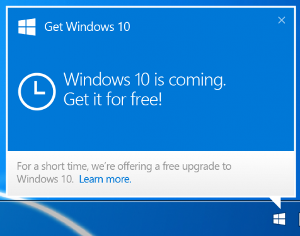
Gute Nachricht! Windows-7- und Windows-8-Nutzer bekommen Windows 10 gratis, mit freundlicher Unterstützung von Microsoft.
Wenn Sie Windows 7 Service Pack 1 oder Windows 8.1 (nicht 8) verwenden, steht Ihnen “Upgrade auf Windows 10” automatisch über Windows Update zur Verfügung.
Wenn Sie die Originalversion von Windows 7 ohne Service Pack verwenden, müssen Sie zuerst Windows 7 Service Pack 1 installieren. Hier ist Microsofts offizielle Anleitung dazu.
Wenn Sie die Originalversion von Windows 8 ohne das 8.1-Update verwenden, müssen Sie zuerst Windows 8.1 installieren. Hier ist Microsofts offizielle Anleitung dazu.
Wie bekomme ich Windows 10?
Solange Sie Windows 7 Service Pack 1 oder Windows 8.1 verwenden, erhalten Sie Windows 10 über Windows Update. Sie müssen nichts Besonderes tun – es erscheint einfach dort und bietet das Upgrade an.
Welche Fallstricke hat ein Windows-10-Upgrade?
Sorgen Sie für genug freien Speicherplatz: Mindestens die Hälfte Ihrer Festplatte muss frei sein, um ohne Verlust von Programmen und Dateien zu upgraden. Absolutes Minimum sind 20 GB freier Speicherplatz.
Einige Einstellungen gehen verloren: Wie eingehende Upgrade-Berichte zeigen, bewahrt das Upgrade auf Windows 10 keine Konten, Anmeldedaten, Passwörter und ähnliche Einstellungen. Wenn Ihnen diese wichtig sind, verwenden Sie den Windows 10 Upgrade Companion.
Treiber-Kompatibilität: Windows 10 bringt Treiber für die meisten aktuell erhältlichen Hardware-Komponenten mit. Bei älteren Maschinen können jedoch Treiber fehlen und nach dem Upgrade eine separate Installation erfordern. Sichern Sie Ihren Computer, bevor Sie anfangen!
Manche Drittanbieter-Programme werden stillschweigend entfernt: Bei bestimmten Drittanbieter-Anwendungen prüft die App “Windows 10 herunterladen” die Kompatibilität. Gibt es ein bekanntes Problem, das das Upgrade verhindert, werden Sie mit der Liste der betroffenen Anwendungen benachrichtigt. Sie können akzeptieren, und die Anwendungen werden vor dem Upgrade vom System entfernt. Kopieren Sie die Liste unbedingt, bevor Sie der Entfernung zustimmen.
Bleiben meine Programme und Dateien nach dem Upgrade verfügbar?
Standard-Microsoft-Anwendungen und verbreitete Software-Suiten bleiben erhalten. Weniger verbreitete Anwendungen jedoch, etwa ältere Office-Versionen, manche Buchhaltungs- und Steuersoftware, Spiele, individuelle Anwendungen und andere Drittanbieter-Programme, können nach dem Upgrade auf Windows 10 Probleme entwickeln oder ganz aufhören zu funktionieren.
Damit Sie nichts verlieren: Machen Sie vor der Installation ein vollständiges System-Backup. Danach können Sie Ihre Programme und Dateien unter Windows 10 wiederherstellen, sobald das Upgrade fertig ist.
Was sollte ich vor dem Upgrade tun?
Jedes große Upgrade kann schiefgehen, und ohne Backup riskieren Sie, alles auf der Maschine zu verlieren. Der wichtigste Schritt vor dem Upgrade ist deshalb, Ihren Computer zu sichern. Wenn Sie den Windows 10 Upgrade Companion verwenden, nutzen Sie einfach dessen Backup-Funktion – starten Sie ihn und folgen Sie den Anweisungen. Oder verwenden Sie ein beliebiges Backup-Produkt eines Drittanbieters, das ein vollständiges System-Image erstellen kann.
Wie führe ich das Upgrade selbst aus?
Sobald Ihr Computer sicher gesichert ist, können Sie mit der Installation von Windows 10 fortfahren, indem Sie das Upgrade über Windows Update ausführen.
Was sollte ich tun, wenn das Upgrade fertig ist?
Sobald Windows 10 installiert ist, sollten Sie prüfen, ob alle Ihre Programme, Einstellungen und Dateien da sind. Am einfachsten geht das mit Zinstall, das alles automatisch aus Ihrem Backup wiederherstellt. Oder Sie kopieren Dateien manuell aus dem Backup ins neue Windows 10 und installieren fehlende Programme.
Video-Anleitung – so übertragen Sie auf einen neuen Computer
Bereit, Ihre Programme und Dateien umzuziehen?
GarantieJedes Windows, jeder PC Jetzt kaufen