
Neuen Laptop einrichten mit Windows 11 – so geht’s, auch beim neuen PC
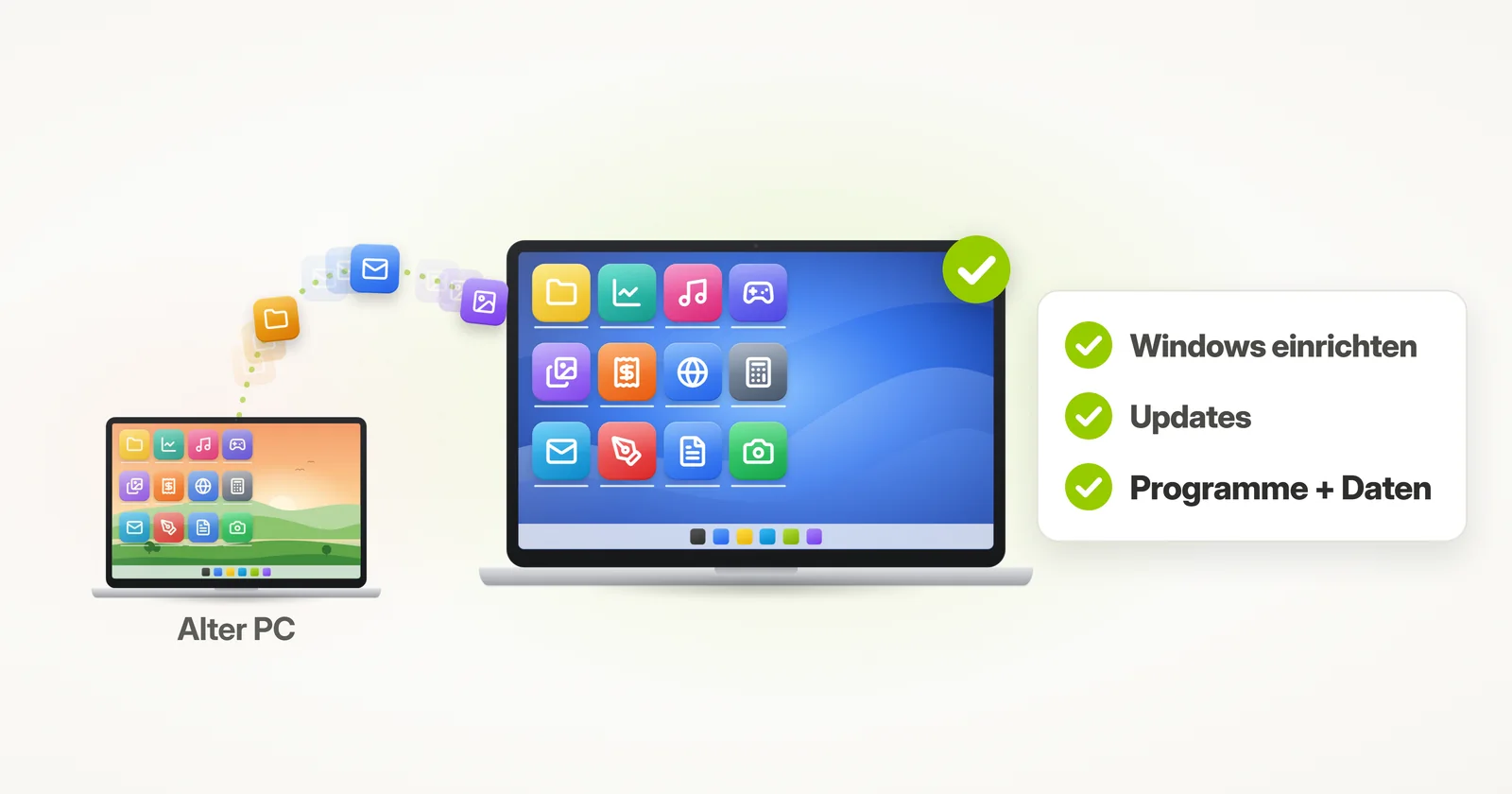
Sie haben gerade einen neuen Laptop oder PC mit Windows 11 bekommen? Diese Anleitung zeigt Ihnen, wie Sie ihn einrichten, in der richtigen Reihenfolge – von den ersten Bildschirmen und dem Microsoft-Konto über die Updates bis zu dem Teil, der meist am längsten dauert: Ihre Programme, Daten, Einstellungen, E-Mails und Konten vom alten PC auf den neuen zu bringen.
Für diesen letzten Teil gibt es zwei Wege – manuell, indem Sie alles selbst neu installieren und kopieren, und automatisch. Wir zeigen in dieser Anleitung beide.
Wie kann ich mit Windows 11 einen neuen Laptop einrichten?
Kurze Antwort: Gehen Sie die Windows-Einrichtung durch, installieren Sie die Updates und holen Sie dann alles von Ihrem alten PC herüber. Zinstall WinWin überträgt Ihre Programme, Einstellungen und Daten in einem Durchgang vom alten PC auf den neuen, wenn beide Computer eingeschaltet und verbunden sind. Oder, wenn Sie es lieber nicht selbst machen möchten, können unsere Techniker den neuen PC für Sie einrichten – aus der Ferne.
Was sollte ich als Erstes tun, wenn ich einen neuen Laptop einrichten will?
Fangen Sie beim neuen Laptop mit Windows selbst an: Gehen Sie die Einrichtungsbildschirme durch und installieren Sie dann die Updates. Ihre Programme und Daten kommen danach – sobald der neue PC auf dem aktuellen Stand ist, können sie alle in einem Durchgang vom alten herüberkommen.
Hier ist die ganze Checkliste, mit der Sie einen neuen Laptop einrichten, der Reihe nach:
- Gehen Sie die Windows-Einrichtung durch. Schließen Sie den Computer an den Strom an, wählen Sie Region und Tastatur, verbinden Sie sich mit Ihrem WLAN und melden Sie sich an. Windows 11 verlangt an dieser Stelle ein Microsoft-Konto (mehr dazu unten).
- Installieren Sie die Updates. Öffnen Sie die Einstellungen, gehen Sie zu Windows Update, wählen Sie „Nach Updates suchen“ und dann „Herunterladen & Installieren“, und starten Sie neu, wenn Windows Sie dazu auffordert.1
- Übertragen Sie Ihre Programme, Einstellungen und Daten vom alten PC. Von Hand ist das der Schritt, der am längsten dauert; mit Zinstall läuft er automatisch (siehe unten).
- Prüfen Sie, ob alles funktioniert – Ihre Programme, E-Mails, der Browser und Ihre Dokumente –, bevor Sie irgendetwas mit dem alten PC anstellen.
- Installieren Sie Drucker und Virenschutz. Treiber und Antivirensoftware werden nicht übertragen, richten Sie diese also frisch ein.
- Entfernen Sie die vorinstallierten Extras, die Sie nicht wollen, und richten Sie ein Backup ein, damit der neue PC vom ersten Tag an geschützt ist.
- Dann kümmern Sie sich um den alten PC – setzen Sie ihn zurück und verkaufen, spenden oder recyceln Sie ihn anschließend.
Brauche ich ein Microsoft-Konto, um Windows 11 einzurichten?
Ja, bei Windows 11 Home und bei Windows 11 Pro für den Privatgebrauch: Laut Microsoft brauchen beide eine Internetverbindung und ein Microsoft-Konto, um die Einrichtung eines neuen Computers abzuschließen.2 Haben Sie noch kein Konto, können Sie es während der Einrichtung anlegen.
Die Tricks, mit denen man diesen Schritt früher übersprungen hat, verschwinden. Microsoft hat 2025 angekündigt, sie aus der Windows-Einrichtung zu entfernen,3 und Technik-Portale berichten, dass die bekannten Tricks in aktuellen Versionen von Windows 11 nicht mehr funktionieren.
Was Sie tun können: die Einrichtung mit einem Microsoft-Konto abschließen und danach zu einem lokalen Konto wechseln. Öffnen Sie dazu in den Einstellungen Konten > Ihre Informationen und wählen Sie „Stattdessen mit einem lokalen Konto anmelden“.4 Zinstall funktioniert so oder so – es braucht überhaupt kein Microsoft-Konto.
Kann ich Windows 11 ohne Internetverbindung einrichten?
Nein, Windows 11 Home und Windows 11 Pro für den Privatgebrauch lassen sich nicht ohne Internetverbindung einrichten: Die Einrichtung braucht das Internet, um abgeschlossen zu werden, dazu das Microsoft-Konto.2 Auch Updates brauchen das Internet, bei jeder Edition von Windows 11.
Bei der Übertragung von Ihrem alten PC ist das anders – sie läuft zwischen den beiden Computern, über Ihr Heimnetzwerk oder ein einziges Netzwerkkabel, nicht über das Internet. Hier lesen Sie, was Sie brauchen, um die beiden Computer zu verbinden.
Muss ich dasselbe Microsoft-Konto wie auf meinem alten PC verwenden?
Nein, Sie müssen auf dem neuen PC nicht dasselbe Microsoft-Konto verwenden: Melden Sie sich mit dem Konto an, das Sie von nun an nutzen möchten – mit demselben Microsoft-Konto, einem anderen oder einem lokalen Konto. Bei der Übertragung bringt Zinstall Ihr altes Profil in das Konto, mit dem Sie auf dem neuen PC angemeldet sind.
Melden Sie sich also auf dem alten PC wie immer an, auf dem neuen mit Ihrem neuen Konto, und starten Sie Zinstall auf beiden. Ihre Dateien, Einstellungen und Programme landen dann in diesem Konto.
Wie halte ich meine Daten aus OneDrive heraus, wenn Windows bei der Einrichtung das Backup aufdrängt?
Überspringen Sie das OneDrive-Backup, wenn die Windows-Einrichtung es anbietet. Ist es schon eingeschaltet, schalten Sie es danach aus und entscheiden sich dafür, die Dateien auf Ihrem PC zu behalten – dann bleiben Desktop, Dokumente und Bilder auf dem Computer statt in der Cloud.
Zum Ausschalten öffnen Sie die OneDrive-Einstellungen über das Cloudsymbol, wechseln zu „Synchronisieren und Sichern“, wählen „Sicherung verwalten“ und schalten jeden Ordner aus. Windows fragt dann, wo die Dateien bleiben sollen: Wählen Sie „Die Dateien nur auf meinem PC belassen“.5 Achten Sie genau auf diese Wahl – die andere Option entfernt die Dateien von Ihrem Computer und lässt sie nur in OneDrive.
Am besten erledigen Sie das vor der Übertragung: Alles, was in einem Ordner landet, den OneDrive sichert, wird hochgeladen. Und wenn Sie OneDrive gar nicht wollen, können Sie die Verknüpfung in seinen Einstellungen aufheben (Konto > Verknüpfung zu diesem PC aufheben) oder es unter Einstellungen > Apps > Installierte Apps deinstallieren. Laut Microsoft verlieren Sie dabei so oder so keine Dateien.6
Muss ich den neuen PC vor der Übertragung fertig einrichten?
Ja, das Nötigste muss vorher eingerichtet sein: Klicken Sie sich durch die Ersteinrichtung des neuen PCs, bis der Windows-Desktop erscheint, damit Sie Zinstall dort starten können. Ihre Programme müssen Sie vorher nicht auf dem neuen PC installieren – die bringt die Übertragung mit.
Auch was schon auf dem neuen PC ist, ist sicher: Zinstall ergänzt, was fehlt, und löscht nie, was schon da ist.
Wie kann ich den neuen Laptop einrichten und alles vom alten PC übertragen?
Den neuen Laptop richten Sie ein, indem Sie alles vom alten PC herüberholen – Ihre Dateien, Programme, Einstellungen und Konten. Das geht von Hand, mit den Windows-eigenen Werkzeugen und dem Installationsprogramm jedes Programms, oder automatisch mit Zinstall WinWin, das alles in einem Durchgang überträgt.
Windows 11 hat keine eingebaute PC-zu-PC-Übertragung mehr: Microsoft hat sie mit einem Update im September 2026 entfernt und verweist stattdessen auf die Windows-Sicherung.7 Von Hand sieht das so aus:
- Dateien herüberholen – kopieren Sie sie auf eine externe Festplatte und von dort auf den neuen PC, oder lassen Sie die Windows-Sicherung Desktop, Dokumente und Bilder in OneDrive sichern und melden Sie sich auf dem neuen PC mit demselben Konto an.8
- Jedes Programm neu installieren, eins nach dem anderen, mit seinem Installationsprogramm oder von der Website des Herstellers. Die Windows-Sicherung bringt nur ihre Pins zurück, also die angehefteten Symbole: Store-Apps werden neu installiert, wenn Sie sie auswählen, und für den Rest schickt Windows Sie ins Web, um das Installationsprogramm herunterzuladen.8
- Jedes Programm neu einrichten – anmelden, Ihre E-Mail-Konten neu anlegen, Ihre Einstellungen und Vorlieben neu eingeben.
- Den Rest kopieren – Lesezeichen, gespeicherte Passwörter, Daten, die Programme außerhalb Ihrer Benutzerordner ablegen – und prüfen, dass nichts fehlt.
Machbar? Ja. Einfach? Nicht wirklich. Es kann Tage dauern, und genau so bleibt etwas auf der Strecke – das Programm, das Sie einmal im Jahr brauchen, der Ordner, der nicht unter Dokumente lag. Stattdessen können Sie einfach ein spezialisiertes Umzugsprodukt das Ganze für Sie erledigen lassen. Lesen Sie weiter für die Anleitung dazu.
Automatische Übertragung von Programmen und Daten auf Ihren neuen PC
Am einfachsten bringen Sie alles von Ihrem alten PC auf den neuen mit einem spezialisierten Umzugswerkzeug – Zinstall WinWin.
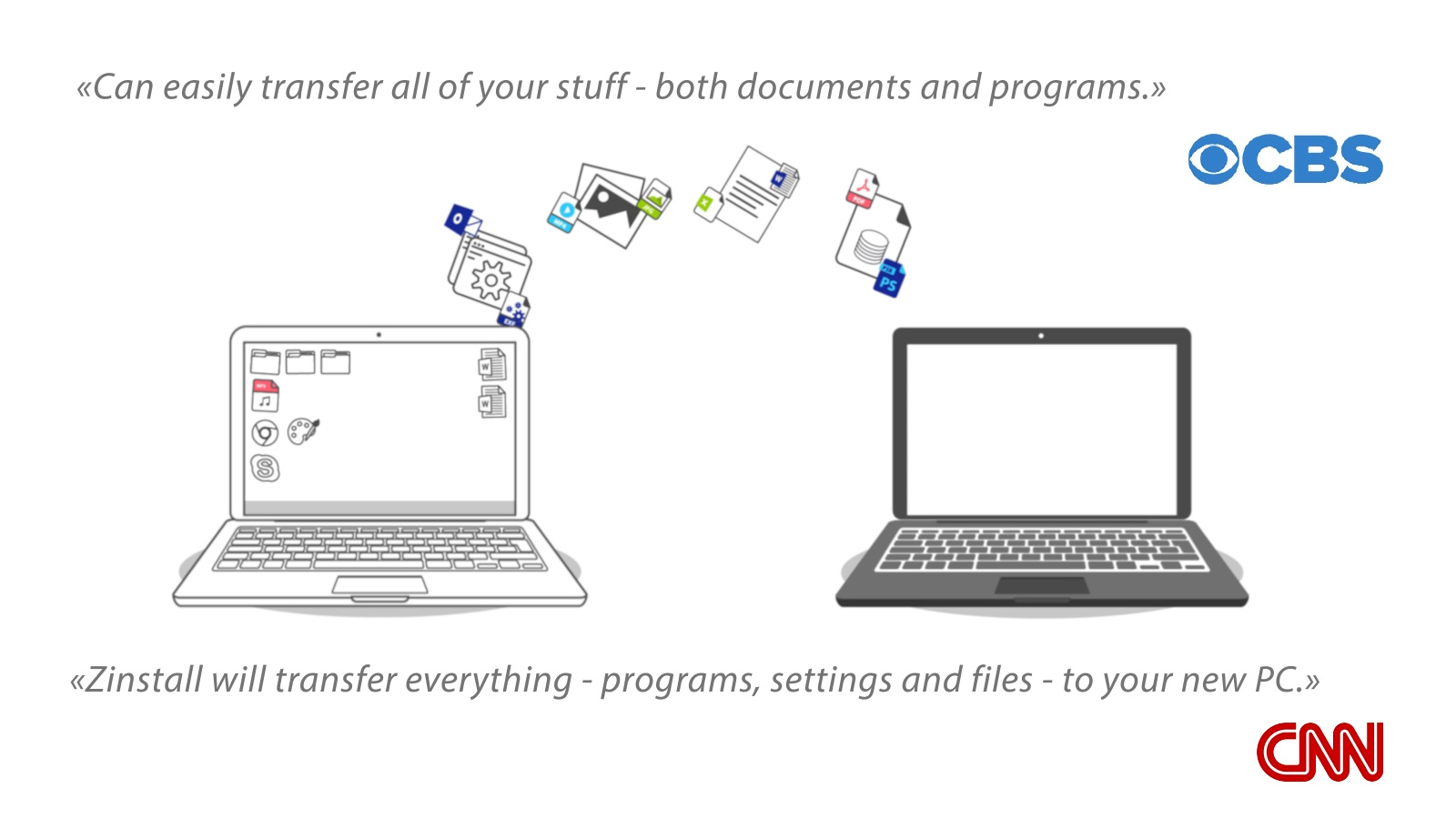
Es überträgt alle Ihre Programme, zusammen mit Ihren Profilen, Konten, Einstellungen, Ihrer Personalisierung und allen Dateien vom alten Computer – automatisch.
Und es kopiert nicht bloß Dateien oder Profile; die Programme werden auf dem neuen Computer automatisch installiert und genau wie auf dem alten eingerichtet. Sie müssen sie weder selbst installieren noch selbst konfigurieren.
Es erfordert auch keinerlei technisches Wissen. Wenn Sie wissen, wie man eine Datei aus dem Internet herunterlädt, wissen Sie, wie man es benutzt – und sparen viel Zeit und Frust, wenn Sie einen neuen Laptop einrichten.
Neuen Laptop einrichten: So übertragen Sie alles von Ihrem alten PC
- Führen Sie Zinstall WinWin auf Ihrem aktuellen Computer aus (dem, von dem Sie umziehen).
Hinweis: Sie können Zinstall WinWin hier erhalten. - Führen Sie Zinstall WinWin auf dem neuen Computer aus
- Sie müssen nichts konfigurieren, damit sich die Computer verbinden – das geschieht automatisch
- Wenn beide Computer bereits mit demselben Router, derselben Internetverbindung oder demselben WLAN verbunden sind, brauchen Sie nichts weiter
- Sind die Computer gar nicht verbunden, verbinden Sie sie mit einem Netzwerk-/Ethernet-Kabel
- Wenn Sie auswählen möchten, welche Anwendungen und Dateien übertragen werden, öffnen Sie das Menü „Advanced“. Um alles zu übertragen, ist das nicht nötig.
- Drücken Sie auf dem neuen Windows-11-Computer auf „Go“, um den Umzug zu starten
Das war’s!
Nach der Übertragung ist Ihr neuer PC fertig eingerichtet, mit Ihren Programmen, Dateien, Einstellungen, E-Mails und Konten – genau wie auf dem alten Computer.
Und der alte PC wird überhaupt nicht verändert, also ist alles, was Sie brauchen, noch da.
Der neue Computer fühlt sich sofort wie zu Hause an.
Kann jemand meinen neuen Laptop einrichten und alles für mich übertragen?
Ja, unsere Techniker richten Ihren neuen Laptop ein und übertragen alles für Sie – aus der Ferne. Sie verbinden sich zu einem Termin Ihrer Wahl über das Internet mit Ihrem neuen PC, richten ihn ein und holen Ihre Programme, Profile und Dateien vom alten herüber.
Sie müssen nichts abstecken und nirgendwo hinfahren. Wie das funktioniert, lesen Sie bei unserem Einrichtungsservice für neue PCs.
Neuen Laptop einrichten: Wie lange dauert das?
Beim neuen Laptop ist die Windows-Einrichtung selbst der kurze Teil; die Updates sowie Ihre Programme und Daten dauern länger. Laut Microsoft kann allein ein Update, das während der Einrichtung installiert wird, 30 Minuten oder mehr dauern.9
Die Übertragung vom alten PC dauert in der Regel mehrere Stunden, je nachdem, wie viel Sie haben. Daneben sitzen müssen Sie nicht – sobald Sie auf „Go“ klicken, läuft sie automatisch, Sie können sie also abends starten und über Nacht laufen lassen.
Sollte ich die vorinstallierten Apps entfernen?
Entfernen Sie nur die vorinstallierten Apps, die Sie nicht wollen – den neuen PC komplett leerzuräumen, ist nicht nötig. Öffnen Sie in den Einstellungen Apps > Installierte Apps, wählen Sie neben einer App die Schaltfläche „Mehr“ (…) und dann „Deinstallieren“.10
Manche Apps gehören zu Windows und lassen sich nicht entfernen. Und wenn Sie nicht sicher sind, was eine App macht, lassen Sie sie, bis Sie es wissen.
Gilt das auch für einen neuen Laptop von HP, Dell oder Lenovo?
Ja, die Einrichtung läuft genauso – Windows-Einrichtung, Updates, dann die Übertragung –, und Zinstall funktioniert bei jeder Marke gleich. Die eigenen Tools der Hersteller übertragen Ihre Programme nicht: HP schreibt, dass es keine Tools zum Übertragen installierter Anwendungen anbietet,11 und laut Dell werden installierte Anwendungen von Dell Migrate nicht übertragen und müssen auf dem neuen PC neu installiert werden.12
Mehr zu jeder Marke: Übertragung auf einen neuen HP, Übertragung auf einen neuen Dell und Übertragung auf einen neuen Lenovo.
Werden mein Drucker und mein Virenschutz auf den neuen PC übertragen?
Nein, Drucker und Virenschutz kommen nicht mit – installieren Sie beides frisch auf dem neuen PC. Zinstall überträgt Ihre Programme, Einstellungen und Dateien, aber keine Systemtreiber und keine Antivirensoftware, denn die müssen zum neuen Computer passen.
Was mache ich danach mit meinem alten PC?
Behalten Sie den alten PC, bis Sie geprüft haben, dass auf dem neuen alles funktioniert – die Übertragung verändert ihn nicht, also ist alles, was Sie brauchen, noch da. Setzen Sie ihn dann zurück und verkaufen, spenden oder recyceln Sie ihn, oder geben Sie ihn in Zahlung.
Hier lesen Sie, wie Sie einen alten Laptop entsorgen oder verkaufen – in der richtigen Reihenfolge.
Bereit, Ihren neuen PC einzurichten – mit all Ihren Programmen und Daten?
Video-Tutorial – wie man Programme und Daten von einem Computer auf einen anderen überträgt
Quellen
1. Microsoft Support: Install Windows Updates, updated July 2026
2. Microsoft: Windows 11 Specifications (Internet connection and Microsoft account), checked November 2026
3. Windows Insider Blog: Announcing Windows 11 Insider Preview Build 26220.6772 (Dev Channel), October 2025
4. Microsoft Support: Change from a local account to a Microsoft account in Windows, updated August 2026
5. Microsoft Support: Back up your folders with OneDrive, updated March 2026
6. Microsoft Support: Turn off, disable, or uninstall OneDrive, updated December 2025
7. Microsoft Support: September 22, 2026 – KB5124010 (OS Builds 26300.9550, 26200.9550 and 26100.9550) Preview, September 2026
8. Microsoft Support: Back up and restore with Windows Backup, updated February 2026
9. Microsoft Learn: Windows Updates during OOBE, updated March 2026
10. Microsoft Support: Uninstall or remove apps and programs in Windows, updated June 2026
11. HP Tech Takes: HP Migration Tools: Transfer Your Apps and Data Without Hassle, December 2025
12. Dell: Dell Migrate, checked November 2026
GarantieJedes Windows, jeder PC Jetzt kaufen