
Comment transférer de Windows 10 vers Windows 11
Vous avez un nouvel ordinateur Windows 11 et devez tout transférer depuis l’ancien PC Windows 10 ?
Ce tutoriel montre exactement comment faire.
Il existe plusieurs façons de transférer des fichiers vers un autre ordinateur. La principale différence est de savoir si vous ne transférez que des fichiers (et manuellement), ou si vous transférez tout, y compris programmes, comptes et paramètres.
Voici les options que nous couvrirons dans ce tutoriel :
- Copier manuellement les fichiers avec un disque USB
- Copier manuellement les fichiers via une synchronisation Cloud comme Dropbox ou OneDrive
- Transfert automatique de Windows 10 vers Windows 11, y compris applications, paramètres et tous les fichiers(l’option la plus simple et la plus complète)
Bien sûr, si vous passez à un nouvel ordinateur (en remplacement de l’ancien), vous voudrez généralement transférer plus que quelques fichiers. Idéalement, l’objectif est de transférer tous les documents, photos, le profil utilisateur complet, les comptes, favoris, marque-pages, e-mails, tout ce que vous avez et utilisez. Vous pourriez même vouloir transférer les programmes eux-mêmes depuis l’ancien ordinateur. Tout cela est couvert ci-dessous.
Passons en revue les options.
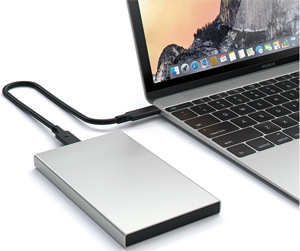
Transférer des fichiers de Windows 10 vers Windows 11 avec un disque USB
L’une des façons les plus simples de transférer des fichiers vers un nouvel ordinateur est d’utiliser une clé USB (ou un disque dur externe USB). Vous connectez simplement le disque USB à l’ordinateur Windows 10, et y copiez les fichiers, comme vous les copieriez vers n’importe quel autre dossier.
Ensuite, vous branchez le disque USB sur le nouvel ordinateur Windows 11, et copiez les fichiers du disque vers le nouvel ordinateur.
Avantages :
- Simple à utiliser
- Rapide (comparé au Cloud)
- Bon marché – aucun logiciel spécial n’est utilisé, et les disques USB sont peu coûteux (vous en avez probablement déjà un)
Inconvénients :
- Nécessite un disque USB (contrairement au transfert via internet / réseau)
- Vous devez sélectionner manuellement les fichiers à copier, et les copier manuellement.
- Si vous essayez de transférer tous les fichiers de l’ordinateur, ce ne sera pas aussi facile. Vous en manquerez / oublierez presque certainement quelques-uns.
- Cette méthode ne permet de transférer rien d’autre que de simples fichiers utilisateur – ni paramètres utilisateur, ni paramètres de programmes, ni e-mails, ni applications, etc.
En résumé, une clé USB / un disque externe est un excellent moyen de transférer un lot de fichiers d’un ordinateur à un autre.
En revanche, ce n’est pas un bon moyen de transférer tous les fichiers d’un ordinateur à un autre, car cela devient vite fastidieux, voire impossible à faire manuellement.
Voir ci-dessous pour transférer automatiquement les fichiers de Windows 10 vers Windows 11.

Transférer des fichiers via le Cloud – Dropbox / OneDrive
Une autre façon de transférer des fichiers manuellement est d’utiliser un outil de synchronisation Cloud, comme Dropbox ou OneDrive.
Le processus est similaire à celui du disque USB (décrit ci-dessus), mais au lieu de copier les fichiers sur un disque USB, vous les copiez vers l’autre ordinateur via Dropbox, OneDrive ou d’autres outils de synchronisation Cloud.
La plupart de ces outils fonctionnent de manière similaire. Vous avez sur votre ordinateur un dossier qui se synchronise avec tous vos autres ordinateurs. Si vous placez un fichier dans ce dossier, il finit par apparaître sur l’autre ordinateur.
Vous placez donc simplement les fichiers voulus dans votre dossier Dropbox / OneDrive et, au bout d’un moment, ces fichiers se retrouvent dans le dossier Dropbox / OneDrive de l’autre ordinateur.
Avantages :
- Assez simple à utiliser
- Ne nécessite pas de disque USB
Inconvénients :
- Nécessite un produit de synchronisation Cloud
- Pour un volume de fichiers conséquent, un abonnement payant à la synchronisation Cloud est nécessaire (généralement autour de 100 $)
- Pour de gros volumes de fichiers, le transfert est lent (selon la connexion Internet)
- Si vous essayez de transférer tous les fichiers de l’ordinateur, ce ne sera pas aussi facile. Vous en manquerez / oublierez presque certainement quelques-uns.
- Cette méthode ne permet de transférer rien d’autre que de simples fichiers utilisateur – ni paramètres utilisateur, ni paramètres de programmes, ni e-mails, ni applications, etc.
En résumé, le Cloud est un bon moyen de transférer de petites quantités de fichiers d’un ordinateur à un autre, sans payer de logiciel / matériel.
Cela devient lent et plus coûteux quand il faut transférer un plus grand volume de fichiers.
C’est pas un bon moyen de transférer tous les fichiers d’un ordinateur à un autre, car cela devient vite fastidieux, voire impossible à faire manuellement.
Voir ci-dessous pour transférer automatiquement les fichiers d’un ordinateur à un autre.

Comment transférer programmes et fichiers de Windows 10 vers Windows 11, automatiquement
Quand vous devez réellement tout transférer d’un ordinateur Windows 10 vers une nouvelle machine Windows 11, la bonne façon de faire est d’utiliser un outil de transfert dédié.
Sur un ordinateur typique, 3 types de données comptent pour l’usage quotidien :
- Les fichiers, comme les documents, photos, musiques et e-mails
- Les paramètres, comme les profils utilisateur, e-mails, comptes, mots de passe, favoris, marque-pages, fond d’écran et autres personnalisations
- Les programmes, comme le transfert de Microsoft Office, Adobe Photoshop, Quickbooks, TurboTax, Firefox, Chrome et d’autres programmes vers le nouvel ordinateur
Tout cela peut être transféré automatiquement, à l’aide d’un outil appelé Zinstall WinWin.
Il ne requiert aucune connaissance technique. Si vous savez télécharger un fichier sur internet, vous savez l’utiliser – et vous économiserez beaucoup de temps et de frustration pour transférer vos fichiers vers un nouvel ordinateur.
Comment transférer de Windows 10 vers Windows 11
- Lancez Zinstall WinWin sur votre ordinateur Windows 10.
Remarque : vous pouvez obtenir Zinstall WinWin ici. - Lancez Zinstall WinWin sur l’ordinateur Windows 11
- Vous n’avez aucune configuration à faire pour connecter les ordinateurs – c’est automatique
- Si les ordinateurs sont déjà connectés au même routeur, à la même connexion Internet ou à la même connexion sans fil, vous n’avez besoin de rien d’autre
- Si les ordinateurs ne sont pas connectés du tout, reliez-les avec un câble réseau / Ethernet
- Si vous souhaitez sélectionner les applications et fichiers à transférer, appuyez sur le menu Advanced. Si vous voulez simplement tout transférer, vous n’avez pas besoin d’aller dans le menu Advanced.
- Appuyez sur “Go” sur le nouvel ordinateur Windows 11 pour lancer le transfert
Et voilà !
Vous pouvez maintenant le laisser faire le transfert. Pas besoin de rester devant l’ordinateur, ni de traquer vos fichiers manuellement, ni de réinstaller vos programmes.
Prêt à tout transférer de Windows 10 vers Windows 11 ?
Tutoriel vidéo – comment transférer de Windows 10 vers Windows 11
remboursementTous les Windows, tous les PC Acheter