
Clonar ou transferir? Por que clonar o HD para um PC novo dá problema, e o que fazer em vez disso
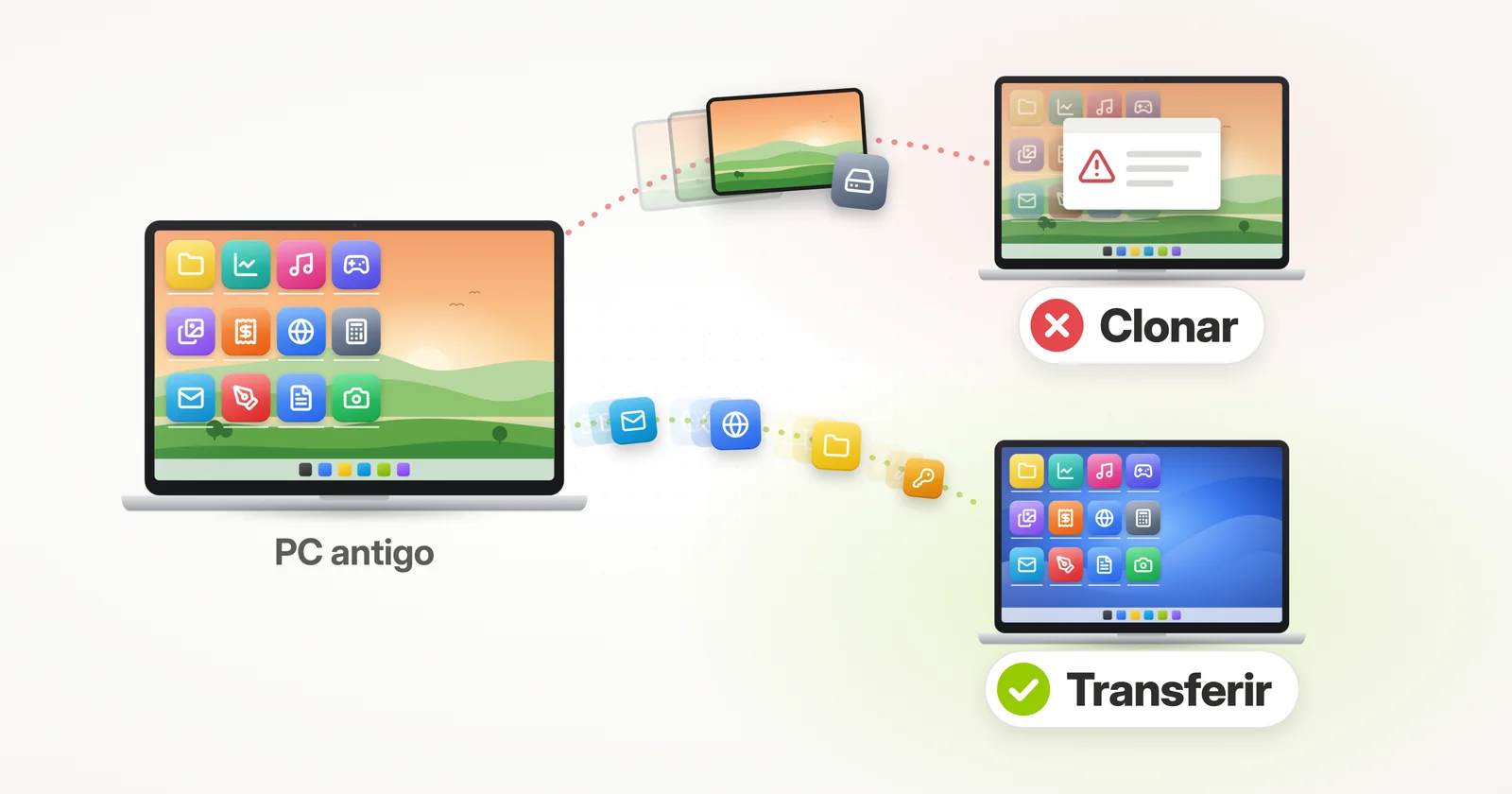
Comprou um computador novo e quer que ele fique igualzinho ao antigo, com todos os seus programas, configurações, contas e arquivos? A palavra que quase todo mundo usa é «clonar». Ou, se você já mexe com computador há um bom tempo, «fazer um ghost» do PC.
Parece o jeito óbvio: copiar o disco inteiro, de torre para torre ou de notebook para notebook, e o computador novo vira o antigo. Mas quando o computador novo é outra máquina, o clone do disco traz junto justamente a única coisa que você não quer – o Windows antigo – e é aí que as coisas dão errado.
Este guia responde às perguntas mais comuns sobre clonar um computador e mostra como chegar ao resultado que você realmente quer, sem clonar nada. Se preferir ir direto à opção automática, mais simples, clique aqui para ver a transferência automática que substitui o clone.
Dá para clonar o PC antigo para um computador novo?
Resposta curta: dá para copiar o HD, mas em outro computador o clone muitas vezes dá problema. Ele leva junto o Windows antigo, com drivers e ativação feitos para o hardware antigo, e sobrescreve o Windows que veio no computador novo. Para deixar o PC novo igual ao antigo, transfira seus programas, configurações e arquivos para o próprio Windows dele.
O que é clonar ou fazer ghost de um computador?
Clonar um computador é fazer uma cópia completa do disco dele. Tudo o que está no disco antigo vai para o novo do jeito que está: seus arquivos e programas – mas também o próprio Windows antigo, com os drivers, a ativação e as configurações que pertencem ao hardware do computador antigo.
«Fazer ghost» é a mesma ideia. O nome vem do Ghost, o software de imagem de disco (vendido como Norton Ghost para usuários domésticos) que os departamentos de TI usaram durante anos para copiar o disco de um computador para muitos outros.
E um clone não mescla nada. Ele substitui o que havia no disco de destino – que, num computador novo, é o Windows que veio com ele, configurado pelo fabricante exatamente para aquele hardware.
Dá para clonar o HD para outro PC com hardware diferente?
Não de forma confiável. O Windows fica configurado para o hardware em que foi instalado, então um clone levado para outro computador pode não iniciar, roda com os drivers errados, pode perder a ativação – e apaga o Windows que veio no computador novo.
- Ele pode não iniciar. O Windows clonado pode parar numa tela azul antes mesmo de você ver a área de trabalho.
- Drivers errados. O Windows carrega drivers de um hardware que não existe mais, e não tem os drivers de que o computador novo precisa: vídeo, rede, som, touchpad, além das ferramentas do próprio fabricante.
- Ativação. A licença do Windows antigo pode não valer no hardware novo.
- O Windows do computador novo desaparece. O computador novo veio com o próprio Windows, ativado e atualizado, e com os drivers certos. O clone sobrescreve tudo isso – inclusive a versão mais nova do Windows pela qual você talvez tenha comprado o computador.
Às vezes um clone até inicia bem no hardware novo – o Windows melhorou bastante nessa adaptação –, mas você continua rodando o Windows do computador antigo, com toda a bagagem que ele acumulou, numa máquina para a qual ele nunca foi configurado.
Um HD clonado dá boot no computador novo?
Às vezes, mas é uma loteria. Um Windows clonado espera encontrar a controladora de disco e o chipset do computador antigo. Se os do computador novo forem diferentes demais, ele para numa tela azul – muitas vezes «INACCESSIBLE_BOOT_DEVICE» – em vez de iniciar.
E, quando dá boot, o trabalho não acabou: você vai caçar drivers para o hardware novo, um dispositivo de cada vez, e limpar as ferramentas do computador antigo.
O Windows continua ativado se eu clonar o HD para um PC novo?
Muitas vezes, não. A licença do Windows fica vinculada ao dispositivo: nas palavras da própria Microsoft, depois de alterações importantes de hardware, «o Windows não encontrará mais uma licença correspondente ao dispositivo». Trocar o computador inteiro é a maior alteração de hardware que existe.
E se o Windows antigo veio pré-instalado, a licença dele fica com o computador antigo, não com o novo. Enquanto isso, o Windows do próprio computador novo – já ativado para aquele hardware – é exatamente o que o clone sobrescreve.
A Microsoft dá suporte para clonar o Windows para outro computador?
Não como uma simples cópia do disco. A política da Microsoft para duplicar uma instalação do Windows exige prepará-la com o Sysprep antes de fazer a cópia (veja a política da Microsoft sobre instalações duplicadas do Windows). O Sysprep remove as partes específicas daquele computador, inclusive os drivers instalados.
Os departamentos de TI que trabalham com imagens de disco criam, para isso, uma imagem limpa e preparada, e depois movem o perfil e os dados de cada usuário separadamente (com ferramentas como o USMT, que move perfis de usuário, mas não programas). Um simples clone do disco que você usa todo dia pula tudo isso.
Quando vale a pena clonar o HD em vez de transferir?
Vale a pena clonar quando o hardware continua o mesmo. O caso clássico é trocar o disco dentro do mesmo computador – por exemplo, substituir um HD antigo por um SSD mais rápido. Mesmo computador, mesmo hardware: o Windows clonado se sente em casa.
Já quando você passa para um computador novo, o hardware é justamente o que muda – e é aí que a transferência é a ferramenta certa.
Qual é a diferença entre clonar e transferir para um computador novo?
Um clone copia o disco inteiro, Windows incluído, e substitui o que havia no computador novo. Uma transferência leva seus programas, configurações, contas e arquivos para o próprio Windows do computador novo, e deixa o Windows, os drivers e a ativação dele como estão.
Em outras palavras, um clone transforma o disco do computador novo numa cópia do antigo; uma transferência faz o computador novo parecer o antigo – que é o que a maioria das pessoas quer dizer com «clonar», para começo de conversa.
Transferência manual: reconstruindo tudo no computador novo, à mão
Sem clonar, o jeito de deixar o computador novo igual ao antigo por conta própria é reconstruí-lo, peça por peça:
- Faça uma lista de todos os programas que você usa, e encontre o instalador e a chave de licença de cada um.
- Instale-os no computador novo, um por um – depois faça login, ative e configure cada um deles de novo.
- Copie seus arquivos num pen drive ou num HD externo: Documentos, Área de Trabalho, Imagens e qualquer pasta que você guarde fora delas.
- Configure de novo suas contas de e-mail, os favoritos e as senhas do navegador, as impressoras e a personalização.
Dá para fazer? Dá. É fácil? Nem tanto. Leva dias, não horas, e é exatamente assim que as coisas ficam para trás – o programa que você usa uma vez por ano, a pasta que não estava em Documentos, a configuração que você só percebe quando ela some.
É por isso que as pessoas pensam logo em clonar. A melhor resposta é deixar um produto de transferência dedicado fazer tudo isso por você – mantendo o Windows do computador novo e levando todo o resto. Continue lendo para ver como.
Transferência automática para um computador novo – sem clonar
A forma mais fácil de deixar um computador novo igual ao antigo é usar uma ferramenta de transferência dedicada – o Zinstall WinWin. Sem clone, sem imagem de disco, sem abrir o computador.
Ele transfere todos os seus programas, junto com seus perfis, contas, configurações, personalização e todos os arquivos do computador antigo – automaticamente. O que ele não copia é o Windows antigo: o computador novo mantém o próprio Windows, com os drivers e a ativação que vieram com ele.
E ele não copia só arquivos ou perfis; os aplicativos são instalados automaticamente no computador novo e configurados exatamente como no antigo. Você não precisa instalá-los nem configurá-los por conta própria.
Também não exige nenhum conhecimento técnico. Se você sabe baixar um arquivo da internet, sabe usá-lo – e pode economizar muito tempo e evitar muita dor de cabeça na hora de passar tudo do PC antigo para o PC novo.
Como passar tudo do computador antigo para o novo, sem clonar
- Execute o Zinstall WinWin no seu computador atual (aquele de onde você está transferindo).
Nota: você pode obter o Zinstall WinWin aqui. - Execute o Zinstall WinWin no computador novo
- Você não precisa configurar nada para os computadores se conectarem – é automático
- Se os computadores já estão conectados ao mesmo roteador, à mesma conexão de Internet ou à mesma rede sem fio, você não precisa de mais nada
- Se os computadores não estão conectados de forma alguma, conecte-os com um cabo de rede / Ethernet
- Se quiser escolher quais aplicativos e arquivos transferir, abra o menu Avançado. Para transferir tudo, não é necessário.
- Pressione «Go» no computador com Windows 11 ou Windows 10 para iniciar a transferência
É isso!
Quando a transferência terminar, o computador novo terá seus programas, configurações, contas e arquivos – no Windows dele, limpo e novinho. Nada do que já estava no computador novo é sobrescrito, e o computador antigo não sofre nenhuma alteração.
O computador novo vai parecer sua casa de sempre.
O Zinstall é como fazer ghost do PC? Ele copia o Windows?
Não. O Zinstall entrega o resultado que você esperaria de um ghost – o computador novo fica com a cara do antigo –, mas não é uma imagem de disco. Seus programas, configurações, arquivos e perfis de usuário são transferidos; o Windows em si, não, porque o computador novo já tem o dele, e é o certo para aquele hardware.
Drivers de sistema, antivírus e impressoras também não são transferidos. Instale-os do zero no computador novo, para que combinem com o hardware dele.
Dá para clonar o Windows 10 para um computador novo com Windows 11?
Não sem perder o Windows 11: um clone copiaria o Windows 10 do computador antigo por cima do Windows 11 do computador novo. Já uma transferência funciona entre versões – seus programas, configurações e arquivos vão do computador com Windows 10 para o Windows 11 do computador novo.
Veja como transferir tudo para um computador novo com Windows 11 para o panorama completo.
Quanto custa clonar um computador para outro?
Com o Zinstall, passar de um computador para outro exige uma única licença, e ela cobre os dois computadores – o antigo e o novo –, então você não paga duas vezes. Você pode ver o preço atual na página do Zinstall WinWin.
Se os computadores não puderem ser conectados entre si, ou se o disco do computador novo for menor do que o que você está transferindo, o Zinstall Migration Kit Pro resolve esses casos – via disco USB, sem rede, ou para um SSD pequeno. E se você preferir não fazer nada disso sozinho, nossos técnicos podem fazer a transferência inteira por você, remotamente, com a opção Full Service. Em qualquer caso, se travar em algum ponto, você fala com um humano – por e-mail, telefone ou chat.
Dá para clonar o PC todo dia para um segundo computador, como cópia reserva?
Não com uma transferência: manter uma cópia diária do PC num segundo computador é trabalho de backup, e funciona melhor feito como backup. Você pode repetir a transferência entre os mesmos dois computadores quantas vezes quiser, mas uma transferência nunca sobrescreve o que já está no computador novo, então não mantém um segundo computador sincronizado com o primeiro.
Se o que você quer é um computador reserva pronto para assumir, use o Zinstall FullBack. Ele mantém um backup automático e sempre atualizado do computador inteiro – programas, configurações, e-mails e arquivos. Se o computador principal falhar, você restaura tudo no reserva, mesmo que ele tenha outro hardware ou rode outra versão do Windows.
Dá para migrar usuários de domínio para um PC novo sem clonar?
Sim – com o Zinstall Migration Kit Pro. Primeiro ingresse o computador novo no domínio, depois faça a transferência: os perfis de usuário do domínio são mantidos, junto com os programas, as configurações e os arquivos de cada um, e todos os usuários do computador são transferidos de uma só vez, mesmo que sejam muitos.
O domínio em si – usuários, grupos e políticas – fica no controlador de domínio, não no PC, então não há nada para clonar ali: o computador novo recebe tudo isso ao ingressar no domínio. O licenciamento é de uma licença por computador transferido (3 computadores antigos para 3 novos são 3 licenças), com descontos por volume para TI. Mais detalhes no nosso guia de migração de perfis de usuário.
Pronto para mudar para o seu computador novo – programas, configurações e arquivos incluídos?
Tutorial em vídeo – como transferir programas e arquivos de um computador para outro
reembolsoQualquer Windows, qualquer PC Comprar