Transferir programas e arquivos para um computador novo
Transferir arquivos de um computador para outro
Easy Transfer para o Windows 10
Transferir o Microsoft Office para um computador novo
Transferir o Quickbooks para um computador novo
Recuperar programas e arquivos de um computador com defeito ou morto
Mudar para um PC novo - comparação de opções
Migration Kit Pro - Transferência avançada
Transferir programas e arquivos para um computador novo
Transferir arquivos de um computador para outro
Easy Transfer para o Windows 10
Transferir o Microsoft Office para um computador novo
Transferir o Quickbooks para um computador novo
Recuperar programas e arquivos de um computador com defeito ou morto
Transferir programas e arquivos para um computador novo
Transferir arquivos de um computador para outro
Easy Transfer para o Windows 10
Dados de pesquisa: estatísticas sobre o Windows e a migração
Transferir o Microsoft Office para um computador novo
Recuperar programas e arquivos de um computador com defeito ou morto
Transferir diretamente de um HD antigo
Transferir para um computador novo usando um HD externo USB
Migração de Windows 10 na empresa
Migração de perfil de usuário para um PC novo / domínio novo
Como migrar perfis locais para o Azure AD
Transferir programas e arquivos para um computador novo
Transferir arquivos de um computador para outro
Easy Transfer para o Windows 10
Dados de pesquisa: estatísticas sobre o Windows e a migração
Transferir o Microsoft Office para um computador novo
Recuperar programas e arquivos de um computador com defeito ou morto
Transferir diretamente de um HD antigo
Transferir para um computador novo usando um HD externo USB
Migração de Windows 10 na empresa
Migração de perfil de usuário para um PC novo / domínio novo
Como migrar perfis locais para o Azure AD

Atualizado em janeiro 2026 · 3 min de leitura
Como fazer downgrade do Windows 10 e voltar para o Windows 7 ou Windows 8 – sem perder seus programas e arquivos
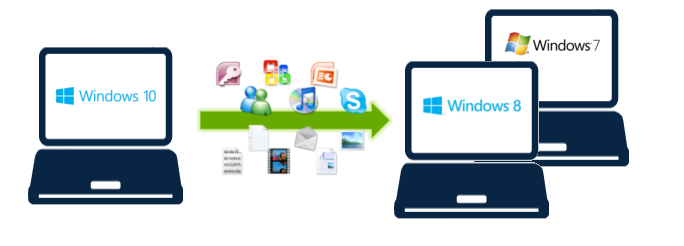
Neste artigo, vamos ver como fazer o downgrade do Windows 10 sem perder suas coisas – mesmo que já tenham se passado mais de 30 dias desde o upgrade original. Se você não está satisfeito com o Windows 10 e prefere voltar para o Windows 7 ou Windows 8, este tutorial vai ajudar você a fazer isso e, mais importante – a preservar todas as suas coisas no processo, incluindo seus programas, perfil, configurações, documentos, fotos, músicas, filmes, favoritos, papel de parede e todo o resto.
Antes de começar
O primeiro passo em uma instalação grande como essa é fazer backup de tudo que você tem. Depois do downgrade, seus programas e dados terão sumido, e você vai precisar restaurá-los para voltar ao normal. Recomendamos usar o Migration Kit Pro, que permite fazer backup com facilidade e, mais importante, restaurar com facilidade programas, configurações e arquivos depois do downgrade (mesmo sendo uma versão diferente do Windows). Como alternativa, você também pode usar qualquer produto de backup de terceiros capaz de fazer um backup de imagem completa do sistema, embora isso só permita restaurar arquivos, não programas.
Fazendo o downgrade
Depois de ter o seu backup, é hora de fazer o downgrade de verdade. Existem duas possibilidades:
- Se o seu Windows 10 atual veio de um upgrade de um Windows mais antigo, e faz menos de 30 dias desde o upgrade, você pode usar o recurso de reversão embutido do Windows 10. Clique aqui para ver os passos disso.
- Se o seu Windows 10 veio pré-instalado no computador, ou se já se passaram mais de 30 dias desde o upgrade, você vai ter que fazer a instalação do Windows manualmente. Clique aqui para ver os passos disso.
Fazendo um downgrade manual
- Fazer um downgrade manual significa que você simplesmente instala um Windows 7 ou Windows 8 novo, do mesmo jeito que faria em qualquer outra máquina. Depois, recupera suas coisas nele.
- Garanta que você tem um backup antes de começar, seja com o Migration Kit Pro (que permite restaurar programas, arquivos e todo o resto), seja com qualquer outro backup.
- Se você está usando o Migration Kit Pro, para fazer um backup totalmente restaurável use o cenário Moving from Machine to Container. Isso cria um único arquivo de container com todos os programas e arquivos do seu Windows 10 original. Guarde esse container em algum lugar fora do Windows 10 – por exemplo, em um drive USB externo ou em um compartilhamento de rede.
- Depois de ter o seu backup, instale o Windows 7 ou Windows 8 na máquina.
- Depois que o Windows 7 ou Windows 8 estiver instalado, e você tiver uma instalação limpa do sistema, vá para a seção “Recuperando seus programas, configurações e arquivos” .
Usando o downgrade embutido do Windows 10 (dentro da janela de 30 dias)
-
- Abra o menu Iniciar e selecione “Configurações” (canto superior esquerdo).
- Vá até o menu Atualização e Segurança.
- Nesse menu, selecione a aba Recuperação.
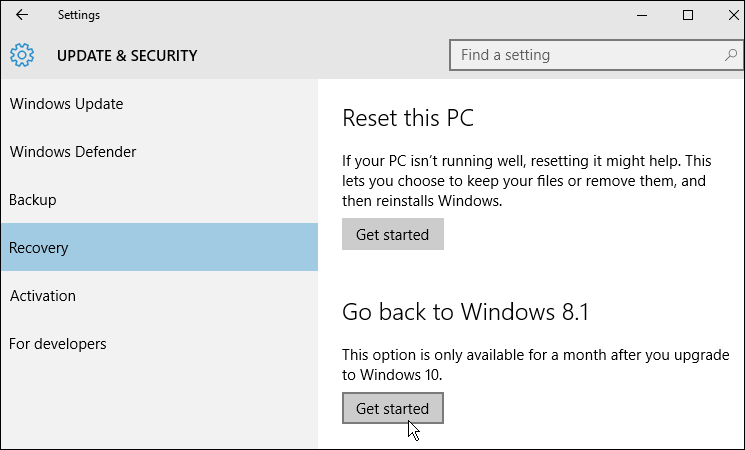
- Procure a opção “Voltar para o Windows 7/8” e clique em “Começar” para iniciar o processo. Se você não vir essa opção, isso significa que vai precisar fazer um downgrade manual – veja as instruções abaixo.
- Você vai responder algumas perguntas sobre os seus motivos para o downgrade e será avisado de que terá que reinstalar seus aplicativos e programas (se estiver usando o Zinstall Migration Kit Pro, claro que não vai precisar).
- Confirme as perguntas e inicie o processo de downgrade.
- Quando o processo terminar, continue para a seção “Recuperando seus programas, configurações e arquivos” .
Recuperando seus programas, configurações e arquivos
- Depois de voltar para o Windows 7 ou 8, é hora de restaurar seus programas, configurações e arquivos.
- Se você usou o Zinstall Migration Kit Pro para fazer backup das suas coisas antes do downgrade, basta executá-lo no Windows recém-instalado. Use o cenário “Moving from Container to Machine”, e ele vai restaurar tudo, incluindo os programas, e deixar tudo configurado para você.
- Se você usou alguma outra ferramenta de backup (não o Migration Kit Pro), vai precisar restaurar seus arquivos manualmente e depois reinstalar os programas de que precisa.
Pronto – você está de volta ao Windows 7 (ou 8)!
Tutorial em vídeo – como transferir para um computador novo
Pronto para transferir seus programas e arquivos?
Guias relacionados
reembolsoQualquer Windows, qualquer PC Comprar