
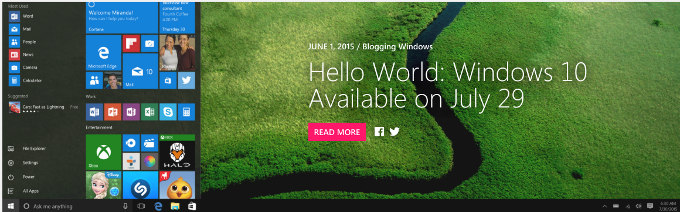
O Windows 10 foi lançado oficialmente em 29 de julho de 2015. Neste artigo, vamos aprender a fazer o upgrade para o novo Windows 10 a partir do XP, Vista, Windows 7 e Windows 8/8.1, garantindo que nenhum programa ou arquivo se perca no processo.
OBSERVAÇÃO sobre preservar seus programas e arquivos:
Se você usa atualmente Windows XP, Windows Vista, Windows 7 SP0 ou Windows 8 (não o 8.1), então o upgrade para o Windows 10 vai apagar todos os seus programas e arquivos (veja as especificações do Windows 10 da Microsoft). Isso pode ser evitado com o Windows 10 Upgrade Companion – uma ferramenta especial que preserva seus programas, configurações e arquivos durante o upgrade.
Além disso, se você está fazendo upgrade de um Windows 32 bits para um Windows 10 64 bits, ou para uma edição diferente (por exemplo, o Windows atual é Home e o upgrade é para o Windows 10 Pro), seus programas e arquivos também serão removidos. De novo, isso pode ser evitado com o Windows 10 Upgrade Companion, como você pode ver no tutorial abaixo. Ou, se está transferindo de um computador antigo para um novo com Windows 10, veja o tutorial do Windows Easy Transfer.
Windows 10 Upgrade Companion já está disponível! Ele garante um upgrade tranquilo para o Windows 10, mantendo todos os seus programas, configurações e arquivos intactos e funcionais.
Agora você pode ter um especialista fazendo todo o upgrade por você, remotamente.
Veja mais informações aqui.
(cobre até a própria instalação do Windows 10)
Para navegar mais facilmente, escolha abaixo a sua versão atual do Windows. Não sabe qual versão está usando? Verifique aqui para descobrir.
Upgrade do Windows XP / Windows Vista – para o Windows 10
Upgrade do Windows 7 SP1 ou Windows 8.1 para o Windows 10
Upgrade do Windows XP ou Windows Vista para o Windows 10
O Windows 10 é gratuito para mim?
O Windows 10 é um upgrade gratuito apenas para o Windows 7 SP1 e o Windows 8.1.
Como obtenho o Windows 10?
Usuários de XP e Vista precisam adquirir o Windows 10 pelos canais de venda, como a Microsoft.com ou qualquer outro revendedor.
Quais são as armadilhas de um upgrade para o Windows 10?
- Verifique se o seu computador roda o Windows 10: É preciso ter pelo menos 1 GB de RAM e pelo menos 20 GB de espaço livre.
- Compatibilidade de drivers: O Windows 10 inclui drivers que cobrem a maioria dos componentes de hardware atualmente no mercado. Mas, em máquinas mais antigas, alguns drivers podem faltar e exigir instalação separada após o upgrade. Faça backup do computador antes de começar!
- Programas e arquivos serão removidos: Se você usa XP ou Vista, fazer o upgrade do computador para o Windows 10 vai remover todos os seus programas, configurações e arquivos. Para evitar isso, faça um backup completo do sistema antes da instalação. Depois que o upgrade terminar, você poderá restaurar seus programas e arquivos no Windows 10.
Meus programas e arquivos continuarão disponíveis após o upgrade?
Para usuários de XP e Vista, nenhum programa ou arquivo continuará disponível após o upgrade. Veja acima como preservá-los.
O que devo fazer antes de começar o upgrade?
Qualquer upgrade grande pode dar errado e, sem backup, você corre o risco de perder tudo o que tinha na máquina. Por isso, o passo mais importante antes do upgrade é fazer backup do computador. Se você usa o Windows 10 Upgrade Companion, basta usar a função de backup dele – execute-o e siga as instruções. Ou use qualquer produto de backup de terceiros que faça uma imagem completa do sistema.
Como executo o upgrade em si?
Com o computador devidamente protegido por backup, você pode prosseguir para a instalação do Windows 10. Adquira uma cópia da Microsoft ou de qualquer revendedor autorizado. Execute-a no computador e siga as instruções para concluir a instalação do Windows 10.
O que devo fazer depois que o upgrade terminar?
Com o Windows 10 instalado, você precisa restaurar seus programas, configurações e arquivos. O jeito mais fácil é usar o Zinstall para restaurar tudo automaticamente do backup. Ou copie manualmente os arquivos do backup para o novo Windows 10 e instale os programas de que precisa.
Upgrade do Windows 7 ou Windows 8 para o Windows 10
Boa notícia! Usuários de Windows 7 e Windows 8 recebem o Windows 10 de graça, cortesia da Microsoft.
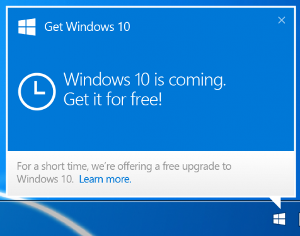
Se você usa o Windows 7 Service Pack 1 ou o Windows 8.1 (não o 8), o “Upgrade para o Windows 10” aparece automaticamente pelo Windows Update.
Se você usa a versão original do Windows 7, sem o service pack, precisará instalar primeiro o Windows 7 Service Pack 1. Aqui está o guia oficial da Microsoft de como fazer isso.
Se você usa a versão original do Windows 8, sem a atualização 8.1, precisará instalar primeiro o Windows 8.1. Aqui está o guia oficial da Microsoft de como fazer isso.
Como obtenho o Windows 10?
Desde que você use o Windows 7 Service Pack 1 ou o Windows 8.1, você recebe o Windows 10 pelo Windows Update. Não precisa fazer nada de especial – ele simplesmente aparece lá e se oferece para fazer o upgrade.
Quais são as armadilhas de um upgrade para o Windows 10?
Garanta espaço livre suficiente: É preciso ter pelo menos metade do disco livre para fazer o upgrade sem perder programas e arquivos. No mínimo absoluto, você precisa de 20 GB de espaço livre.
Algumas configurações serão perdidas: Pelos relatos de upgrades que vêm chegando, descobre-se que o upgrade para o Windows 10 não preserva contas, informações de login, senhas e configurações semelhantes. Se isso é importante para você, use o Windows 10 Upgrade Companion.
Compatibilidade de drivers: O Windows 10 inclui drivers que cobrem a maioria dos componentes de hardware atualmente no mercado. Mas, em máquinas mais antigas, alguns drivers podem faltar e exigir instalação separada após o upgrade. Faça backup do computador antes de começar!
Alguns programas de terceiros podem ser removidos silenciosamente: Para certos aplicativos de terceiros, o app “Obter Windows 10” verifica a compatibilidade. Se houver um problema conhecido que impeça o upgrade, você será notificado com a lista de aplicativos com problemas conhecidos. Você pode aceitar, e os aplicativos serão removidos do sistema antes do upgrade. Copie a lista antes de aceitar a remoção dos aplicativos.
Meus programas e arquivos continuarão disponíveis após o upgrade?
Aplicativos padrão da Microsoft e suítes de software comuns serão preservados. Mas aplicativos menos comuns, como versões antigas do Office, alguns softwares de contabilidade e impostos, jogos, aplicativos personalizados e outros aplicativos de terceiros, podem apresentar problemas após o upgrade para o Windows 10, ou parar de funcionar de vez.
Para garantir que você não perca nada, lembre-se de fazer um backup completo do sistema antes da instalação e de restaurar seus programas e arquivos no Windows 10, depois que o upgrade terminar.
O que devo fazer antes de começar o upgrade?
Qualquer upgrade grande pode dar errado e, sem backup, você corre o risco de perder tudo o que tinha na máquina. Por isso, o passo mais importante antes do upgrade é fazer backup do computador. Se você usa o Windows 10 Upgrade Companion, basta usar a função de backup dele – execute-o e siga as instruções. Ou use qualquer produto de backup de terceiros que faça uma imagem completa do sistema.
Como executo o upgrade em si?
Com o computador devidamente protegido por backup, você pode prosseguir para a instalação do Windows 10, executando o upgrade pelo Windows Update.
O que devo fazer depois que o upgrade terminar?
Com o Windows 10 instalado, você precisa conferir se todos os seus programas, configurações e arquivos estão lá. O jeito mais fácil é usar o Zinstall para restaurar tudo automaticamente do backup. Ou copie manualmente os arquivos do backup para o novo Windows 10 e instale os programas que faltarem.
Tutorial em vídeo – como transferir para um computador novo
Pronto para transferir seus programas e arquivos?
reembolsoQualquer Windows, qualquer PC Comprar