
O que fazer com notebook velho ou computador antigo: apagar tudo, vender ou reciclar
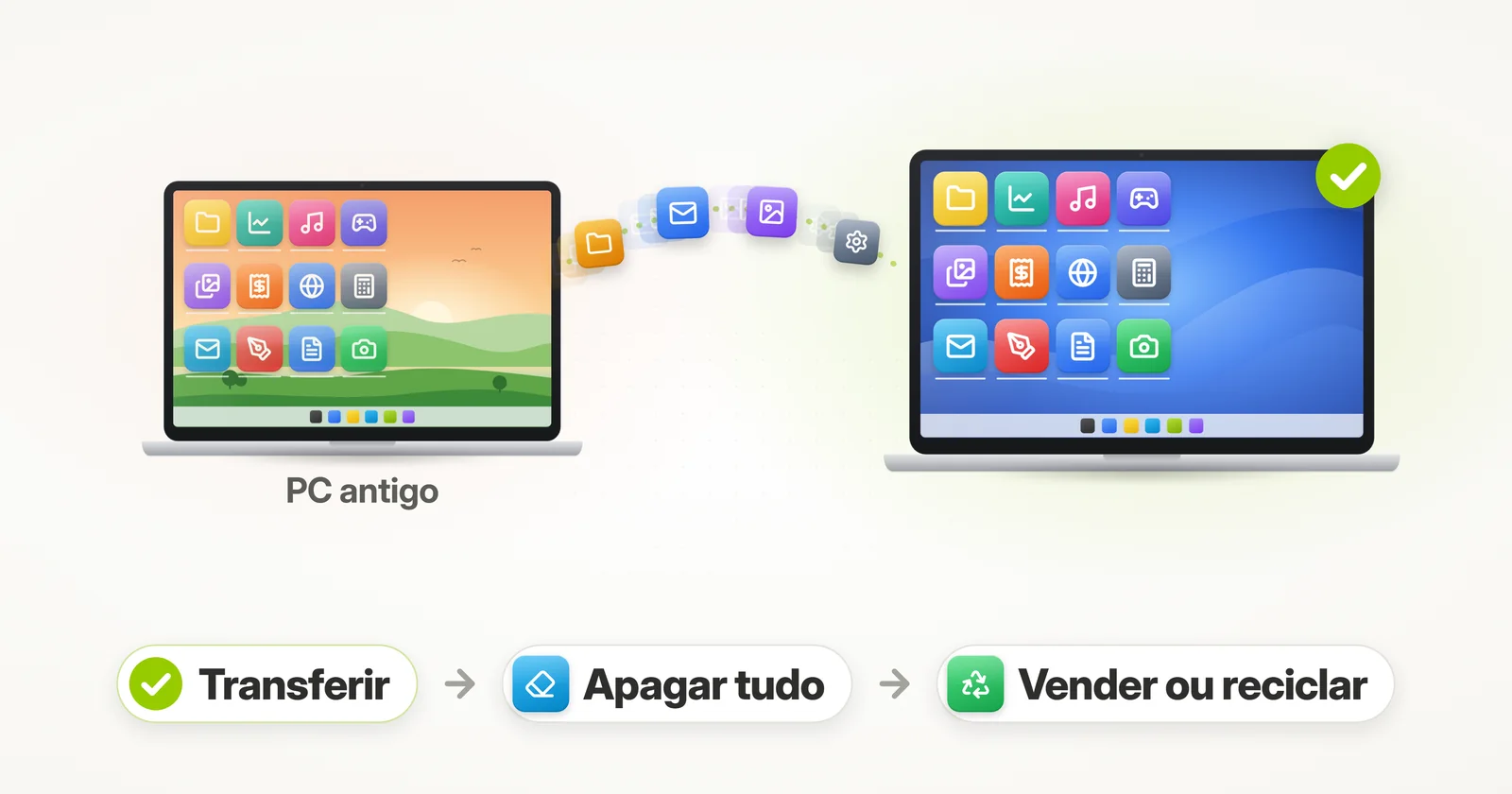
Comprou outro PC, e o antigo continua parado em cima da mesa? Antes de vender, dar na troca, doar ou reciclar o computador antigo, há algumas coisas para fazer primeiro – na ordem certa, para que seus programas, arquivos, fotos, e-mails e senhas não vão embora junto com ele.
A primeira é tirar tudo do computador antigo. Há duas formas de fazer isso – manualmente e automaticamente – e vamos cobrir as duas neste guia, e também como apagar o computador antigo e para onde ele pode ir.
O que fazer com notebook velho ou PC antigo?
Resposta curta: primeiro tire tudo do computador antigo, depois apague os dados e só então venda, dê na troca, doe ou recicle. O Zinstall WinWin transfere seus programas, configurações e arquivos para o computador novo automaticamente e deixa o antigo exatamente como estava – então nada se perde se você precisar de alguma coisa dele depois.
O que fazer antes de se desfazer do computador antigo?
Antes de se desfazer do computador antigo, tire suas coisas dele, confira se o novo tem tudo e depois remova suas informações pessoais e suas contas. O checklist da própria Microsoft segue a mesma ordem: fazer backup, restaurar o PC e depois removê-lo da sua conta Microsoft.1
- Transfira tudo para o computador novo – programas, arquivos, e-mails, favoritos e senhas (veja abaixo). Se o computador novo ainda não está configurado, comece por aqui: como configurar notebook novo ou computador.
- Confira o computador novo antes de se desfazer do antigo: abra seus programas, seu e-mail e seus documentos.
- Desvincule o que está ligado ao computador antigo. Saia do Microsoft 365 naquele PC pela página Instalações da sua conta Microsoft,2 e, se você comprou músicas ou filmes da Apple, escolha Desautorizar Máquina no app Apple Music ou no app Apple TV.3
- Apague tudo com a restauração do próprio Windows, escolhendo Remover tudo e Limpar dados (veja abaixo).
- Remova o PC da sua conta Microsoft em account.microsoft.com/devices: encontre o PC lá e escolha Remover.1
- Tire o que é seu – CDs e DVDs, cartões de memória, pen drives – e deixe o carregador com o computador, se ele for para um novo dono.
Como tirar tudo do computador antigo?
Transfira tudo do computador antigo para o novo, para que o novo já fique pronto para usar – não só seus arquivos, mas também seus programas, configurações e contas. À mão, isso significa copiar seus arquivos e reinstalar todos os programas; automaticamente, o Zinstall WinWin faz tudo de uma vez só.
Para fazer isso à mão, você vai precisar:
- Copiar seus arquivos – Área de Trabalho, Documentos, Imagens, Músicas, Vídeos e tudo o que você guarda em outros lugares – para um HD externo e, de lá, para o computador novo. Ou deixar o Backup do Windows colocar suas pastas no OneDrive e entrar com a mesma conta Microsoft no computador novo.4
- Reinstalar seus programas no computador novo, um por um. O Backup do Windows não faz isso por você: para os aplicativos que não estão na Microsoft Store, ele manda você para a web baixar o instalador.4
- Configurar tudo de novo – suas contas de e-mail, os favoritos e as senhas salvas do navegador e as configurações de cada programa.
Dá para fazer? Dá. É fácil? Nem tanto – e o que você esquecer se perde para sempre quando o computador antigo for apagado. Em vez disso, você pode simplesmente deixar um produto de transferência dedicado fazer tudo isso por você. Continue lendo para ver as instruções.
Transferência automática do computador antigo para o novo
A forma mais fácil de tirar tudo do computador antigo é usar uma ferramenta de transferência dedicada – o Zinstall WinWin.
Ele transfere todos os seus programas, junto com seus perfis, contas, configurações, personalização e todos os arquivos do computador antigo para o novo – automaticamente.
E ele não copia só arquivos ou perfis; os aplicativos são instalados automaticamente no computador novo e configurados exatamente como no antigo. Você não precisa instalá-los nem configurá-los por conta própria.
Também não exige nenhum conhecimento técnico. Se você sabe baixar um arquivo da internet, sabe usá-lo – e pode economizar muito tempo e evitar muita dor de cabeça na hora de tirar tudo do computador antigo.
Como transferir tudo do computador antigo antes de se desfazer dele
- Execute o Zinstall WinWin no seu computador atual (aquele de onde você está transferindo).
Nota: você pode obter o Zinstall WinWin aqui. - Execute o Zinstall WinWin no computador novo
- Você não precisa configurar nada para os computadores se conectarem – é automático
- Se os computadores já estão conectados ao mesmo roteador, à mesma conexão de Internet ou à mesma rede sem fio, você não precisa de mais nada
- Se os computadores não estão conectados de forma alguma, conecte-os com um cabo de rede / Ethernet
- Se quiser escolher quais aplicativos e arquivos transferir, abra o menu Avançado. Para transferir tudo, não é necessário.
- Pressione «Go» no novo computador com Windows 11 para iniciar a transferência
É isso!
Quando a transferência terminar, o computador novo terá seus programas, arquivos, configurações, e-mails e contas – exatamente como o antigo.
E o computador antigo não sofre nenhuma alteração: o Zinstall apenas copia o que está nele, então tudo continua lá até você decidir apagá-lo.
O computador novo vai parecer sua casa de sempre.
Como apagar tudo do PC antigo antes de vender ou reciclar?
Para apagar tudo do PC antigo, use o Restaurar PC do próprio Windows, com Remover tudo e Limpar dados: ele reinstala o Windows e remove seus arquivos, aplicativos e configurações, e a Microsoft diz para ativar Limpar dados se você pretende doar, reciclar ou vender o PC.5
- Abra Configurações, vá em Sistema > Recuperação e selecione Restaurar PC.
- Escolha Remover tudo e ative Limpar dados. Se o computador tiver mais de uma unidade, escolha remover os arquivos de todas elas.6
- Escolha Download na nuvem ou Reinstalação local e siga as instruções na tela.
Limpar a unidade leva mais tempo do que uma restauração simples – as instruções da Microsoft para os computadores Surface falam em uma ou duas horas7 – então deixe o computador ligado na tomada. A tela pode ficar preta por um bom tempo; não reinicie o computador por conta própria, ou a restauração pode falhar.5
Quer reinstalar o Windows num computador que você vai continuar usando, sem perder seus programas? Aí é outro assunto: veja como formatar o PC e reinstalar o Windows 11 sem perder programas e arquivos.
Restaurar o PC de fábrica basta para proteger meus dados?
Sim, restaurar o PC de fábrica basta para vender, doar ou reciclar um computador doméstico – desde que você ative Limpar dados. A Microsoft recomenda essa opção exatamente para isso, porque ela dificulta que outras pessoas recuperem os arquivos removidos. Ela também diz que é uma eliminação de dados para uso doméstico, que não atende aos padrões governamentais e do setor.5
Se a unidade estiver criptografada, tenha sua chave de recuperação do BitLocker em mãos antes de começar. O Windows 11 ativa a criptografia do dispositivo automaticamente quando você entra com uma conta Microsoft,8 e a Microsoft diz para ter a chave à mão antes de uma restauração.5
Devo tirar o HD em vez de apagar tudo?
Tirar o HD só vale a pena se o computador for para a reciclagem e você não conseguir apagá-lo – porque ele não liga mais, por exemplo. Para dar na troca, o HD precisa estar dentro: o programa de troca da Microsoft nos Estados Unidos, por exemplo, exige que o notebook venha com o HD.9
E não conte com o martelo. A CISA, a agência de cibersegurança dos EUA, alerta que partes de um HD que você tenta destruir por conta própria podem sobreviver, e sugere um serviço profissional de reciclagem ou destruição que permita conferir que o HD foi destruído.10
Onde vender notebook usado?
Se o notebook usado ainda funciona bem, dê na troca, ou venda você mesmo depois de apagar tudo. Nos Estados Unidos, a Best Buy aceita notebooks em troca de um cartão-presente da Best Buy, na loja ou pelo correio, desde que o notebook ligue e funcione normalmente.11 O programa de troca da Microsoft, operado pela Teladvance, aceita notebooks usados pelo correio, em troca de dinheiro.9
Os dois exigem que o notebook seja restaurado antes – a Best Buy pede que ele esteja totalmente restaurado às configurações de fábrica e removido das suas contas.11 O programa de troca da Apple dá crédito por Macs, não por notebooks com Windows,12 e a Dell encerrou seu programa de troca em 2026.13
A Best Buy aceita notebook velho para reciclagem?
Sim – a Best Buy, rede de lojas dos EUA, recicla notebooks de graça na maioria das suas lojas, não importa onde você os comprou, até cinco notebooks por residência por dia. Desktops, computadores tudo-em-um e HDs também são aceitos.14
O programa é para residências, não para empresas, e os dados ficam por sua conta: a Best Buy sugere apagar o computador antes de levá-lo.14
Como reciclar notebook ou computador velho?
Para reciclar o notebook ou o computador velho, apague tudo e leve-o a uma loja ou a um programa de fabricante que recicle computadores de graça – e não para o lixo: a maioria dos computadores contém materiais perigosos que não devem ir para um aterro, segundo a Comissão Federal de Comércio dos EUA (FTC).15
- Numa loja: nos Estados Unidos, a Best Buy14 e a Staples16 reciclam computadores e notebooks de graça nas suas lojas.
- Na Goodwill: o Dell Reconnect aceita computadores de qualquer marca, em qualquer estado, nas unidades participantes da Goodwill, uma rede de lojas beneficentes.17
- Pelo correio: o Dell Mail Back recicla qualquer marca de graça, com etiqueta de envio pré-paga.18 O programa gratuito de envio pelo correio da Lenovo aceita produtos da marca Lenovo,19 e o da Microsoft, produtos da marca Microsoft.20
- Uma recicladora local: a Agência de Proteção Ambiental dos EUA (EPA) recomenda recicladoras certificadas – procure a certificação R2 ou e-Stewards; os dois padrões exigem que a recicladora destrua todos os dados.21
Não conte com esses programas para apagar o HD por você – a Dell, por exemplo, diz que os dados de um computador enviado são responsabilidade sua.18 Restaure o PC com Limpar dados antes de ele ir embora.
É melhor doar o notebook velho ou destruir?
Doe o notebook velho se ele ainda funcionar – depois de apagar tudo – e deixe a destruição para um HD que você não consegue apagar. Um computador que funciona ainda pode ser útil para alguém, e uma restauração com Limpar dados torna seus arquivos difíceis de recuperar.5
A World Computer Exchange, nos EUA, aceita de qualquer pessoa notebooks e desktops que funcionem e tenham menos de sete anos – os notebooks pelo correio, com etiqueta de envio grátis – e ela mesma apaga todos os HDs.22 Os computadores deixados pelo Dell Reconnect podem ser recondicionados e revendidos pela Goodwill, mas ali quem apaga o computador é você.17 E se você quiser um HD destruído, a CISA sugere um serviço profissional de destruição que permita conferir que isso foi feito.10
Notebook velho vale alguma coisa como sucata?
Vale a pena recuperar os materiais de um notebook velho, e é por isso que ele deve ir para uma recicladora, não para o lixo: a EPA diz que os eletrônicos são feitos de materiais valiosos – metais, plásticos e vidro – cuja extração e fabricação consomem energia.23
Quanto a dinheiro, um notebook que ainda funciona vale mais na troca ou como doação do que como sucata. E a bateria exige cuidado: a EPA diz que baterias de íon-lítio não devem ir para o lixo doméstico nem para a lixeira de recicláveis.23
Devo guardar o computador antigo?
Guarde o computador antigo pelo menos até conferir que tudo funciona no novo. A transferência deixa o antigo exatamente como estava, então, por enquanto, ele é a sua rede de segurança.
Depois disso, a decisão é sua. Se for guardar, guarde num lugar seguro – a CISA considera guardá-lo num local seguro a forma mais eficaz de proteger os dados de um dispositivo antigo.10 E se você preferir que ele seja útil para alguém, apague tudo e passe adiante.
E se o computador antigo não ligar?
Mesmo que o computador antigo não ligue, você ainda consegue tirar seus programas e arquivos dele – pelo HD. O Zinstall Migration Kit Pro os transfere do HD antigo para o computador novo, ainda que o computador antigo não inicie mais, desde que o próprio HD ainda possa ser lido.
Veja como recuperar seus programas e arquivos de um PC ou notebook que não liga. Depois de ter tudo, o HD pode ser apagado ou ir para uma recicladora.
Pronto para levar tudo para outro PC – antes de se desfazer do antigo?
Tutorial em vídeo – como transferir programas e arquivos de um PC para outro
Fontes
1. Microsoft Support: Before you recycle, sell, or gift your Xbox or Windows PC, updated December 2025
2. Microsoft Support: Deactivate an installation of Office, updated June 2026
3. Apple Support: Authorize or deauthorize your computer for Apple Account purchases, September 2026
4. Microsoft Support: Back up and restore with Windows Backup, updated February 2026
5. Microsoft Support: Reset your PC, updated March 2026
6. Microsoft Learn: How push-button reset features work, updated March 2022
7. Microsoft Support: Reset or recover your Surface, updated January 2026
8. Microsoft Support: Device encryption in Windows, updated March 2026
9. Microsoft Store: Microsoft Trade-In Program, checked November 2026
10. CISA: Protecting Data on Old Devices You Don’t Use Anymore, checked November 2026
11. Best Buy: Trade-In Program FAQs, effective October 2026
12. Apple: Apple Trade In, checked November 2026
13. Dell: Dell Trade-In Program (ended in 2026; archived copy), October 2026
14. Best Buy: Electronics and Appliances Recycling at Best Buy, checked November 2026
15. FTC Consumer Advice: How To Remove Your Personal Information Before You Get Rid of Your Computer, July 2022
16. Staples: Recycling Services, checked November 2026
17. Dell: Dell Reconnect, checked November 2026
18. Dell: Dell Mail Back, checked November 2026
19. Lenovo: Product Recycling Programs – United States, checked November 2026
20. Microsoft: End-of-life management and recycling, checked November 2026
21. US EPA: Certified Electronics Recyclers, updated July 2026
22. World Computer Exchange: How to donate computers, updated July 2026
23. US EPA: Electronics Donation and Recycling, updated December 2025
reembolsoQualquer Windows, qualquer PC Comprar