
Como configurar notebook novo ou computador com Windows 11
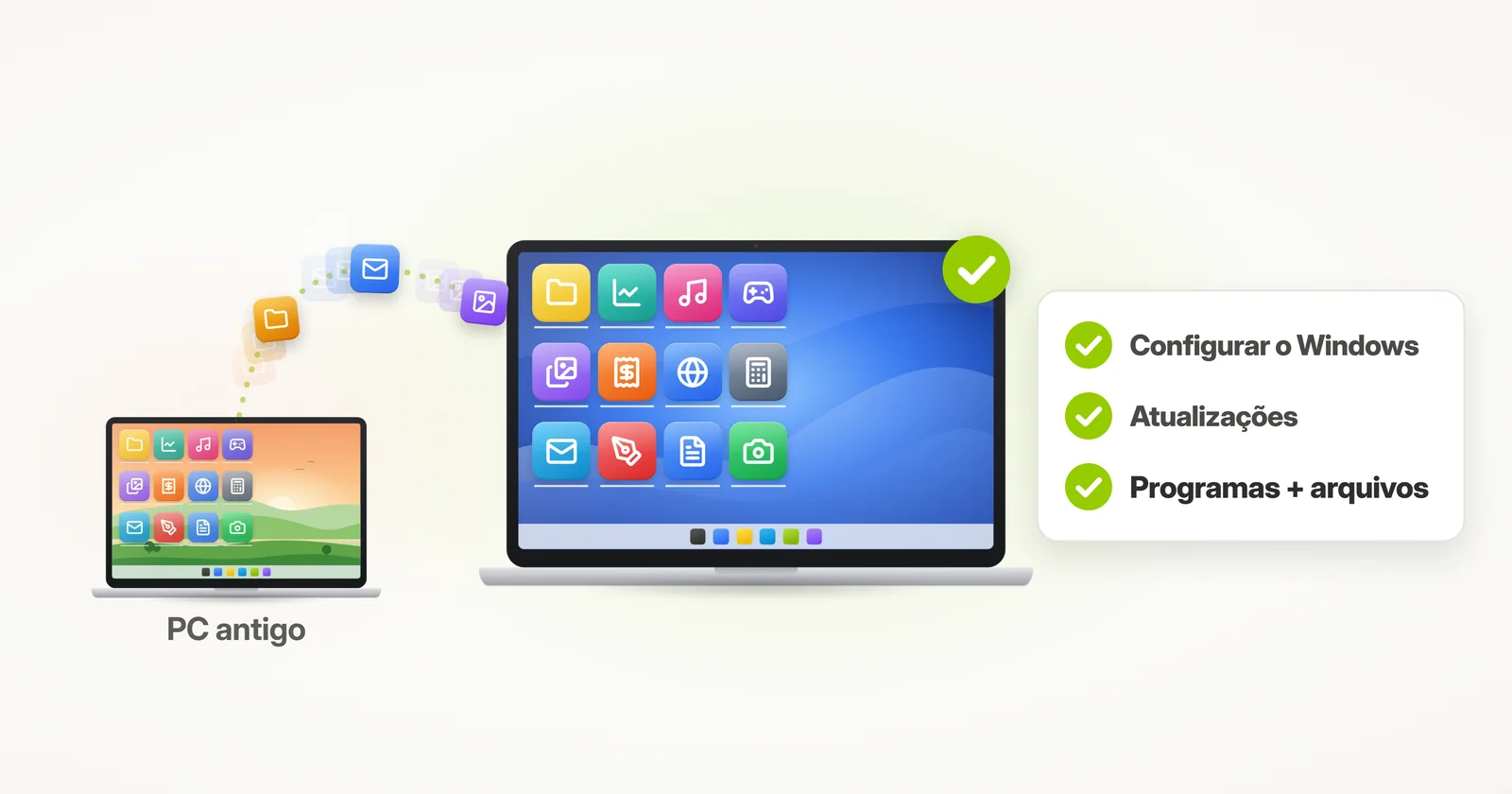
Acabou de comprar um notebook novo ou outro PC com Windows 11? Este tutorial vai mostrar como configurá-lo na ordem certa – das primeiras telas e da conta Microsoft, passando pelas atualizações, até a parte que costuma levar mais tempo: trazer seus programas, arquivos, configurações, e-mails e contas do computador antigo para ele.
Há duas formas de fazer essa última parte – manualmente, tendo que reinstalar e copiar tudo você mesmo, e automaticamente. Vamos cobrir as duas neste guia.
Como configurar notebook novo com Windows 11?
Resposta curta: passe pela configuração do Windows, instale as atualizações e depois traga tudo do computador antigo. O Zinstall WinWin transfere seus programas, configurações e arquivos do computador antigo para o novo de uma vez só, com os dois computadores ligados e conectados. Ou, se você preferir não fazer isso sozinho, nossos técnicos podem configurar o computador novo para você, remotamente.
O que fazer primeiro ao configurar um computador novo?
Ao configurar um computador novo, comece pelo próprio Windows: passe pelas telas de configuração e depois instale as atualizações. Deixe seus programas e arquivos para depois disso – quando o computador novo estiver atualizado, tudo pode vir do antigo de uma vez só.
Aqui está o checklist completo para configurar o computador novo, na ordem:
- Passe pela configuração do Windows. Ligue o computador na tomada, escolha sua região e seu teclado, conecte-se ao seu Wi-Fi e entre com sua conta. Nesse ponto, o Windows 11 pede uma conta Microsoft (mais sobre isso abaixo).
- Instale as atualizações. Abra Configurações, vá em Windows Update, selecione Verificar se há atualizações e depois Baixar e instalar, e reinicie quando o Windows pedir.1
- Transfira seus programas, configurações e arquivos do computador antigo. À mão, esta é a etapa que mais demora; com o Zinstall, ela roda automaticamente (veja abaixo).
- Confira se tudo funciona – seus programas, o e-mail, o navegador e os documentos – antes de fazer qualquer coisa com o computador antigo.
- Instale sua impressora e seu antivírus. Drivers e antivírus não passam na transferência, então instale-os do zero.
- Remova os extras pré-instalados que você não quer e configure um backup, para que o computador novo fique protegido desde o primeiro dia.
- Depois, cuide do computador antigo – apague tudo e depois venda, doe ou recicle.
Preciso de conta Microsoft para configurar o Windows 11?
Sim, para configurar o Windows 11 Home e o Windows 11 Pro para uso pessoal, você precisa de uma conta Microsoft: a Microsoft diz que os dois exigem conexão com a internet e uma conta Microsoft para concluir a configuração de um computador novo.2 Se você não tem uma conta, a própria configuração permite criar uma.
Os atalhos que as pessoas usavam para pular essa etapa estão acabando. A Microsoft anunciou em 2025 que está removendo esses atalhos da configuração do Windows,3 e sites de tecnologia relatam que os mais conhecidos já não funcionam nas versões atuais do Windows 11.
O que dá para fazer é concluir a configuração com uma conta Microsoft e mudar para uma conta local depois: em Configurações, abra Contas > Suas informações e selecione Entrar com uma conta local.4 O Zinstall funciona das duas formas – ele não precisa de conta Microsoft nenhuma.
Dá para configurar o Windows 11 sem internet?
Não, o Windows 11 Home e o Pro para uso pessoal não podem ser configurados sem internet: a configuração precisa de conexão com a internet para ser concluída, junto com a conta Microsoft.2 As atualizações também precisam de internet, em todas as edições do Windows 11.
A transferência do computador antigo é diferente – ela acontece entre os dois computadores, pela sua rede doméstica ou por um único cabo de rede, não pela internet. Veja o que você precisa para conectar os dois computadores.
Preciso usar a mesma conta Microsoft do computador antigo?
Não, o computador novo não precisa da mesma conta Microsoft do antigo: entre nele com a conta que você quer usar daqui para a frente – a mesma conta Microsoft, outra conta ou uma conta local. Quando você faz a transferência, o Zinstall leva seu perfil antigo para a conta com que você entrou no computador novo.
Então, no computador antigo, entre como sempre; no novo, entre com sua conta nova e execute o Zinstall nos dois. Seus arquivos, configurações e programas vão parar nessa conta.
Como evitar que meus arquivos vão para o OneDrive quando a configuração do Windows insiste no backup?
Para manter seus arquivos fora do OneDrive, pule o backup do OneDrive quando a configuração do Windows oferecer. Se o backup já estiver ativado, desative-o depois e escolha manter os arquivos no seu PC – assim sua Área de Trabalho, seus Documentos e suas Imagens ficam no computador, não na nuvem.
Para desativar, abra as configurações do OneDrive pelo ícone de nuvem dele, vá em Sincronizar e fazer backup, selecione Gerenciar backup e desative cada pasta. O Windows então pergunta onde os arquivos devem ficar: escolha Manter os arquivos apenas no meu computador.5 Atenção a essa escolha – a outra opção remove os arquivos do seu computador e os deixa só no OneDrive.
O ideal é fazer isso antes da transferência: tudo o que cai numa pasta da qual o OneDrive faz backup é enviado para a nuvem. E se você não quer o OneDrive de jeito nenhum, pode desvinculá-lo nas configurações dele (Conta > Desvincular este PC) ou desinstalá-lo em Configurações > Aplicativos > Aplicativos instalados. A Microsoft diz que você não perde nenhum arquivo em nenhum dos casos.6
Preciso terminar de configurar o computador novo antes da transferência?
Sim, antes da transferência é preciso terminar o básico: passe pelas telas que aparecem quando você liga o computador novo pela primeira vez, até chegar à área de trabalho do Windows, para poder executar o Zinstall nele. Não é preciso instalar seus programas no computador novo antes – a transferência leva todos eles para lá.
O que já está no computador novo também fica seguro: o Zinstall acrescenta o que falta e nunca apaga o que já está lá.
Como configurar o computador novo a partir do antigo?
Para configurar o computador novo a partir do antigo, traga tudo do antigo para ele – seus arquivos, programas, configurações e contas. Dá para fazer isso à mão, com as ferramentas do próprio Windows e o instalador de cada programa, ou automaticamente, com o Zinstall WinWin, que leva tudo de uma vez só.
O Windows 11 não tem mais uma transferência de PC para PC embutida: a Microsoft a removeu numa atualização de setembro de 2026 e agora indica o Backup do Windows no lugar.7 Para fazer à mão, você vai precisar:
- Trazer seus arquivos – copiando-os para um HD externo e, de lá, para o computador novo, ou deixando o Backup do Windows manter sua Área de Trabalho, seus Documentos e suas Imagens no OneDrive e entrando com a mesma conta no computador novo.8
- Reinstalar todos os programas, um por um, pelo instalador ou pelo site do fabricante de cada um. O Backup do Windows traz de volta só os ícones fixados deles: os aplicativos da Store são reinstalados quando você os seleciona e, para o resto, o Windows manda você para a web baixar o instalador.8
- Configurar cada programa de novo – fazer login, recriar suas contas de e-mail, digitar de novo suas configurações e preferências.
- Copiar o que sobrou – favoritos, senhas salvas, dados que os programas guardam fora das suas pastas de usuário – e conferir se nada ficou para trás.
Dá para fazer? Dá. É fácil? Nem tanto. Pode levar dias, e é assim que as coisas ficam para trás – o programa que você usa uma vez por ano, a pasta que não estava em Documentos. Em vez disso, você pode simplesmente deixar um produto de transferência dedicado fazer tudo isso por você. Continue lendo para ver as instruções.
Transferência automática de programas e arquivos de um PC para outro
A forma mais fácil de levar tudo do computador antigo para o novo é usar uma ferramenta de transferência dedicada – o Zinstall WinWin.
Ele transfere todos os seus programas, junto com seus perfis, contas, configurações, personalização e todos os arquivos do computador antigo – automaticamente.
E ele não copia só arquivos ou perfis; os aplicativos são instalados automaticamente no computador novo e configurados exatamente como no antigo. Você não precisa instalá-los nem configurá-los por conta própria.
Também não exige nenhum conhecimento técnico. Se você sabe baixar um arquivo da internet, sabe usá-lo – e pode economizar muito tempo e evitar muita dor de cabeça na hora de configurar notebook novo ou computador.
Como configurar o computador novo com tudo o que estava no antigo
- Execute o Zinstall WinWin no seu computador atual (aquele de onde você está transferindo).
Nota: você pode obter o Zinstall WinWin aqui. - Execute o Zinstall WinWin no computador novo
- Você não precisa configurar nada para os computadores se conectarem – é automático
- Se os computadores já estão conectados ao mesmo roteador, à mesma conexão de Internet ou à mesma rede sem fio, você não precisa de mais nada
- Se os computadores não estão conectados de forma alguma, conecte-os com um cabo de rede / Ethernet
- Se quiser escolher quais aplicativos e arquivos transferir, abra o menu Avançado. Para transferir tudo, não é necessário.
- Pressione «Go» no novo computador com Windows 11 para iniciar a transferência
É isso!
Quando a transferência terminar, o computador novo estará pronto, com seus programas, arquivos, configurações, e-mails e contas – exatamente como no computador antigo.
E o computador antigo não sofre nenhuma alteração, então tudo de que você precisar continua lá.
O computador novo vai parecer sua casa de sempre.
Alguém pode configurar meu notebook novo e transferir tudo para mim?
Sim – nossos técnicos podem configurar seu notebook novo e transferir tudo por você, remotamente. Eles se conectam ao seu computador novo pela internet, no horário que você escolher, configuram o computador e trazem seus programas, perfis e arquivos do antigo.
Não há nada para desconectar e você não precisa levar o computador a lugar nenhum. Veja nosso serviço de configuração de computador para saber como funciona.
Quanto tempo leva para configurar notebook novo?
A configuração do Windows em si é a parte rápida de configurar um notebook novo; as atualizações e seus programas e arquivos levam mais tempo. A Microsoft diz que só uma atualização instalada durante a configuração já pode levar 30 minutos ou mais.9
A transferência do computador antigo costuma levar várias horas, dependendo de quanta coisa você tem. Você não precisa ficar olhando – depois que você clica em “Go”, ela roda sozinha, então dá para começar à noite e deixar rodando até de manhã.
Devo remover os aplicativos que vieram pré-instalados?
Remova só os aplicativos pré-instalados que você não quer – não há necessidade de deixar o computador novo vazio. Em Configurações, abra Aplicativos > Aplicativos instalados, selecione o botão Mais (…) ao lado de um aplicativo e escolha Desinstalar.10
Alguns aplicativos fazem parte do Windows e não podem ser removidos. E, se você não tem certeza do que um aplicativo faz, deixe-o lá até descobrir.
E se o notebook novo for HP, Dell ou Lenovo?
Um notebook novo da HP, Dell ou Lenovo se configura do mesmo jeito – configuração do Windows, atualizações e depois a transferência – e o Zinstall funciona igual em todas as marcas. As ferramentas dos próprios fabricantes não levam seus programas: a HP diz que não oferece ferramentas para transferir aplicativos instalados,11 e a Dell diz que o Dell Migrate não transfere os aplicativos instalados, que precisam ser instalados de novo no PC novo.12
Mais sobre cada um: transferir para um HP novo, transferir para um Dell novo e transferir para um Lenovo novo.
A impressora e o antivírus passam para o computador novo?
Não, a impressora e o antivírus não passam para o computador novo – instale-os do zero nele. O Zinstall transfere seus programas, configurações e arquivos, mas não drivers de sistema nem antivírus, que precisam combinar com o computador novo.
E o que fazer com o computador antigo depois?
Guarde o computador antigo até conferir que tudo funciona no novo – a transferência não altera o computador antigo, então tudo de que você precisar continua lá. Depois, apague tudo e venda, dê na troca, doe ou recicle.
Veja o que fazer com notebook velho ou computador antigo, na ordem certa.
Pronto para configurar o computador novo – com todos os seus programas e arquivos?
Tutorial em vídeo – como transferir programas e arquivos de um PC para outro
Fontes
1. Microsoft Support: Install Windows Updates, updated July 2026
2. Microsoft: Windows 11 Specifications (Internet connection and Microsoft account), checked November 2026
3. Windows Insider Blog: Announcing Windows 11 Insider Preview Build 26220.6772 (Dev Channel), October 2025
4. Microsoft Support: Change from a local account to a Microsoft account in Windows, updated August 2026
5. Microsoft Support: Back up your folders with OneDrive, updated March 2026
6. Microsoft Support: Turn off, disable, or uninstall OneDrive, updated December 2025
7. Microsoft Support: September 22, 2026 – KB5124010 (OS Builds 26300.9550, 26200.9550 and 26100.9550) Preview, September 2026
8. Microsoft Support: Back up and restore with Windows Backup, updated February 2026
9. Microsoft Learn: Windows Updates during OOBE, updated March 2026
10. Microsoft Support: Uninstall or remove apps and programs in Windows, updated June 2026
11. HP Tech Takes: HP Migration Tools: Transfer Your Apps and Data Without Hassle, December 2025
12. Dell: Dell Migrate, checked November 2026
reembolsoQualquer Windows, qualquer PC Comprar